Tomasz Nowicki
26-letni redaktor technologiczny w Echo Biznesu, to energiczny i błyskotliwy dziennikarz…
Tomasz Nowicki
26-letni redaktor technologiczny w Echo Biznesu, to energiczny i błyskotliwy dziennikarz…

Po włączeniu folderu Biblioteki w Eksploratorze plików możesz szybko uzyskać dostęp do często używanych plików i folderów. Oto, jak możesz pokazać lub ukryć folder Biblioteki w Eksploratorze plików.
1. Jak wyświetlić folder bibliotek
Najpierw musisz wyświetlić folder Biblioteki w Eksploratorze plików.
1. Otwórz Eksplorator plików na swoim komputerze, naciskając przycisk Klawisze Windows + E.
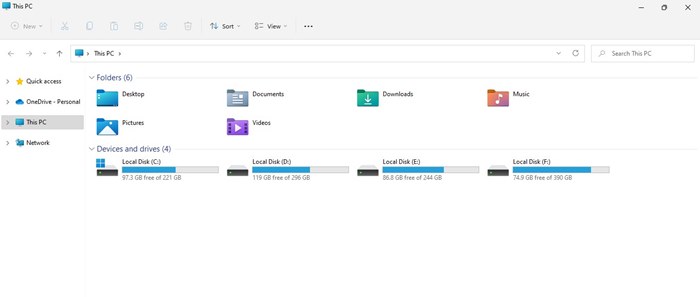
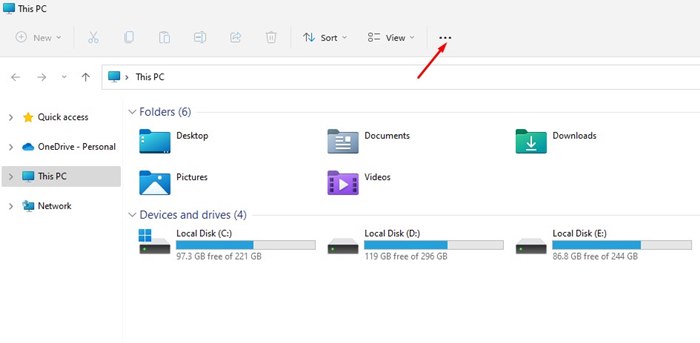
2. Kliknij trzy kropki na górnym pasku Eksploratora plików.
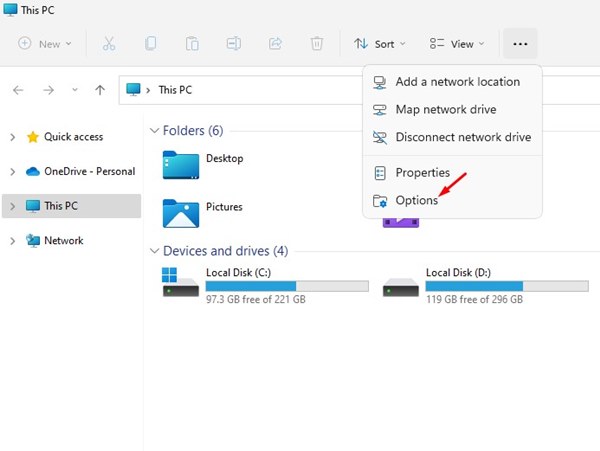
3. Wybierz Opcje.
4. Otworzy się Opcje folderów; przełącz się na Pogląd.
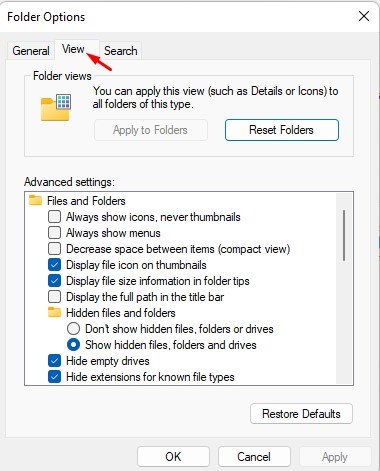
5. Przewiń w dół i sprawdzać the Pokaż biblioteki.
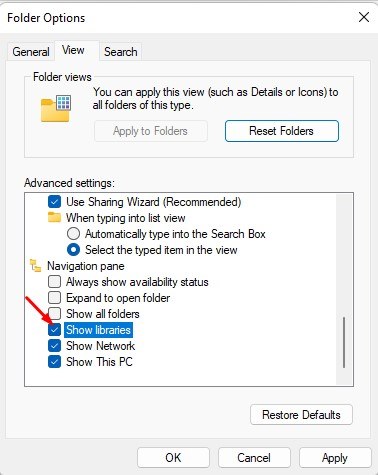
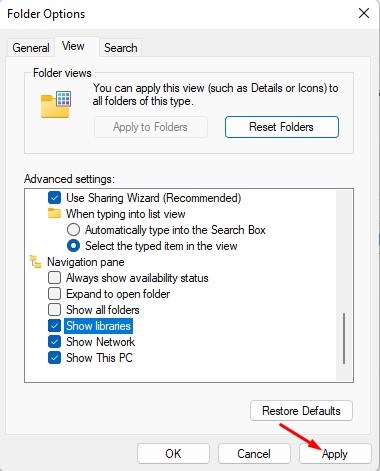
6. Kliknij Stosować I OK.
Możesz wyświetlić folder bibliotek w systemie operacyjnym Windows 11.
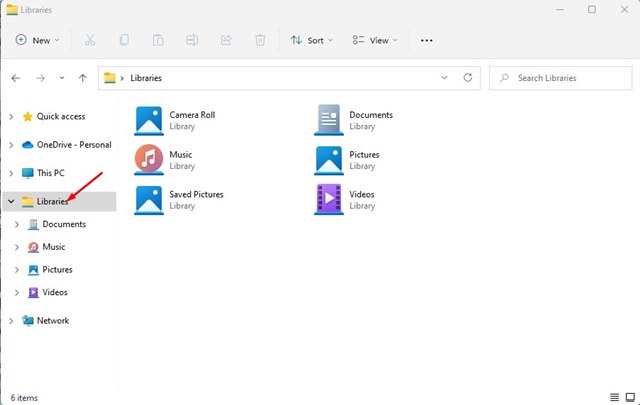
2. Jak ukryć foldery bibliotek w systemie Windows 11
Jeśli chcesz ukryć folder Biblioteki w systemie Windows 11, wykonaj następujące kroki.
1. Otwórz Eksplorator plików i kliknij trzy kropki na górnym pasku. Na wyświetlonej liście opcji kliknij Opcje.
2. Otwórz Opcje folderów i przejdź do Pogląd.
3. Przewiń w dół i odznacz the Pokaż biblioteki.
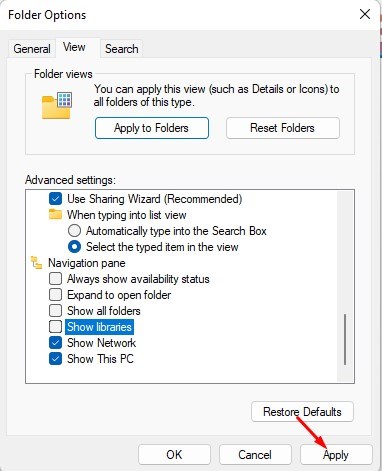
4. Kliknij Stosować aby ukryć folder Biblioteki w systemie Windows 11.
3. Jak dodać foldery do bibliotek?
Jeśli chcesz dodać swoje ulubione foldery do bibliotek, oto co powinieneś zrobić.
1. Otwórz Eksplorator plików w systemie Windows 11.
2. Przejdź do folderu, który chcesz dodać do bibliotek. Kliknij folder prawym przyciskiem myszy i wybierz Pokaż więcej.
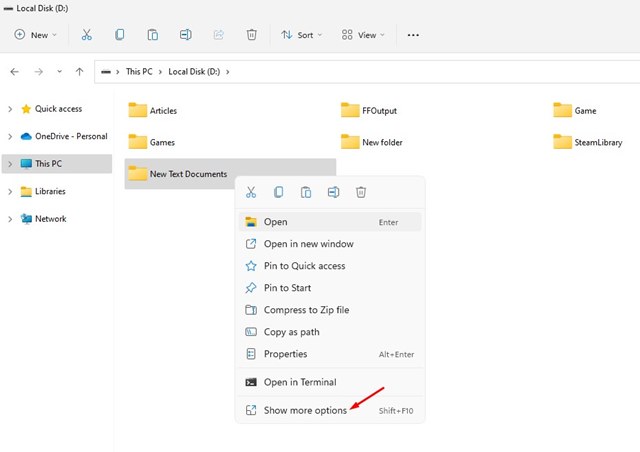
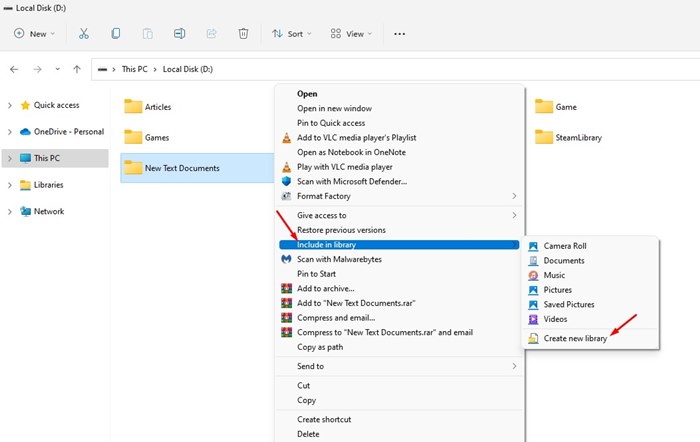
3. Wybierz Uwzględnij w Biblioteka > Utwórz nową bibliotekę w klasycznym menu kontekstowym.
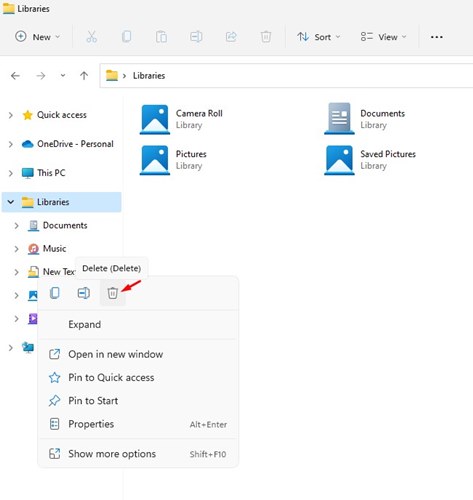
5. Do usuń folder z bibliotekkliknij go prawym przyciskiem myszy i wybierz Usuwać.
Foldery Biblioteki są bardzo przydatne, ponieważ umożliwiają użytkownikom dołączanie plików i folderów przechowywanych w zdalnej lokalizacji, dzięki czemu użytkownicy mogą uzyskać dostęp do wszystkich niezbędnych plików z jednego miejsca.