Tomasz Nowicki
26-letni redaktor technologiczny w Echo Biznesu, to energiczny i błyskotliwy dziennikarz…
Tomasz Nowicki
26-letni redaktor technologiczny w Echo Biznesu, to energiczny i błyskotliwy dziennikarz…

Pliki RAR można chronić hasłem, aby zapewnić bezpieczeństwo znajdujących się w nich plików i zapobiec nieautoryzowanemu dostępowi. Udostępniliśmy już szczegółowy przewodnik na temat pliki ZIP chronione hasłem; dzisiaj, poznajmy to samo dla formatu pliku RAR.
1. Utwórz plik RAR chroniony hasłem
Ta metoda użyje aplikacji WinRAR do utworzenia pliku RAR chronionego hasłem. Aby to zrobić, wykonaj następujące kroki.
1. Pobierz i zainstaluj WinRARA na komputerze z systemem Windows.
2. Przejdź do pliku lub folderu, który chcesz skompresować. Kliknij plik lub folder prawym przyciskiem myszy i wybierz Dodaj do archiwum.
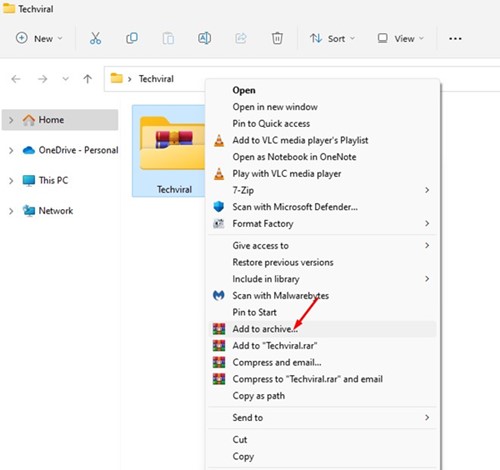
3. Wybierz RAR w formacie Archiwum.
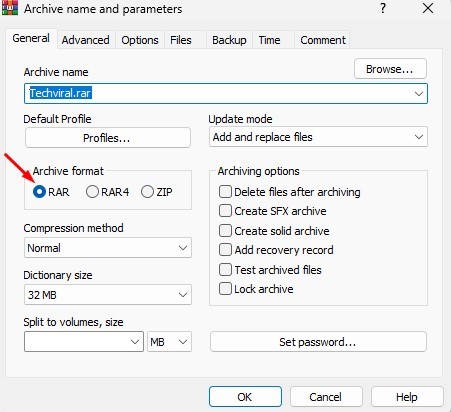
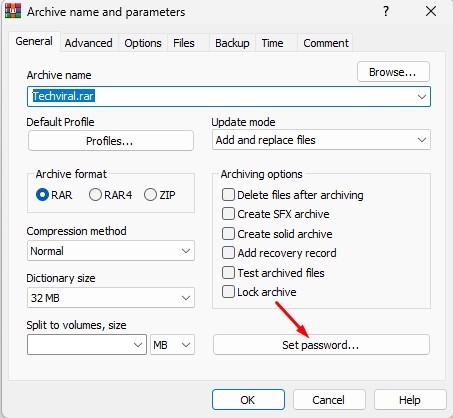
4. Kliknij Ustaw hasło przycisk pod opcjami archiwizacji.
5. Wprowadź i wprowadź ponownie swoje hasło. Kliknij na OK przycisk.
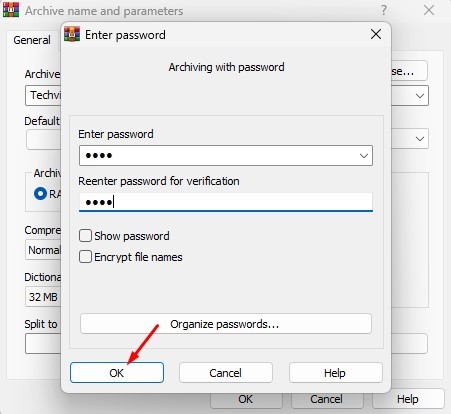
6. Kliknij OK w oknie Archiwizacja z hasłem.
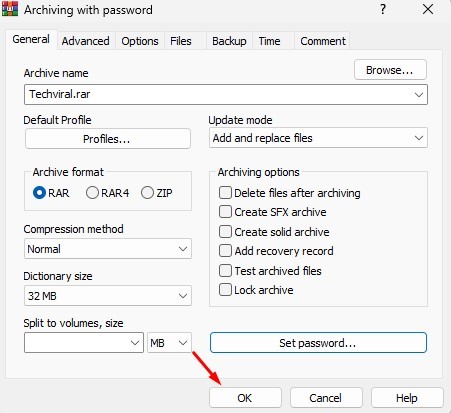
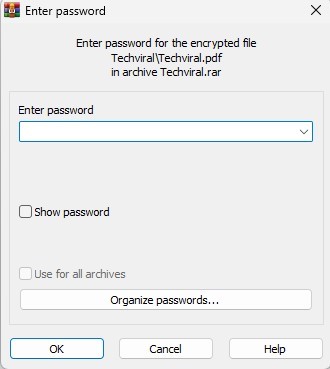
7. Spowoduje to utworzenie pliku RAR chronionego hasłem. Zostaniesz o to poproszony wprowadź hasło jeśli spróbujesz wyodrębnić plik RAR.
2. Jak ustawić hasło w istniejącym archiwum RAR?
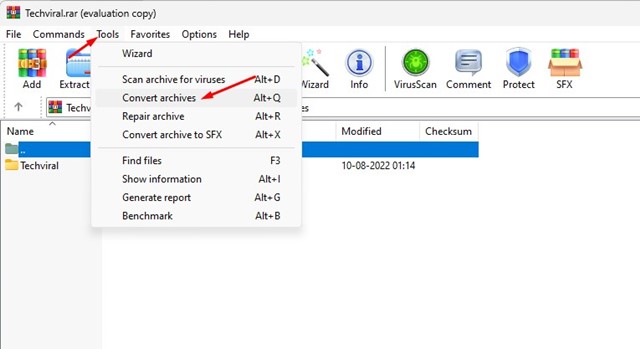
Możesz użyć WinRAR-a chroń hasłem istniejące archiwa RAR również. Musisz wykonać kilka prostych kroków, które udostępniliśmy poniżej. Kliknij prawym przyciskiem myszy plik RAR, który chcesz zabezpieczyć hasłem, i wybierz Otwórz za pomocą WinRAR-a.
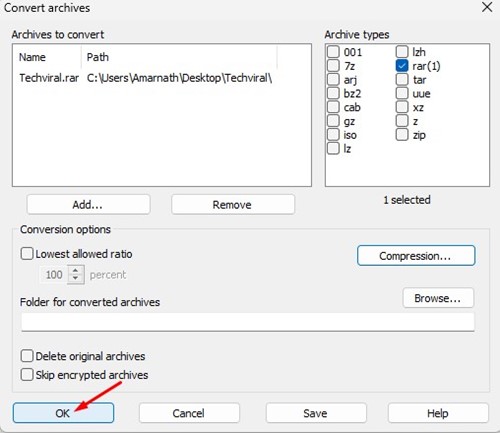
2. Kliknij Narzędzia > Konwertuj archiwa opcja.
4. W odpowiedzi na pytanie Ustaw domyślne opcje kompresji kliknij Ustaw hasło.
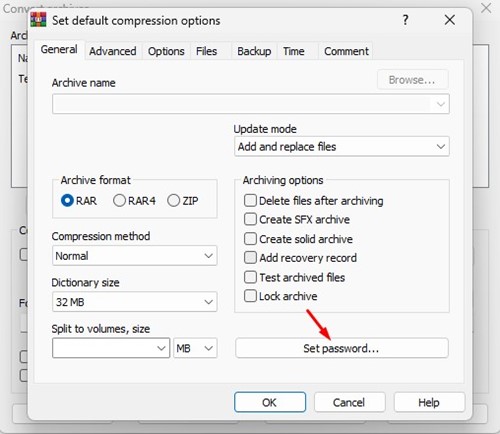
5. Wprowadź hasło i kliknij OK.
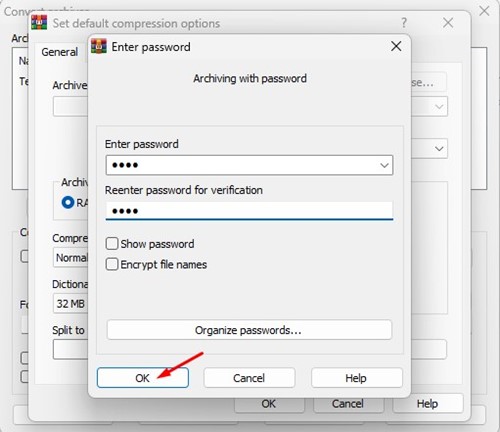
6. Kliknij OK przycisk na archiwizacji z prośbą o podanie hasła.
7. Kliknij OK przycisk na Konwertuj archiwa podpowiedź.
Często zadawane pytania:
Szyfrowanie to proces zabezpieczania pliku hasłem. Jeśli chcesz zaszyfrować plik RAR, musisz użyć narzędzi innych firm, takich jak WinRAR.
Tak, możesz użyć WinRAR, aby dodać hasło do dowolnego pliku .RAR. Metoda, którą udostępniliśmy w artykule, pokazuje, jak używać WinRAR do ochrony pliku RAR hasłem.
Tak! WinRAR jest w 100% darmowy i bezpieczny do pobrania i użycia. Jednak pobierz narzędzie z zaufanych źródeł lub z jego oficjalnej strony internetowej.
Aby odblokować chroniony hasłem plik RAR, musisz znać hasło. WinRAR poprosi Cię o podanie hasła, jeśli plik RAR jest chroniony hasłem.
Format pliku RAR jest ogólnie bezpieczny, ale kilka plików może zawierać złośliwe oprogramowanie lub szkodliwe wirusy. Musisz więc zwrócić uwagę na źródło, z którego pobierasz plik RAR.
Przeczytaj także: Jak złamać pliki chronione hasłem WinRAR
Ten przewodnik dotyczy tworzenia pliku RAR chronionego hasłem w systemie Windows 11. Udostępniliśmy także kroki ustawiania hasła dla istniejących archiwów RAR. Jeśli potrzebujesz dodatkowej pomocy w zakresie ochrony plików RAR hasłem w systemie Windows 11, daj nam znać w komentarzach.