
 Tomasz Nowicki
26-letni redaktor technologiczny w Echo Biznesu, to energiczny i błyskotliwy dziennikarz…
Tomasz Nowicki
26-letni redaktor technologiczny w Echo Biznesu, to energiczny i błyskotliwy dziennikarz…

Chociaż plik wykonywalny usługi ochrony przed złośliwym oprogramowaniem jest niezbędnym procesem zabezpieczającym system, zużywa on dużo zasobów, co powoduje spowolnienie naszego komputera. Co gorsza, użytkownicy nie mogą bezpośrednio „zakończyć zadania” pliku wykonywalnego usługi ochrony przed złośliwym oprogramowaniem z poziomu menedżera zadań. Jeśli korzystasz z programu antywirusowego innej firmy i nie chcesz, aby plik wykonywalny usługi ochrony przed złośliwym oprogramowaniem zużywał zbyt wiele zasobów, oto sposób jego zakończenia.
1. Wyłącz ochronę w czasie rzeczywistym zabezpieczeń systemu Windows
Możesz wyłączyć funkcję ochrony w czasie rzeczywistym programu Zabezpieczenia Windows, aby pozbyć się procesu wykonywalnego chroniącego przed złośliwym oprogramowaniem.
1. Otwórz Bezpieczeństwo systemu Windows aplikację z wyszukiwarki systemu Windows.
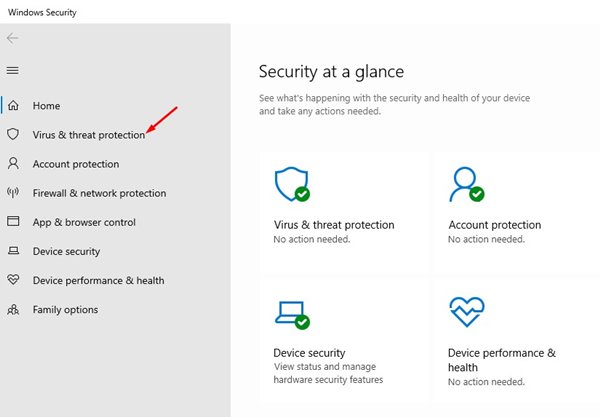
2. Po otwarciu aplikacji Zabezpieczenia systemu Windows kliknij przycisk Ochrona przed wirusami i zagrożeniami.
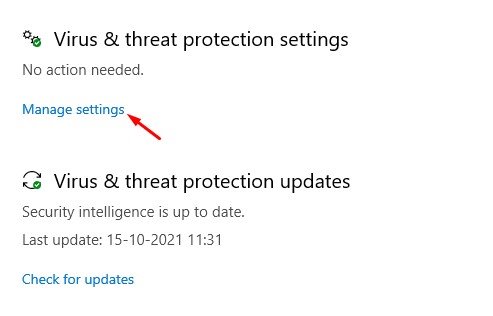
3. Kliknij Zarządzaj ustawieniami łącze w ustawieniach Ochrony przed wirusami i zagrożeniami.
4. Wyłączyć przełącznik dla Ochrona w czasie rzeczywistym. Możesz także wyłączyć dwie pozostałe opcje – ochronę w chmurze i automatyczne przesyłanie próbek.
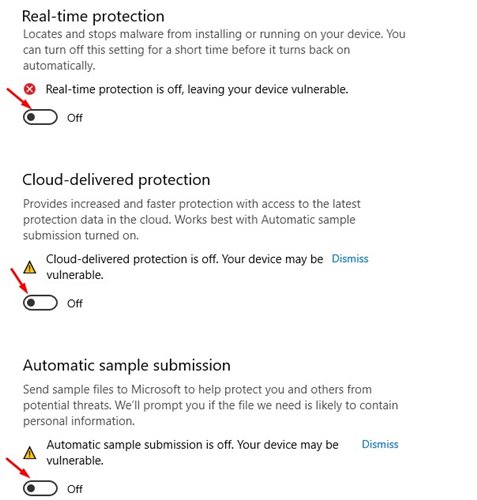
Spowoduje to wyłączenie funkcji ochrony w czasie rzeczywistym programu Windows Security/Defender i rozwiąże problem wysokiego użycia procesora przez plik wykonywalny usługi ochrony przed złośliwym oprogramowaniem.
2. Wyłącz program Windows Defender w Edytorze rejestru
Ponieważ plik wykonywalny usługi ochrony przed złośliwym oprogramowaniem jest powiązany z programem Windows Defender, musimy wyłączyć program Windows Defender w Edytorze rejestru. Oto jak wyłączyć program Windows Defender w Edytorze rejestru.
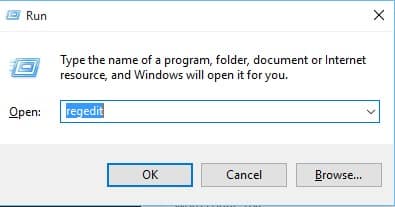
1. Otwórz okno dialogowe Uruchom i wpisz regedit.
2. Przejdź do tej ścieżki – HKEY_LOCAL_MACHINE\SOFTWARE\Policies\Microsoft\Windows Defender
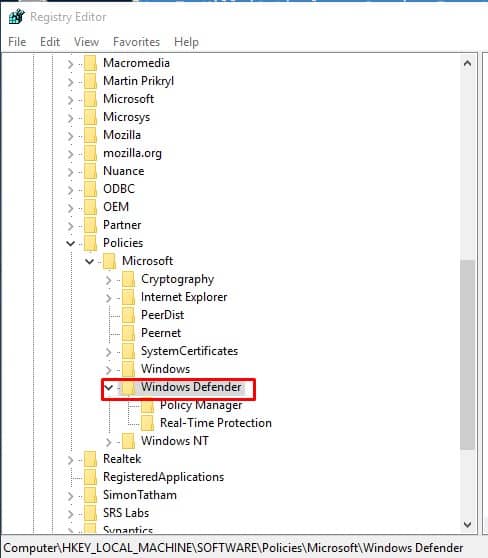
3. Kliknij prawym przyciskiem myszy Windows Defender i wybierz Nowy > DWORD.
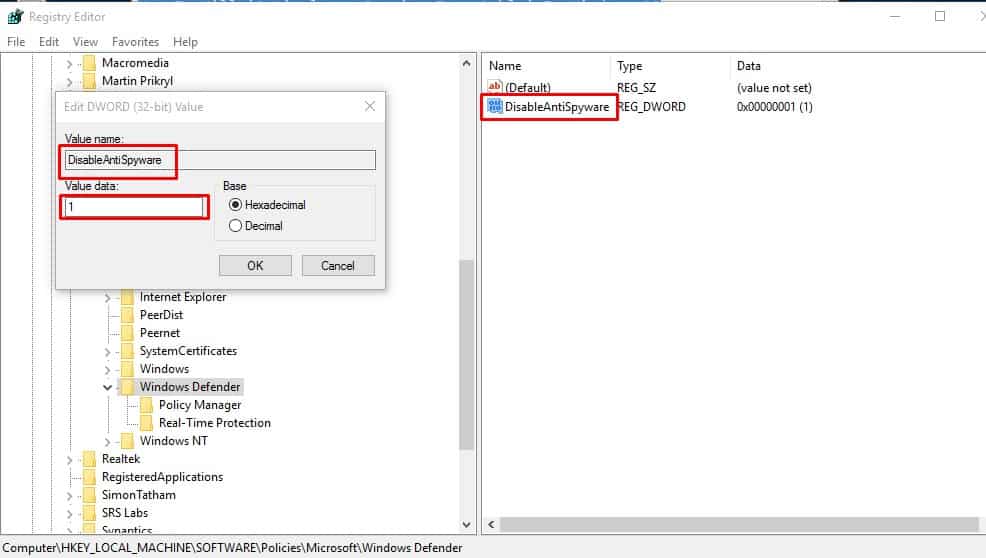
4. Nazwij nowy klucz jako Wyłącz moduł AntiSpywarekliknij go dwukrotnie i ustaw wartość na 1.
3. Zatrzymaj plik wykonywalny usługi ochrony przed złośliwym oprogramowaniem w Edytorze zasad grupy
Jeśli metoda rejestracji nie zatrzyma procesu, musisz go zatrzymać, wprowadzając pewne zmiany w Edytorze zasad grupy.
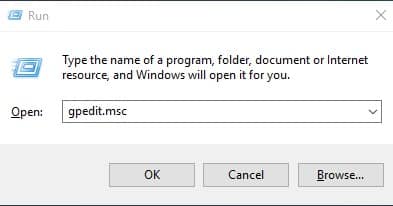
1. Otwórz okno dialogowe URUCHOM i wpisz gpedit.msc
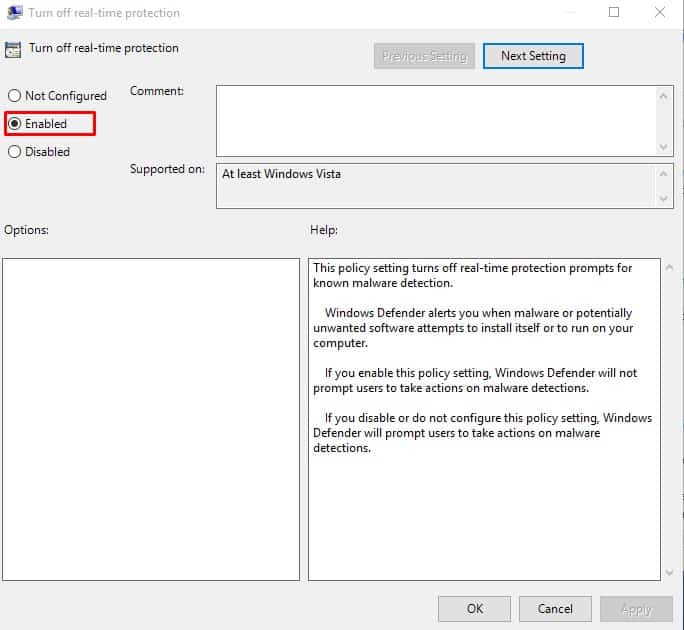
2. W Edytorze zasad grupy przejdź do następującej ścieżki – Konfiguracja komputera/Szablony administracyjne/Składniki systemu Windows/Program antywirusowy Windows Defender/Ochrona w czasie rzeczywistym. W menu po prawej stronie kliknij dwukrotnie opcję Wyłącz ochronę w czasie rzeczywistym.
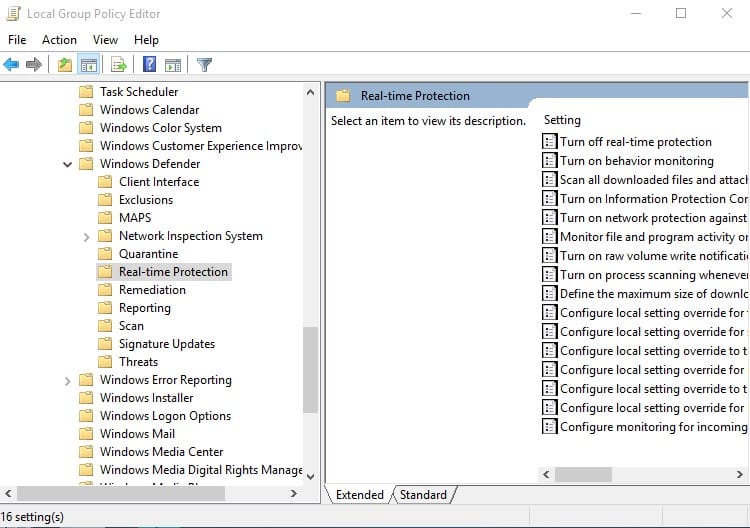
3. Wybierz Włączony i kliknij Stosować.
4. Wyłącz zaplanowane zadania
Windows Defender ma zaplanowanych kilka zadań, które mają zapewnić odpowiednie bezpieczeństwo i ochronę. Ponieważ rozpoczęcie jest zaplanowane o określonej godzinie, użytkownicy nie mają możliwości zakończenia pliku wykonywalnego usługi ochrony przed złośliwym oprogramowaniem. Dlatego musisz wyłączyć każde zaplanowane zadanie powiązane z Windows Defender.
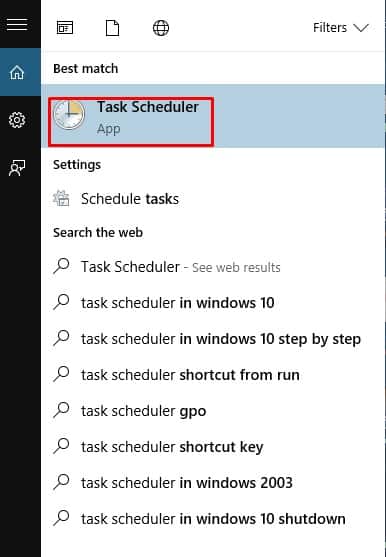
1. Otwórz menu wyszukiwania systemu Windows i wyszukaj Harmonogram zadań
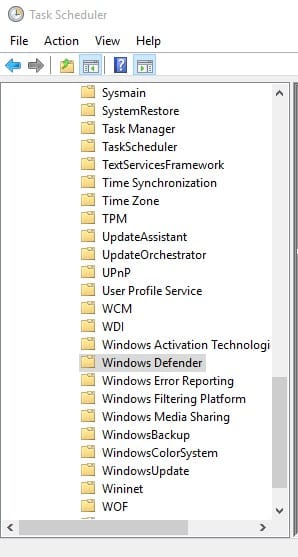
2. Przejdź do następującej ścieżki – Biblioteka Harmonogramu zadań > Microsoft > Windows > Windows Defender.
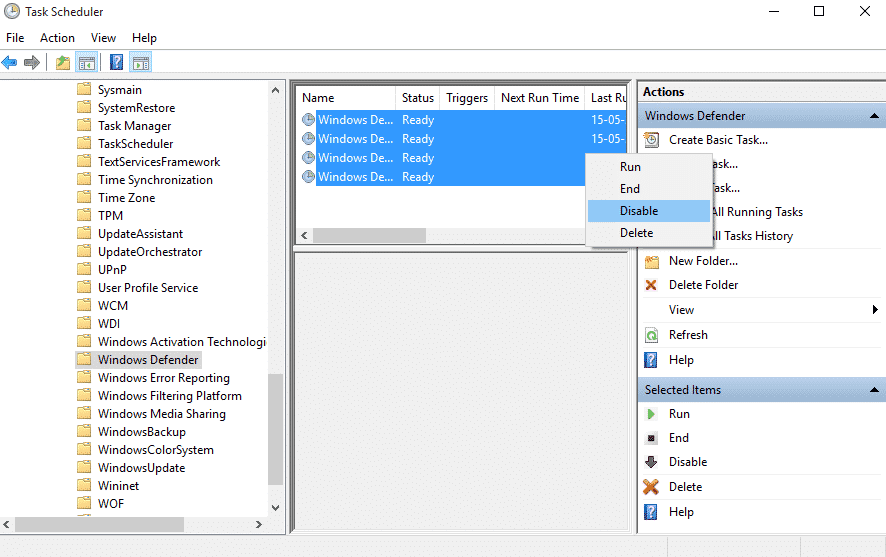
3. Zobaczysz cztery zaplanowane zadania. Kliknij je wszystkie prawym przyciskiem myszy i wybierz Wyłączyć
5. Zainstaluj dowolne inne narzędzie antywirusowe
Usługa Windows Defender nie będzie działać równolegle z oprogramowaniem zabezpieczającym innych firm. Jeśli więc powyższe metody nie pozwolą na wyłączenie pliku wykonywalnego usługi ochrony przed złośliwym oprogramowaniem w Menedżerze zadań, możesz zacząć korzystać z programu antywirusowego innej firmy.
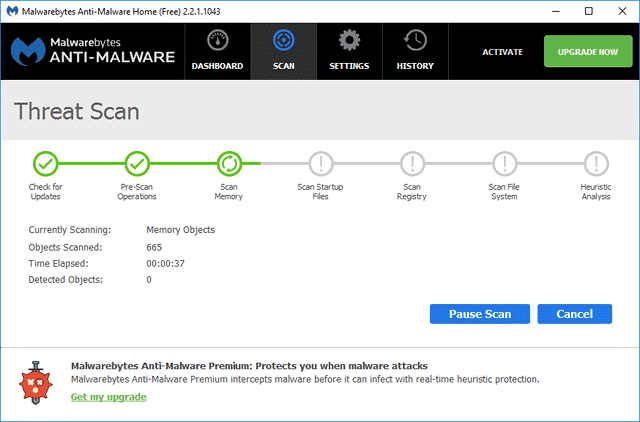
Narzędzia zabezpieczające innych firm, takie jak Malwarebytes i Kaspersky Security, są potężniejsze i wydajniejsze niż domyślny program Windows Defender. Aby uzyskać pełną listę narzędzi bezpieczeństwa, sprawdź naszą artykuł.
Oto najlepsze metody naprawiania pliku wykonywalnego usługi ochrony przed złośliwym oprogramowaniem na komputerze z systemem Windows. Jeśli znasz inne sposoby rozwiązania problemu, daj nam znać w polu komentarza poniżej.


