
 Tomasz Nowicki
26-letni redaktor technologiczny w Echo Biznesu, to energiczny i błyskotliwy dziennikarz…
Tomasz Nowicki
26-letni redaktor technologiczny w Echo Biznesu, to energiczny i błyskotliwy dziennikarz…

Jeśli kiedyś byłeś użytkownikiem Androida i właśnie kupiłeś nowy iPhone, pierwszą rzeczą, którą możesz chcieć przenieść, są zapisane kontakty. Czy możesz zaimportować kontakty Google do iPhone’a? Dowiemy się o tym w tym artykule.
Czy możemy zaimportować kontakty Google na iPhone’a?
Absolutnie tak! Możesz łatwo zaimportować swoje kontakty Google do iPhone’a i istnieje na to wiele sposobów.
Nawet jeśli nie chcesz ręcznie importować kontaktów Google, możesz dodać swoje konto Google do iPhone’a i zsynchronizować zapisane kontakty.
Nie będziesz musiał używać żadnej aplikacji zewnętrznej do importowania kontaktów Google na iPhone’a. W tym celu musisz polegać na ustawieniach iPhone’a lub iTunes.
Jak zaimportować kontakty Google do iPhone’a?
Niezależnie od każdego iPhone’a, wykonaj następujące kroki, aby zaimportować kontakty Google.
1. Otwórz Ustawienia aplikacja na iPhonie.
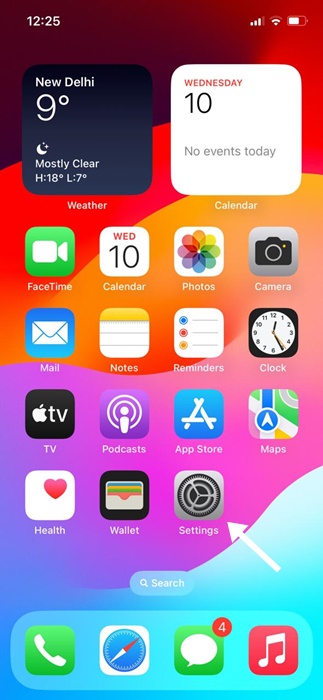
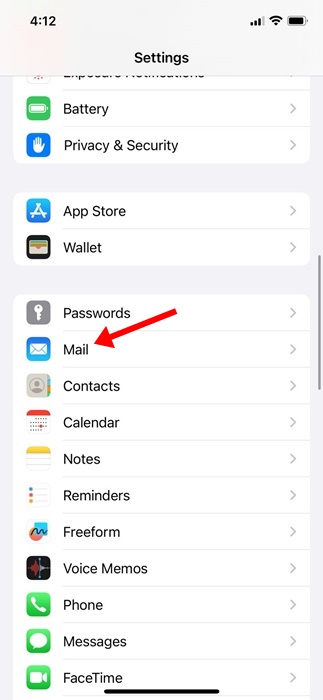
2. Po otwarciu aplikacji Ustawienia, przewiń w dół i dotknij Poczta.
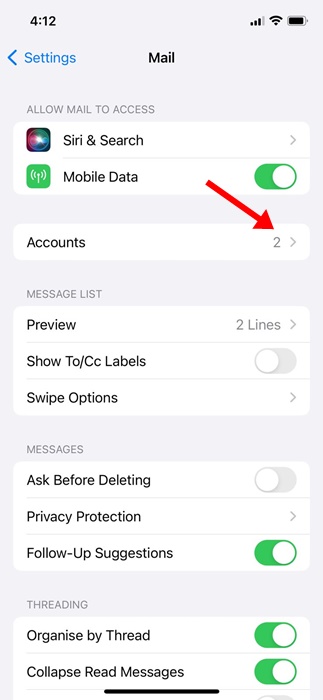
3. Na ekranie poczty dotknij Konta.
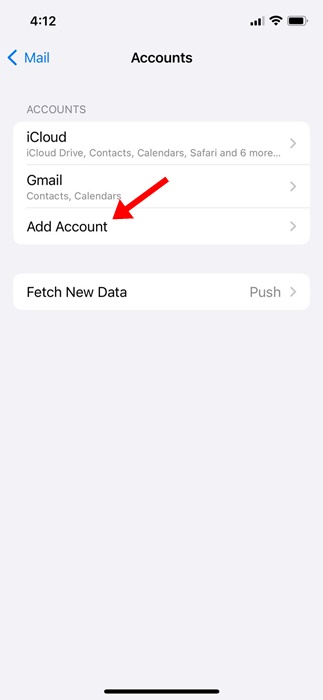
4. Na ekranie kont, dotknij Dodaj konto.
5. Wybierz Google.
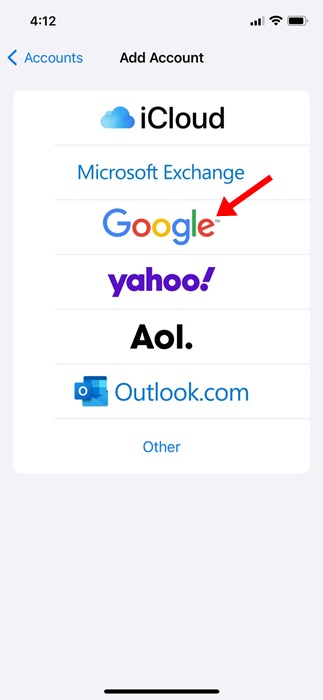
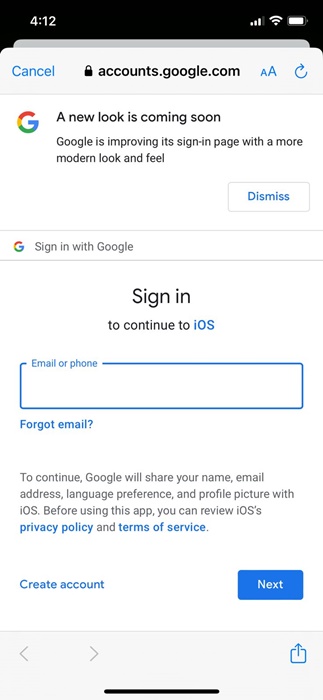
6. Zaloguj się z kontem Google gdzie twoje kontakty są zapisywane.
7. Przełącz przełącznik dla Łączność.
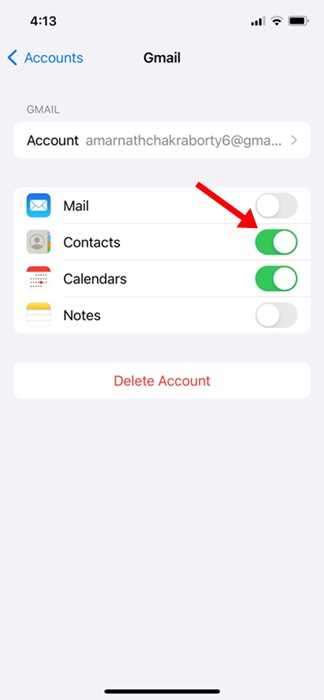
Wszystkie swoje kontakty Google znajdziesz w aplikacji Native Contacts swojego iPhone’a. Jest to najłatwiejsza metoda synchronizacji kontaktów Google z iPhone’em.
Synchronizowanie kontaktów Google z iPhone’em za pośrednictwem iCloud
Jeśli nie chcesz dodawać swojego konta Google i nadal chcesz mieć wszystkie zapisane kontakty na iPhonie, musisz użyć iCloud. Oto, co musisz zrobić.
1. Uruchom przeglądarkę internetową na komputerze. Zaloguj się do Kontakty Google Witryna ze swoim konto Google.
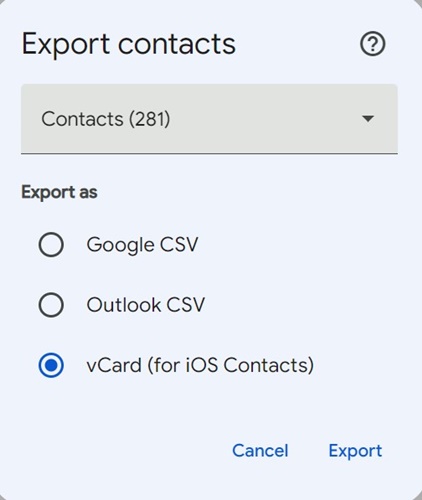
2. Kliknij Ikona eksportu W prawym górnym rogu.
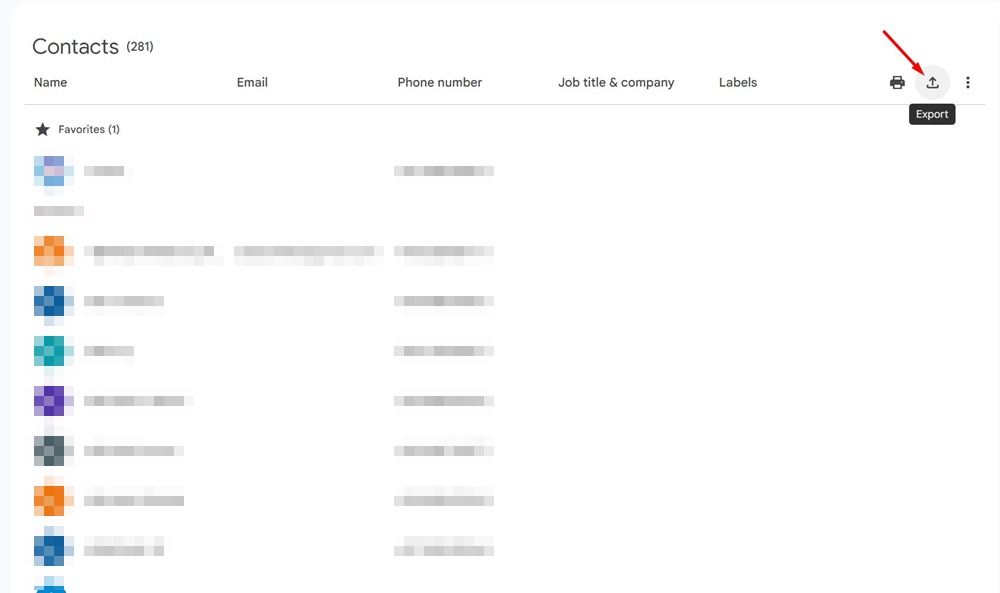
3. Wybierz Vcard i kliknij Eksportuj.
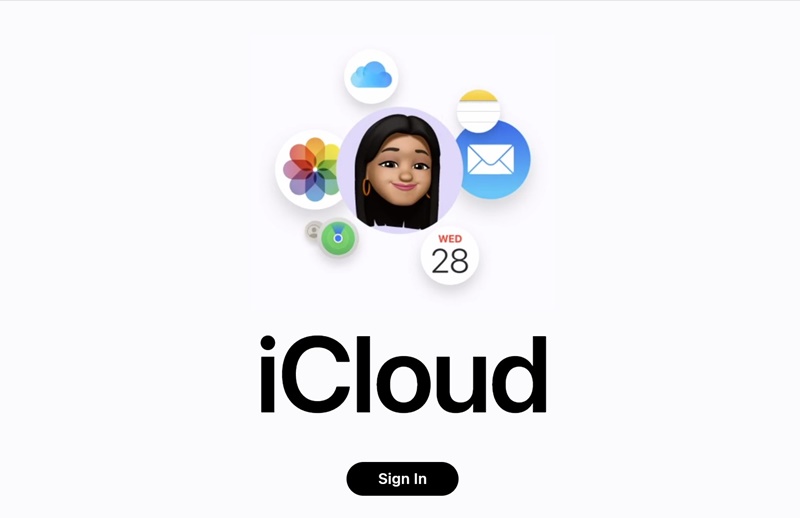
4. Odwiedź iCloud.com strona internetowa i Zaloguj się za pomocą Apple ID.
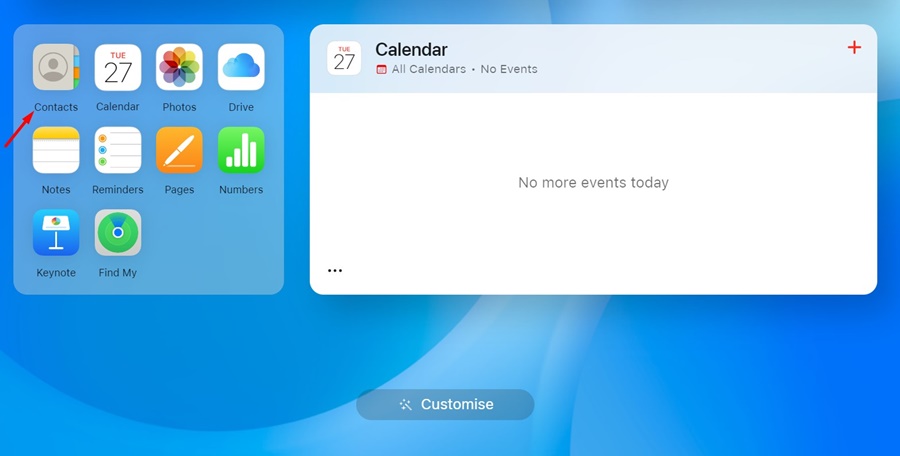
5. Kliknij Łączność.
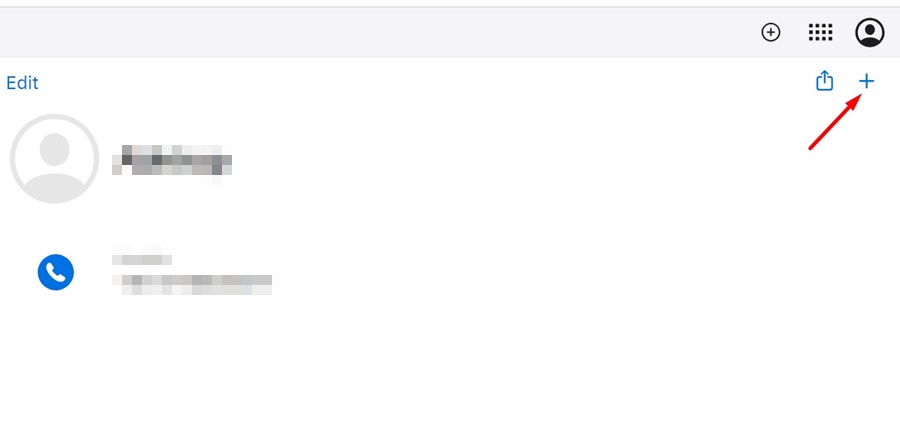
6. W prawym górnym rogu ekranu kliknij (+) ikona.
7. Wybierz Kontakt z importem.
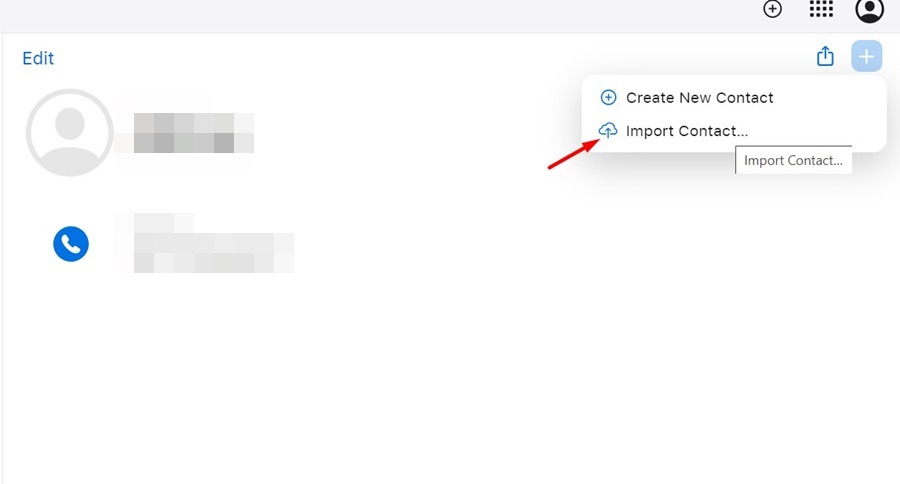
8. Wybierz VCard Wyeksportowałeś.
9. Poczekaj kilka sekund, aż iCloud przesłał VCard. Po przesłaniu znajdziesz wszystkie kontakty.
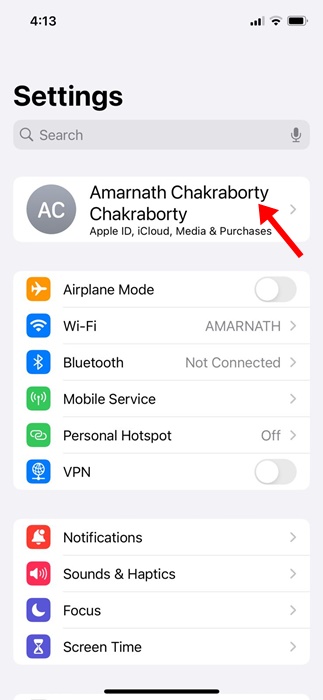
10. Otwórz Ustawienia aplikacja na iPhonie i Dotknij swojego Apple ID na górze.
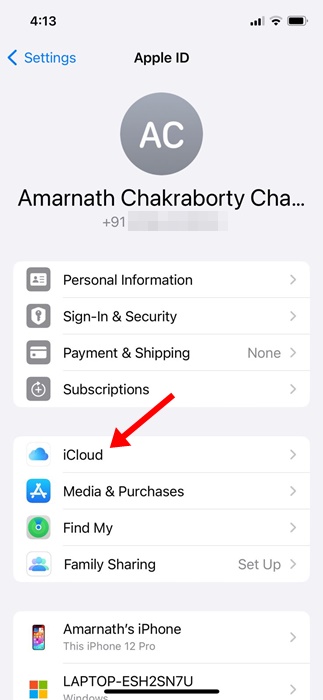
11. Na następnym ekranie dotknij iCloud.
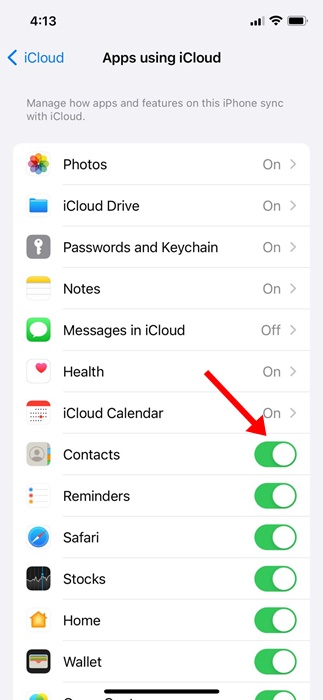
12. Upewnij się Przełącz obok styków jest włączony.
Są to dwie najlepsze metody synchronizacji kontaktów Google z iPhone’em. Metody, które udostępniliśmy, nie wymagają instalacji aplikacji zewnętrznych i działają dobrze. Jeśli potrzebujesz więcej pomocy w uzyskaniu kontaktów Google na iPhonie, daj nam znać w komentarzach poniżej.


