

Masz wiele opcji, aby powstrzymać użytkowników przed zmianą tła stacjonarnego w systemie Windows 11. Możesz zainstalować aplikację innych firm, aby ustawić określoną tapetę i zablokować lub zmienić lokalne edytor zasad grupy lub ustawienia rejestru, aby zapobiec zmianie tapety.
W tym artykule podzieli się dwa najlepsze sposoby uniemożliwienia innym zmianom tapet komputerowych. Obie metody wymagają modyfikacji lokalnej edytora zasad grupy. Oto, w jaki sposób możesz uniemożliwić innym zmianę tła stacjonarnego w systemie Windows 11.
1. Zapobiegaj zmianie tła stacjonarnego
W tej metodzie wprowadzimy kilka zmian w lokalnym edytorze zasad grupy, aby uniemożliwić innym zmianę tła stacjonarnego. Oto, co musisz zrobić.
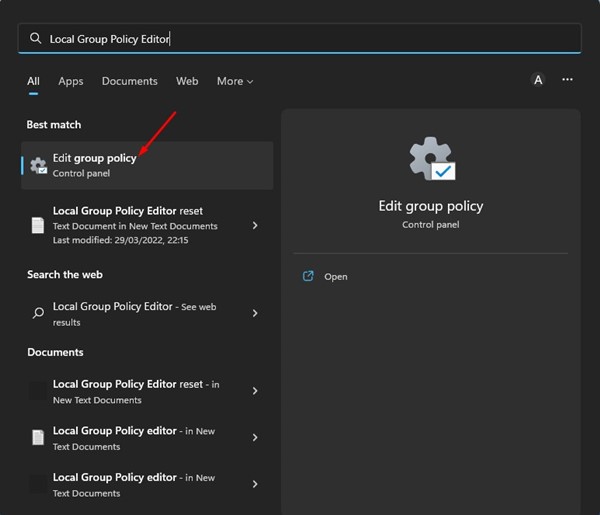
1. Po pierwsze, kliknij wyszukiwanie i wpisz system Windows 11 Lokalny edytor zasad grupy. Następnie otwórz aplikację Policy Grupy Edytuj.
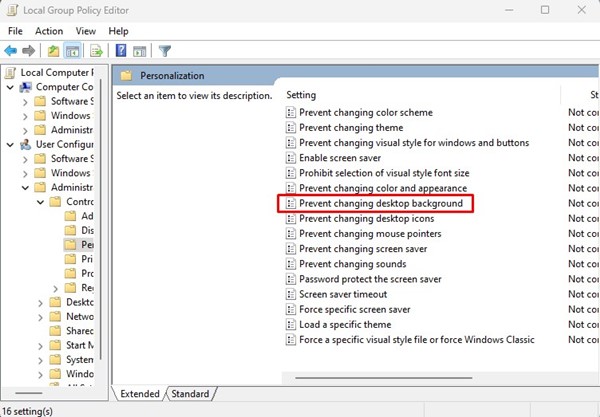
2. To otworzy lokalny edytor zasad grupy na Twoim komputerze. Musisz przejść na tę ścieżkę:
User Configuration > Administrative Templates > Control Panel > Personalization

3. Po prawej, przewiń w dół i kliknij dwukrotnie Zapobiegaj zmianie tła pulpitu polityka.
4. W następnym oknie wybierz Włączony opcja. Po zakończeniu kliknij Stosować przycisk, a następnie włączony OK.
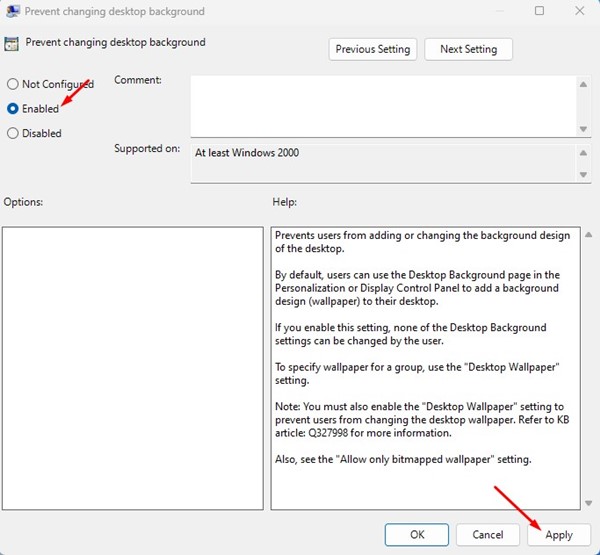
To zablokuje opcję zmieniającą tapetę w systemie Windows 11. Teraz opcja tła na stronie personalizacji pokaże „niektóre z tych ustawień”.
2. Ustaw określoną tapetę na systemie Windows 11
Możesz zmodyfikować zasady grupy lokalnej, aby wyświetlić określoną tapetę w systemie Windows 11. W ten sposób ograniczy dostęp do ustawień tła stacjonarnego i uniemożliwić użytkownikom zmianę tapet. Oto, co musisz zrobić.
1. Po pierwsze, kliknij wyszukiwanie systemu Windows 11 i wpisz lokalny edytor zasad grupy. Następnie otwórz Edytuj zasady grupy App.
2. To otworzy lokalny edytor zasad grupy na Twoim komputerze. Musisz przejść na tę ścieżkę:
User Configuration > Administrative Templates > Desktop > Desktop
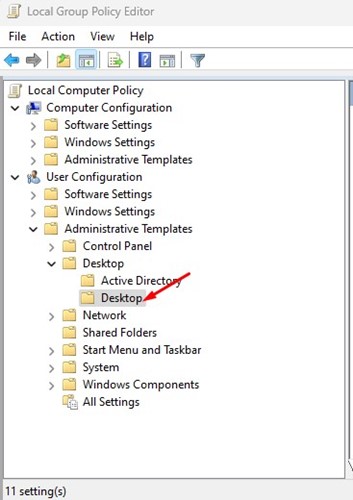
3. Na prawym panelu znajdź i kliknij dwukrotnie Tapeta komputerowa opcja.
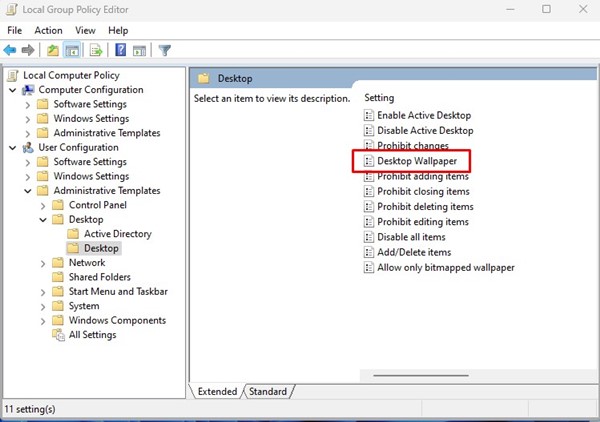
4. Następnie na zasadzie tapety komputerowej wybierz Włączony. Po zakończeniu, Wejdź na lokalną ścieżkę tapety Chcesz ustawić w polu nazwy tapety.
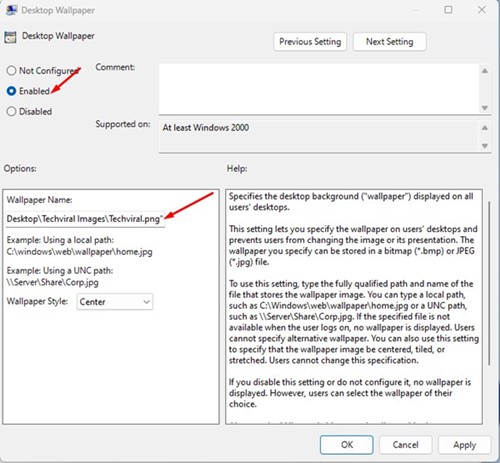
Po wprowadzeniu zmian kliknij Stosować przycisk, a następnie kliknij OK. Uniemożliwi to innym dostęp do ustawień tła stacjonarnego w systemie Windows 11.
Są to dwa najlepsze sposoby, aby uniemożliwić innym zmianę tła pulpitu w systemie Windows 11. Wybierz nie skonfigurowane w kroku 4 na obu metodach, jeśli chcesz ponownie zmienić tapetę.


