
 Tomasz Nowicki
26-letni redaktor technologiczny w Echo Biznesu, to energiczny i błyskotliwy dziennikarz…
Tomasz Nowicki
26-letni redaktor technologiczny w Echo Biznesu, to energiczny i błyskotliwy dziennikarz…

Jedynym problemem związanym z zapisywaniem sieci Wi-Fi przez iPhone’a jest to, że może próbować połączyć się z siecią, z którą kiedyś się łączyłeś, nawet po zmianie lokalizacji. To nie tylko wydłuża żywotność baterii, ale także wydłuża czas połączenia. Jeśli nie chcesz, aby Twój iPhone ponownie łączył się z określoną siecią Wi-Fi, powinieneś zapomnieć o tej sieci.
1. Zapomnij o sieci Wi-Fi na iPhonie
W tej metodzie wykorzystamy aplikację Ustawienia iPhone’a, aby zapomnieć o sieci Wi-Fi.
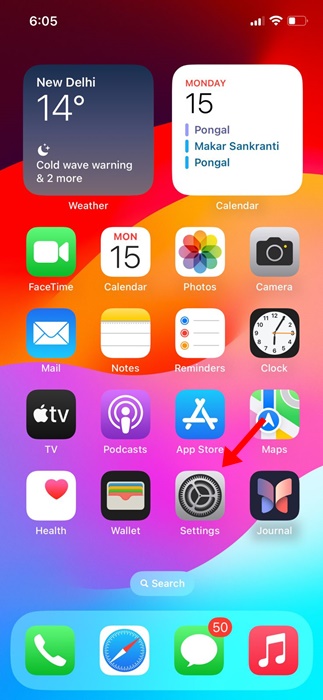
1. Uruchom Ustawienia aplikacja.
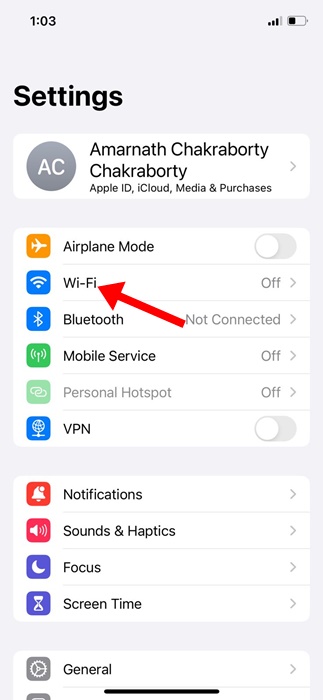
2. Stuknij w WiFi.
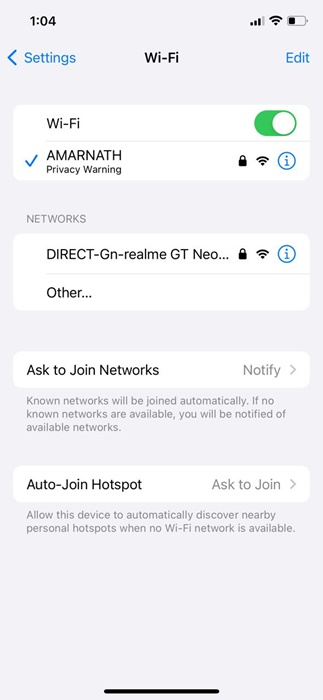
3. Zrobisz to znajdź wszystkie sieci Wi-Fi z którym kiedyś byłeś połączony.
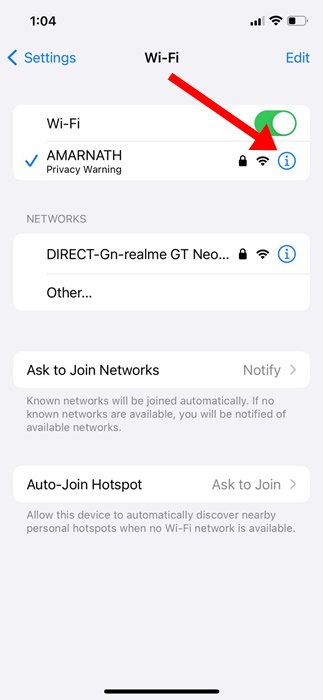
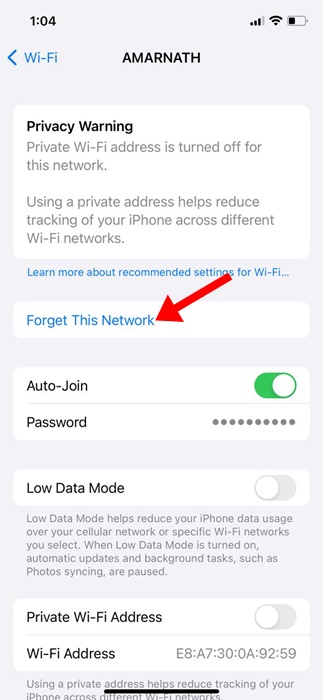
4. Po prostu dotknij (I) obok nazwy sieci Wi-Fi, którą chcesz zapomnieć.
5. Dotknij Zapomnij o tej sieci opcja.
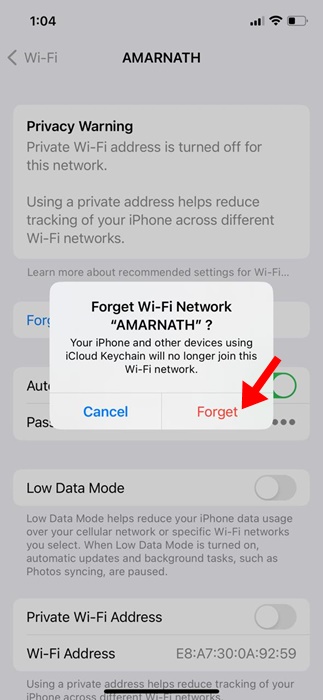
6. Stuknij w Zapominać przycisk.
2. Jak zatrzymać automatyczne dołączanie do sieci Wi-Fi na iPhonie
Jeśli nie chcesz zapomnieć sieci Wi-Fi, wyłącz funkcję automatycznego dołączania dla tej konkretnej sieci. Dzięki temu Twój iPhone nie połączy się automatycznie z siecią, w której nie chcesz się znajdować.
1. Uruchom Ustawienia aplikacja.
2. Stuknij w WiFi.
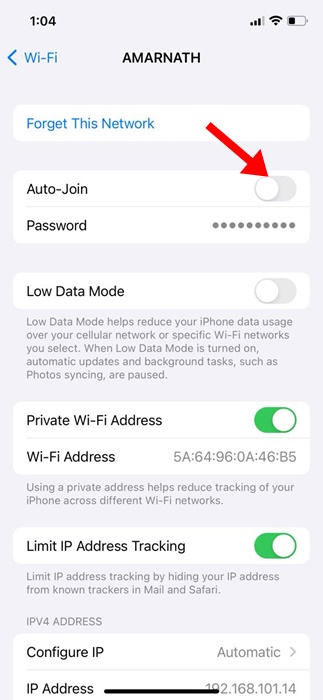
3. Stuknij w (I) obok sieci Wi-Fi, dla której chcesz wyłączyć automatyczne dołączanie.
4. Wyłączyć coś przełącznik dla Dołącz automatycznie.
3. Jak ponownie połączyć się z siecią Wi-Fi na iPhonie
Jeśli zmieniłeś zdanie i planujesz ponownie połączyć się z zapomnianą siecią Wi-Fi, oto co powinieneś zrobić.
1. Uruchom Ustawienia aplikację i dotknij WiFi.
2. Znajdź sieć, z którą chcesz się połączyć.
3. Stuknij w sieć Wi-Fi i wpisz Hasło do sieci Wi-Fi. Uzyskiwać Dołączyć w prawym górnym rogu.
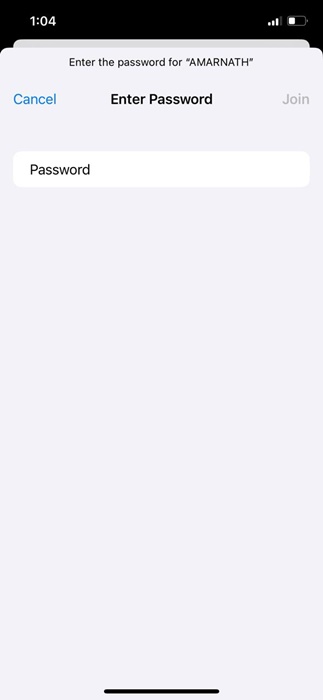
Spowoduje to ponowne połączenie się z siecią Wi-Fi. Po podłączeniu Twój iPhone ponownie zapamięta sieć Wi-Fi.
Oto kilka prostych kroków, aby zapomnieć sieć Wi-Fi na iPhonie. Daj nam znać, jeśli potrzebujesz dodatkowej pomocy w zapomnieniu sieci Wi-Fi na swoim iPhonie.


