
 Tomasz Nowicki
26-letni redaktor technologiczny w Echo Biznesu, to energiczny i błyskotliwy dziennikarz…
Tomasz Nowicki
26-letni redaktor technologiczny w Echo Biznesu, to energiczny i błyskotliwy dziennikarz…

Jeśli masz komputer z niskim poziomem, możesz chcieć wyłączyć opcję automatycznego uruchamiania Spotify. Zapobieganie automatycznym uruchomieniu Spotify może nawet skrócić czas rozruchu i zwiększyć wydajność systemu.
W tym artykule podzieli się kilkoma najlepszymi metodami zatrzymania Spotify przed automatycznym otwarciem podczas uruchamiania. Sprawdźmy.
1. Zmień zachowanie startupowe
Musisz zmienić opcje zachowania uruchamiania i okien w aplikacji Spotify, aby uniemożliwić Spotify przed rozpoczęciem uruchamiania. Oto, co musisz zrobić.
1. Po pierwsze, uruchom Aplikacja Spotify na komputerze stacjonarnym/laptopie.
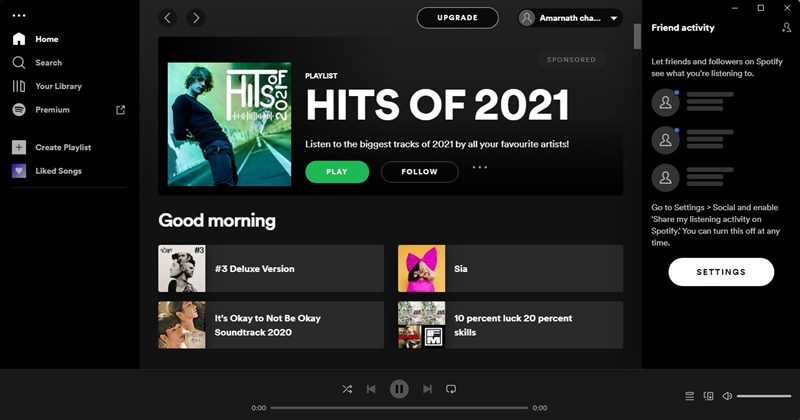
2. Następnie kliknij trzy kropki jak pokazano poniżej i wybierz Redagować opcja.
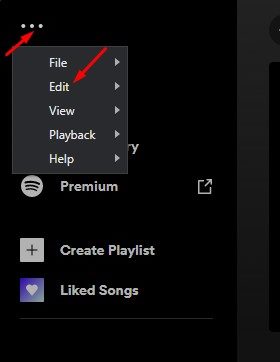
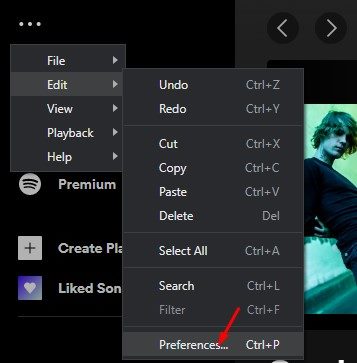
3. W opcji edycji kliknij Preferencje.
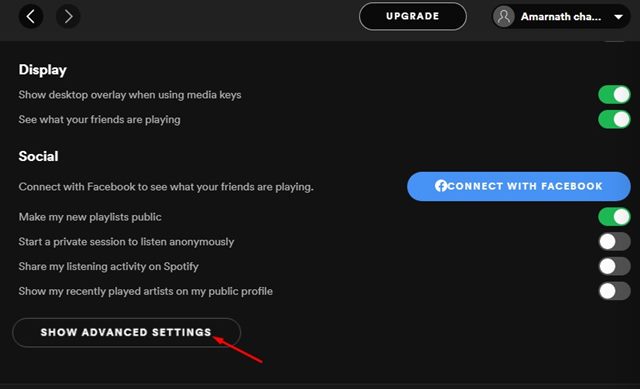
4. Na stronie preferencji przewiń w dół i kliknij Pokaż zaawansowane ustawienia opcja.
5. Na następnej stronie przewiń w dół i znajdź Zachowanie uruchamiania i okien sekcja.
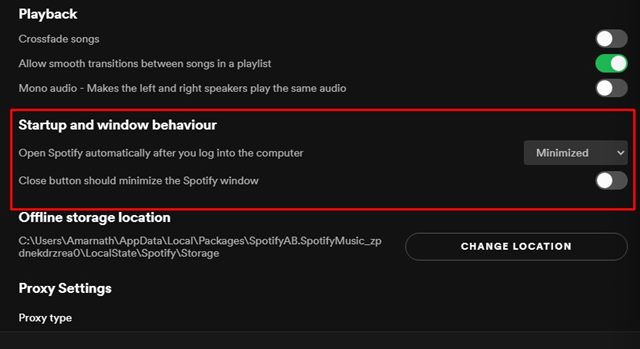
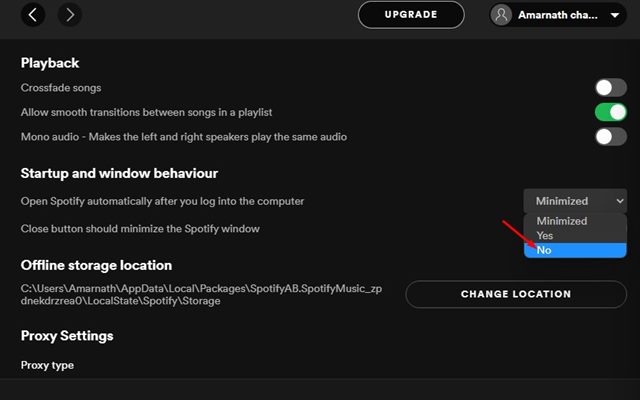
6. Musisz kliknąć menu rozwijane dla Open Spotify automatycznie… i wybierz NIE.
2. Wyłącz Spotify za pośrednictwem Menedżera zadań
W tej metodzie użyjemy Menedżera zadań Windows 11, aby zatrzymać Spotify przed automatycznym otwarciem. Oto niektóre z prostych kroków, które musisz podążać.
1. Po pierwsze, kliknij Windows 11 Wyszukaj i wpisz Menedżera zadań. Otwarte Menedżer zadań z listy.
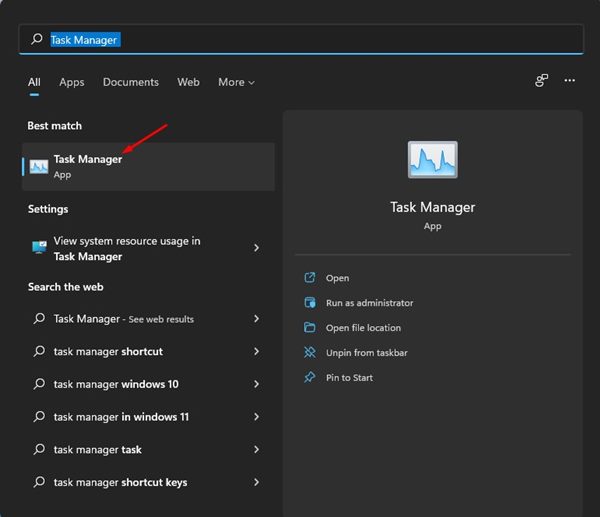
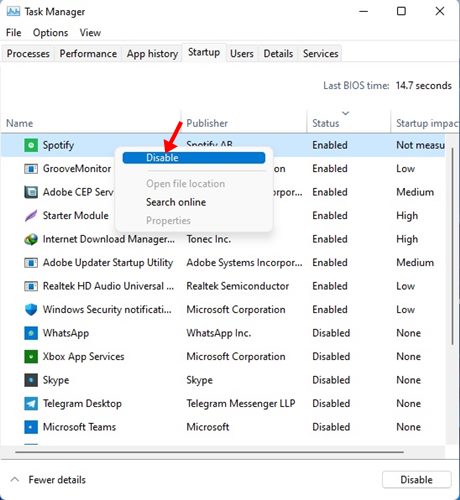
2. Na menedżerze zadań przełącz się na Uruchomienie Tab, jak pokazano poniżej.

3. Teraz zobaczysz listę wszystkich aplikacji działających na startup. Kliknij prawym przyciskiem myszy na Spotify i wybierz Wyłączyć.
3. Zatrzymaj Spotify przed uruchomieniem w uruchomieniu przez ustawienia
W tej metodzie będziemy korzystać z aplikacji Ustawienia Windows 11, aby uniemożliwić automatyczne uruchomienie Spotify. Oto, co musisz zrobić.
1. Kliknij menu Start Windows 11 i wybierz Ustawienia.
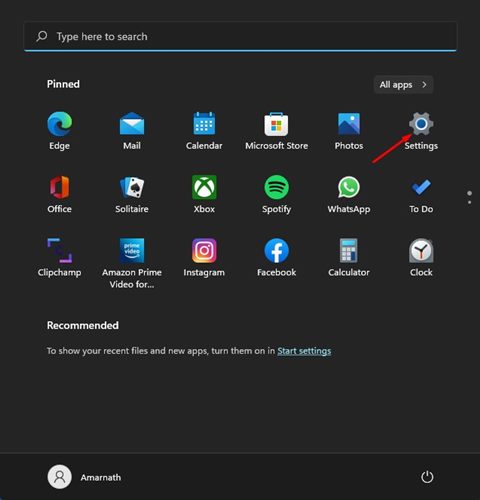
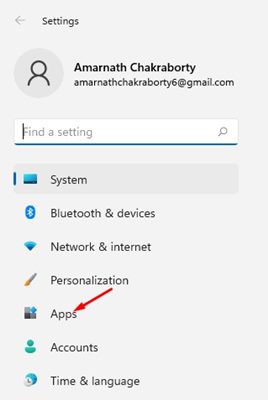
2. Na stronie Ustawienia kliknij Aplikacje opcja.
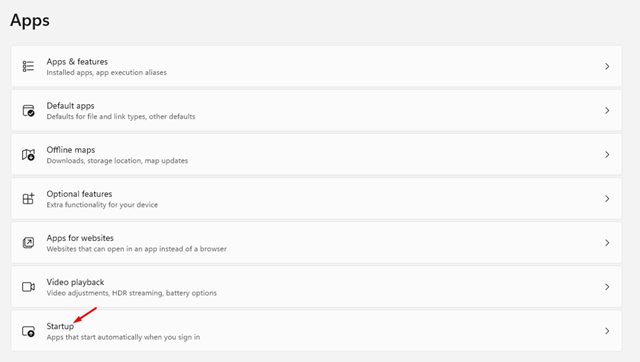
3. W prawym okienku kliknij Uruchomienie.
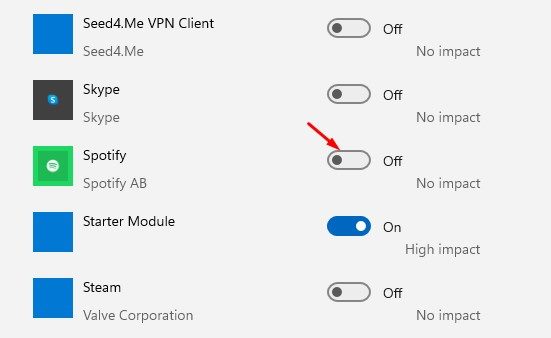
4. Teraz zobaczysz wszystkie aplikacje do startupu. Znajdź aplikację Spotify na liście i Wyłącz wyłącznik.
4. Usuń aplikację Spotify z folderu uruchamiania
Kolejnym najlepszym sposobem zapobiegania automatycznym otwieraniu Spotify podczas uruchamiania jest zmiana folderu uruchamiania systemu Windows.
Zasadniczo musisz Spotify App z folderu uruchamiania systemu Windows, aby uniemożliwić jej automatyczne działanie. Postępuj zgodnie z poniższymi czynami, aby usunąć aplikację Spotify z folderu startupu Windows.
1. Naciśnij Klucz Windows + R przycisk, aby otworzyć okno dialogowe Uruchom.
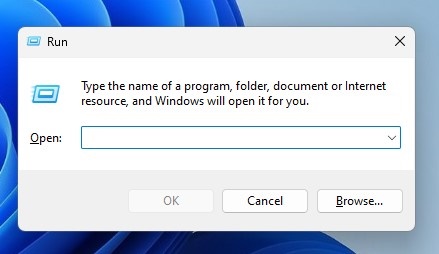
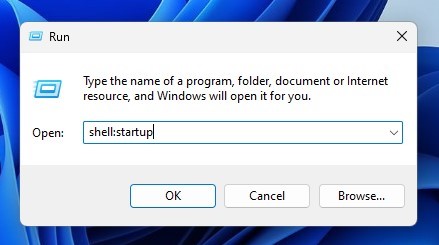
2. W oknie dialogowym Uruchom, wpisz Shell: Startup i naciśnij Enter.
3. To otworzy folder startupowy. Możesz także ręcznie przejść do tej lokalizacji:
Windows > Start Menu > Programs > Startup
4. Jeśli Spotify uruchomi się automatycznie, znajdziesz go w folderze uruchamiania. Usuwać aplikacja Spotify.
Łatwo jest wyłączyć automatyczny uruchamianie Spotify w systemie Windows 11. Udostępniliśmy trzy metody; Możesz użyć dowolnego z nich, aby zapobiec automatycznego uruchomienia Spotify. Mam nadzieję, że ten artykuł ci pomógł! Udostępnij to również znajomym. Jeśli masz jakieś wątpliwości, daj nam znać w poniższym polu komentarza.


