
 Tomasz Nowicki
26-letni redaktor technologiczny w Echo Biznesu, to energiczny i błyskotliwy dziennikarz…
Tomasz Nowicki
26-letni redaktor technologiczny w Echo Biznesu, to energiczny i błyskotliwy dziennikarz…

Wyłączenie sklepu Microsoft Store w systemie Windows 11 jest dobre, jeśli nigdy go nie używasz. Dzięki temu Microsoft Store nigdy nie będzie działał w tle i nie będzie korzystał z pamięci RAM ani danych internetowych.
Zezwól lub zablokuj dostęp do sklepu Microsoft Store za pośrednictwem lokalnych zasad grupy
Będziemy korzystać z Edytora lokalnych zasad grupy, aby włączyć lub wyłączyć dostęp do sklepu Microsoft Store.
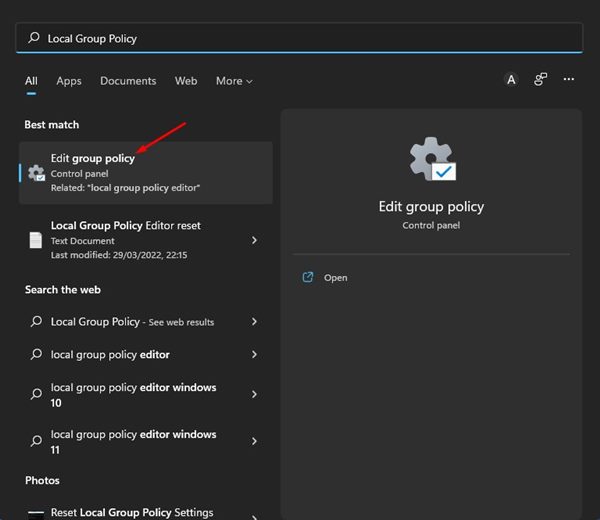
1. Wpisz Edytor lokalnych zasad grupy w wyszukiwarce Windows i otwórz ją.
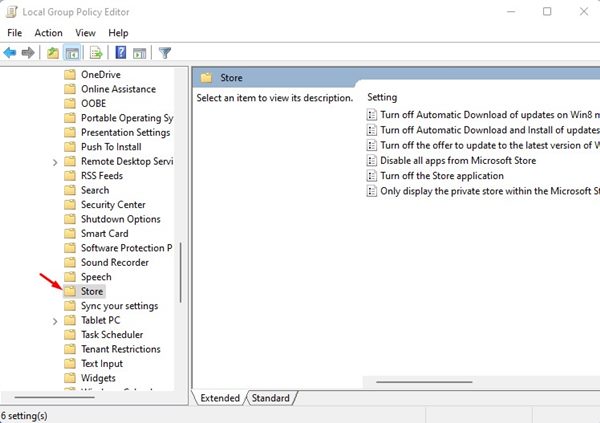
2. Przejdź do następującej ścieżki:
Konfiguracja komputera > Szablony administracyjne > Składniki systemu Windows > Sklep
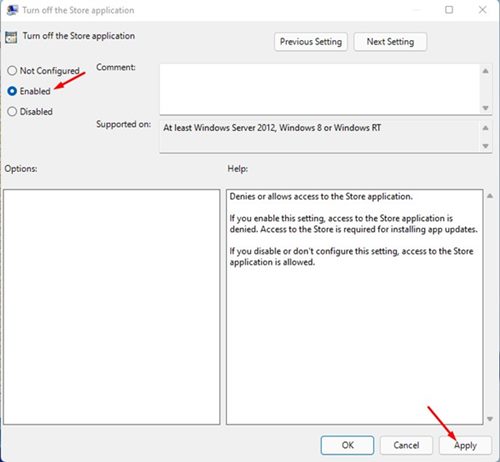
4. Wybierz Włączony aby wyłączyć dostęp do Microsoft Store. Gdy już to zrobisz, kliknij Stosować.
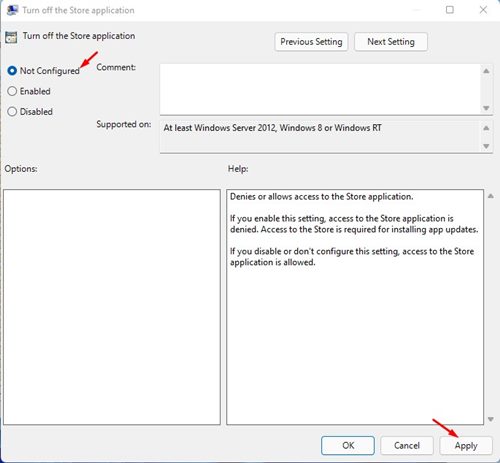
5. Jeśli chcesz ponownie włączyć Microsoft Store, wybierz nie skonfigurowany w powyższym kroku i kliknij Stosować.
Zezwól lub zablokuj dostęp do sklepu Microsoft Store za pośrednictwem Edytora rejestru
Możesz nawet użyć Edytora rejestru, aby zezwolić lub zablokować dostęp do sklepu Microsoft Store.
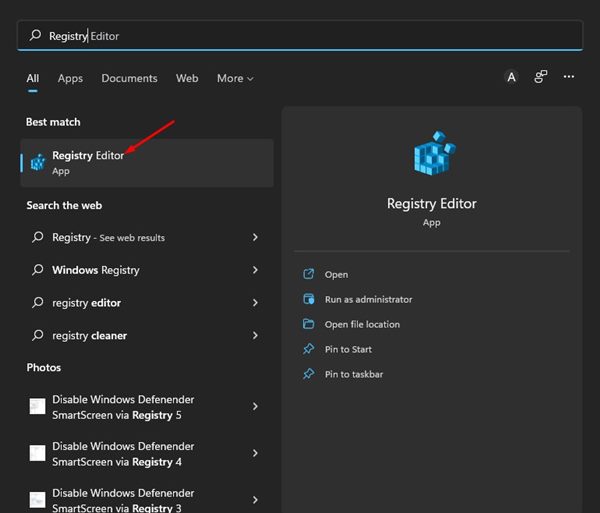
1. Kliknij wyszukiwanie Windows 11 i wpisz Rejestr. Otwórz Edytor rejestru z listy pasujących wyników.
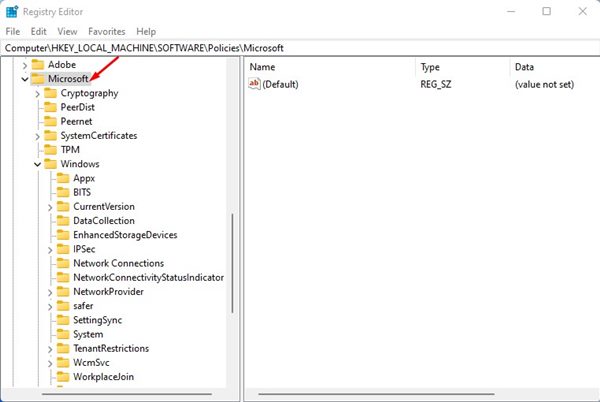
2. Przejdź do następującej ścieżki:
HKEY_LOCAL_MACHINE\SOFTWARE\Policies\Microsoft
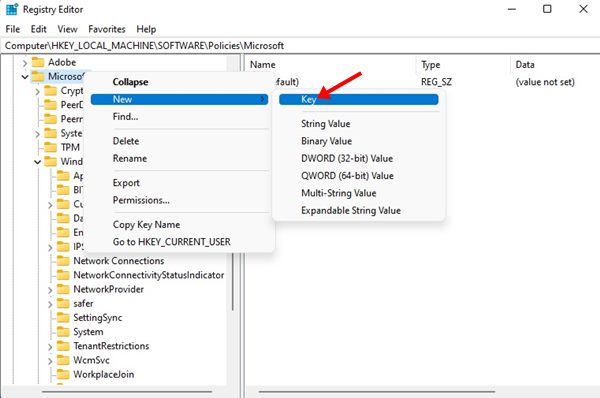
3. Kliknij prawym przyciskiem myszy folder Microsoft i wybierz Nowy > Klucz.
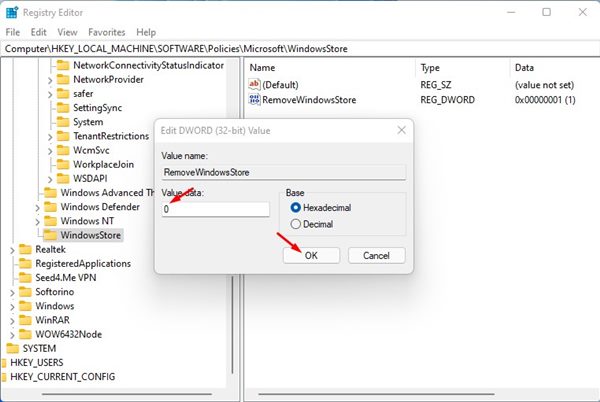
7. Kliknij dwukrotnie RemoveWindowsStore. W polu Dane wartości wprowadź 1 aby wyłączyć Microsoft Store. Gdy już to zrobisz, kliknij OK.
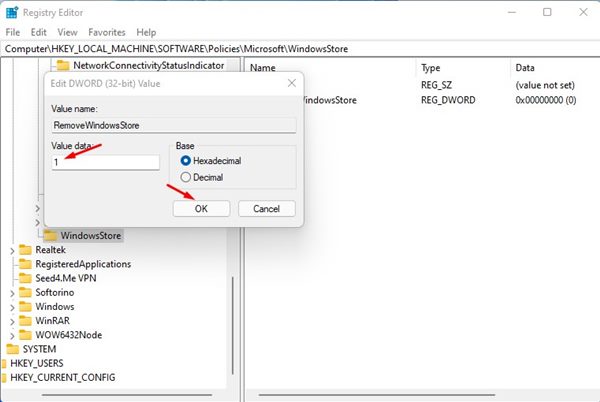
8. Aby zezwolić na dostęp do sklepu Microsoft Store, wejdź 0 w polu Dane wartości w RemoveWindowsStore.
Jeśli nie korzystasz ze sklepu Microsoft Store i chcesz zapobiec niechcianej lub nieautoryzowanej instalacji aplikacji na swoim systemie Windows 11, powinieneś zablokować dostęp do sklepu Microsoft Store.


