
 Tomasz Nowicki
26-letni redaktor technologiczny w Echo Biznesu, to energiczny i błyskotliwy dziennikarz…
Tomasz Nowicki
26-letni redaktor technologiczny w Echo Biznesu, to energiczny i błyskotliwy dziennikarz…

Jeśli od jakiegoś czasu używasz Siri, możesz się nudzić głosem, którego używa, aby na ciebie odpowiedzieć. Czasami możesz chcieć zmienić głos Siri na swoim iPhonie.
Jak zmienić głos Siri na iPhonie
Możliwe jest zmiana głosu Siri na iPhonie, wprowadzając pewne zmiany w ustawieniach. Oto, co musisz zrobić.
1. Otwórz Ustawienia App.
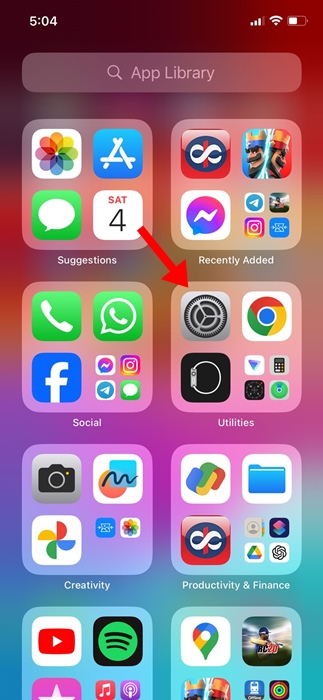
2. Stuknij dalej Siri & Search.
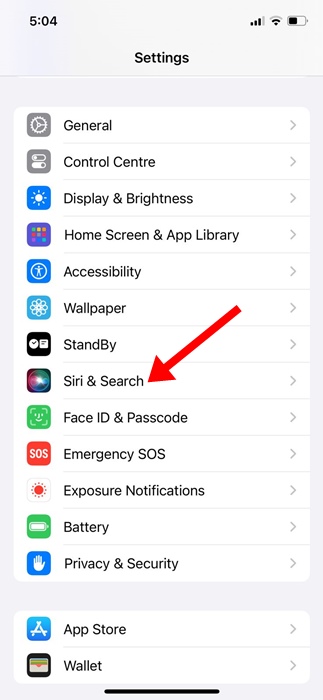
3. Stuknij Siri Voice.
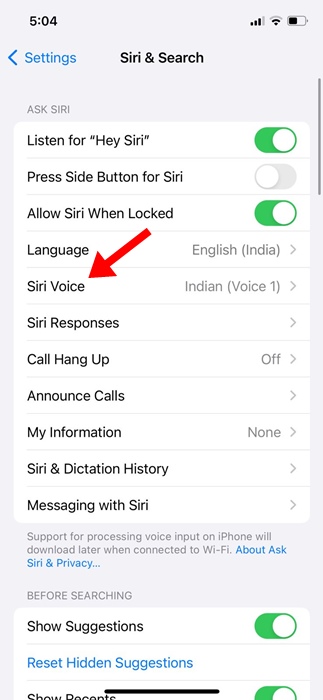
4. Będziesz mógł zobaczyć wszystkie opcje akcentu i głosu Siri. W ramach różnorodności możesz Wybierz akcenty dla wybranego języka.
5. Wybierz swój Preferowana opcja głosu.
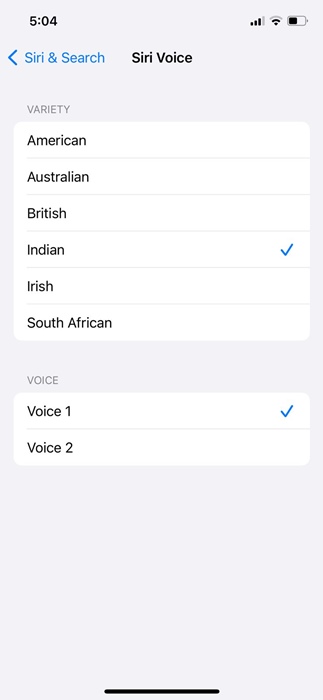
7. Możesz dotknąć głosu, aby usłyszeć próbkę audio. Jeśli jesteś zadowolony z opcji głosu, możesz ją wybrać.
Kolejną kluczową rzeczą, o której należy pamiętać, jest to, że Siri oferuje różne profile głosowe oparte na wybranym języku. Jeśli więc nie lubisz żadnego z dostępnych głosów, możesz spróbować zmienić język Siri, aby uzyskać więcej opcji.
Zmień język Siri na iPhonie:
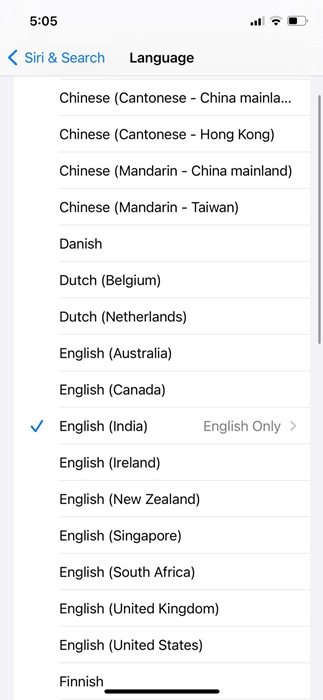
Ważne jest, aby wiedzieć, jak zmienić język Siri, aby uzyskać dodatkowe profile głosowe. Oto jak możesz zmienić język Siri na iPhonie.
1. Uruchom Ustawienia App.
2. Stuknij dalej Siri & Search.
3. Wybierz Język.
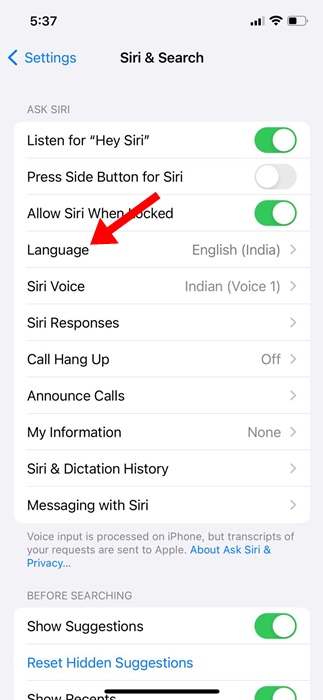
4. Wybierz język że chcesz, aby Siri na ciebie odpowiedziała.
Często zadawane pytania:
Tak, możesz uzyskać różne głosy dla Siri, wykonując kroki przedstawione w artykule. Możesz także zmienić język Siri, aby odkryć różne opcje głosowe.
Aby zmienić Siri na swój osobisty głos, musisz zapisać swój osobisty głos na iPhonie. Aby stworzyć swój osobisty głos, przejdź do ustawień> Dostępność> Głos osobisty. Następnie postępuj zgodnie z instrukcjami na ekranie, aby nagrywać głos.
Tak, rozumiemy, że jesteście ciekawy, by poznać aktora głosowego za pierwszą iteracją Siri przez Apple. Aktorką głosową jest Susan Bennett z Atlanty w stanie Georgia.
Możesz zmienić głos Siri z mężczyzny na kobietę, przechodząc przez ustawienia> Siri & Search> Voice. Następnie wybierz styl głosowy, aby zmienić głos Siri z mężczyzny na kobietę.
Ponieważ Apple pozwala wybierać z różnych profili głosowych, możesz wykonać te kroki, aby zmienić głos Siri tak, jak chcesz. Jeśli potrzebujesz więcej pomocy w zmianie głosu Siri na iPhonie, daj nam znać w komentarzach.


