
 Tomasz Nowicki
26-letni redaktor technologiczny w Echo Biznesu, to energiczny i błyskotliwy dziennikarz…
Tomasz Nowicki
26-letni redaktor technologiczny w Echo Biznesu, to energiczny i błyskotliwy dziennikarz…

Jeśli używasz BitLocker do zabezpieczenia dysku, okresowa aktualizacja hasła BitLocker jest dobrą praktyką bezpieczeństwa. Regularna zmiana hasła Bitlocker jest jednym z najłatwiejszych sposobów zabezpieczenia kont i ochrony dysków. Oto jak zmienić hasło.
Możesz zmienić hasło BitLocker z chronionego dysku z eksploratora plików Windows 11.
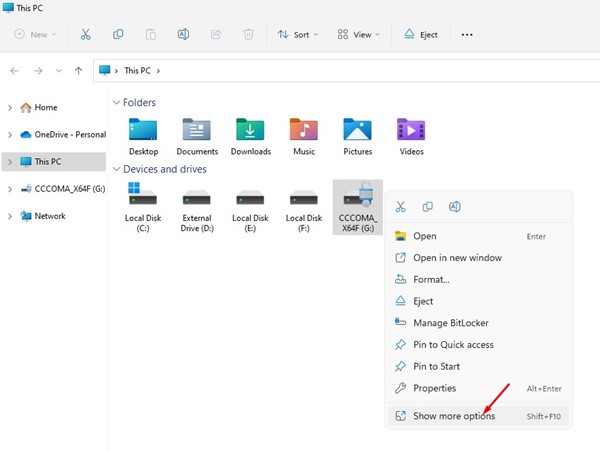
1. Otwórz Eksplorator plików w systemie Windows 11 i kliknij prawym przyciskiem myszy na chronionym dysku. Następnie wybierz Pokaż więcej opcji Aby otworzyć klasyczne menu kontekstowe.
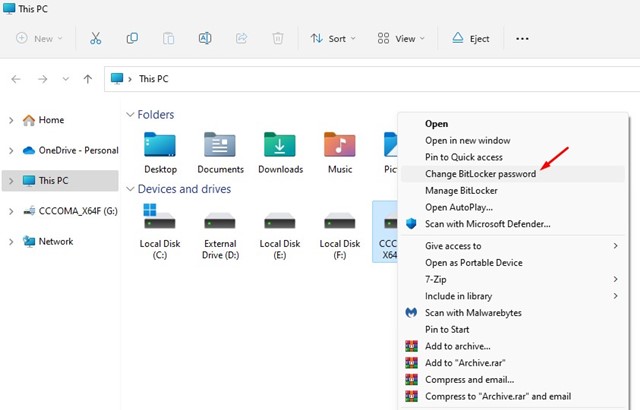
2. Wybierz Zmień hasło Bitlocker Opcja w pełnym menu kontekstowym.
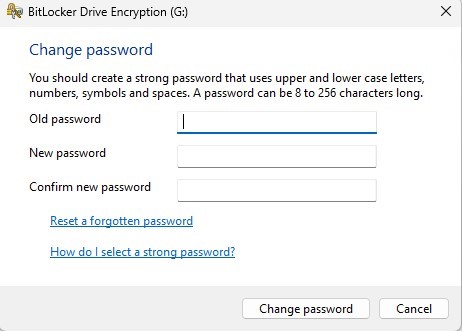
3. Wprowadź bieżące hasło i ustaw nowy w wierszu hasła zmiany. Po zakończeniu kliknij Zmień hasło przycisk.
2. Zmień hasło Bitlocker za pomocą wiersza polecenia
Możesz także użyć narzędzia wiersza polecenia, aby zmienić hasło BitLocker w systemie Windows 11.
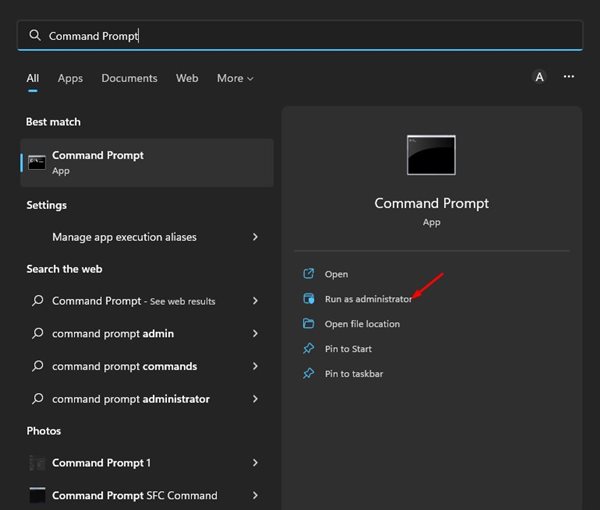
1. Kliknij wyszukiwanie systemu Windows 11 i wpisz CMD. Następnie kliknij prawym przyciskiem myszy wiersz polecenia i wybierz Uruchom jako administrator.
2. W wierszu polecenia wpisz manage-bde -changepassword G: i naciśnij przycisk Enter.
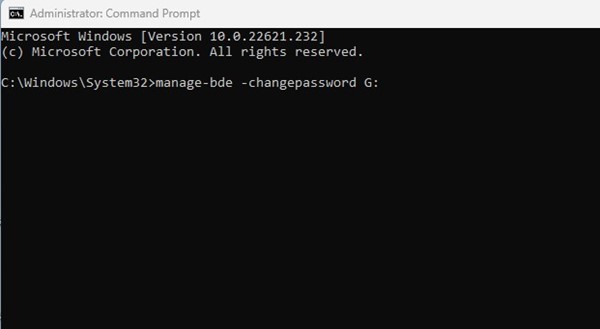
Ważny: Wymień G na końcu polecenia na literę dysku na dysk.
3. Poprosi o to, o co poprosi o Wprowadź i potwierdź swoje nowe hasło.
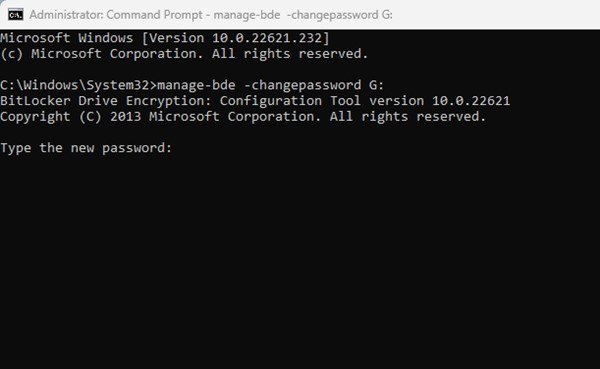
Notatka: Polecenie może zmienić hasło tylko wtedy, gdy dysk zostanie odblokowany. Musisz go odblokować, a następnie powtórzyć kroki, jeśli jest to zamknięte.
3. Zmień hasło Bitlocker na dysk za pośrednictwem panelu sterowania
Użyjemy panelu sterowania, aby uzyskać dostęp do menedżera bitlocker. BitLocker Manager pozwala zmienić hasło dla chronionych dysków w łatwych krokach.
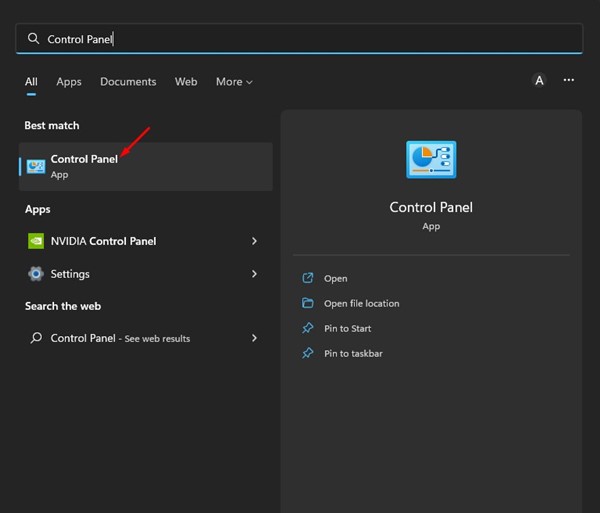
- Otwórz Panel sterowania Aplikacja z wyszukiwania systemu Windows.
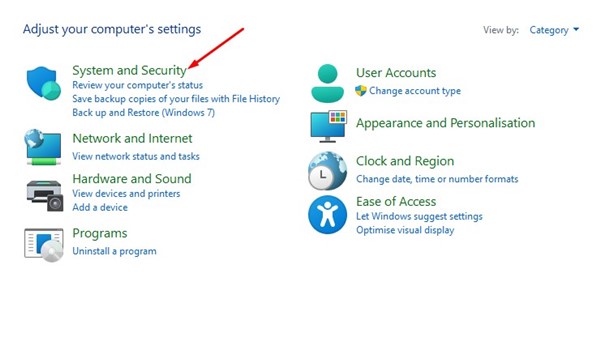
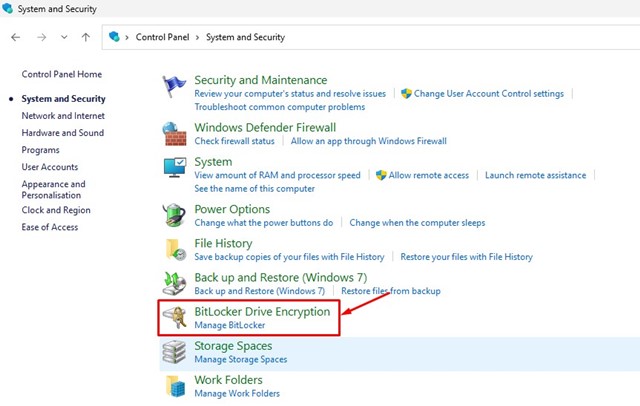
2. Kliknij System i bezpieczeństwo opcja.
3. Kliknij Szyfrowanie napędu bitlocker.
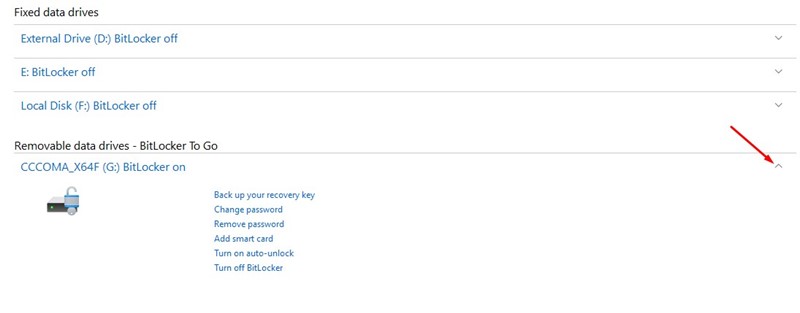
4. Rozwiń napęd Chcesz zmienić hasło.
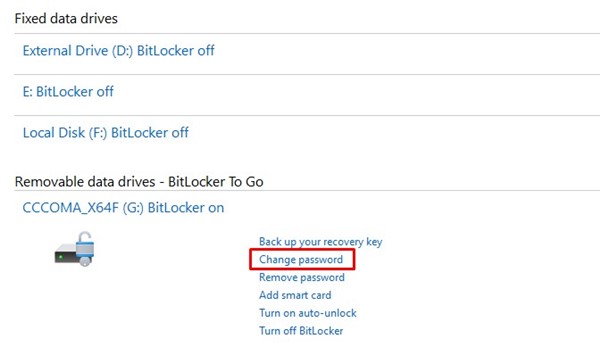
5. Kliknij Zmień hasło połączyć.
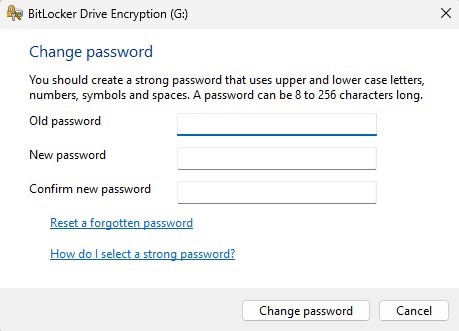
6. Wprowadź i Potwierdź swoje nowe hasło na monit o zmianie hasła. Gdy to zrobisz, kliknij Zmień hasło przycisk.
Jak znaleźć klawisz odzyskiwania bitlocker?
Podczas gdy zmiana hasła Bitlocker jest łatwa, co, jeśli nie możesz przypomnieć sobie hasła BitLocker? Metody, które udostępniliśmy, wymagają wprowadzenia starego hasła, aby ustawić nowe.
Jeśli nie możesz przypomnieć sobie hasła BitLocker, ale chcesz odblokować dyski, musisz użyć klucza odzyskiwania bitlocker. Udostępniliśmy już szczegółowy przewodnik Znalezienie klucza odzyskiwania bitlocker W systemie Windows 11. Przejrzyj ten artykuł, aby poznać kroki. Po uzyskaniu klucza odzyskiwania możesz ustawić nowe hasło.
Są to jedne z najlepszych i najłatwiejszych metod zmiany haseł Bitlocker dla chronionych dysków w systemie Windows 11. Jeśli właśnie odkryłeś BitLocker i chcesz włączyć ochronę napędu, postępuj zgodnie z naszym przewodnikiem: Jak włączyć i używać BitLocker, aby przejść do systemu Windows 11.


