
 Tomasz Nowicki
26-letni redaktor technologiczny w Echo Biznesu, to energiczny i błyskotliwy dziennikarz…
Tomasz Nowicki
26-letni redaktor technologiczny w Echo Biznesu, to energiczny i błyskotliwy dziennikarz…

Domyślnie Windows 11 blokuje twoje konto, jeśli ktoś wprowadzi niewłaściwe hasło lub pinem 10 razy kolejno. Jednak dobrą rzeczą jest to, że możesz łatwo zmodyfikować próg blokady konta, aby zwiększyć lub zmniejszyć nieudane próby logowania.
Możesz ustawić wartość od 1 do 999 nieudanych prób logowania lub ustawić wartość na „0”, aby usunąć próg blokady konta.
1. Zmień próg blokady konta za pośrednictwem edytora zasad grupy
Ta metoda wykorzystuje lokalny edytor zasad grupy do zmiany progu blokady konta.
1. Kliknij wyszukiwanie i wpisz system Windows 11 Lokalny edytor zasad grupy.
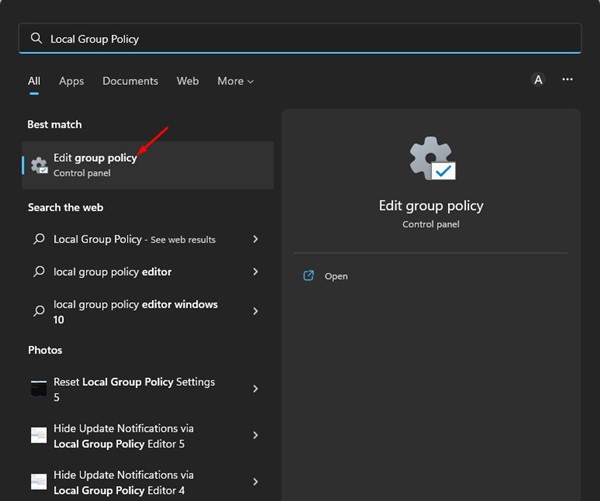
2. Przejdź do następującej ścieżki:
Computer Configuration > Windows Settings > Security Settings > Account Policies > Account Lockout Policy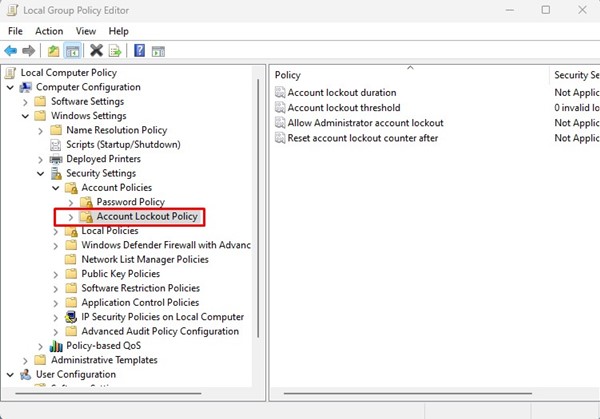
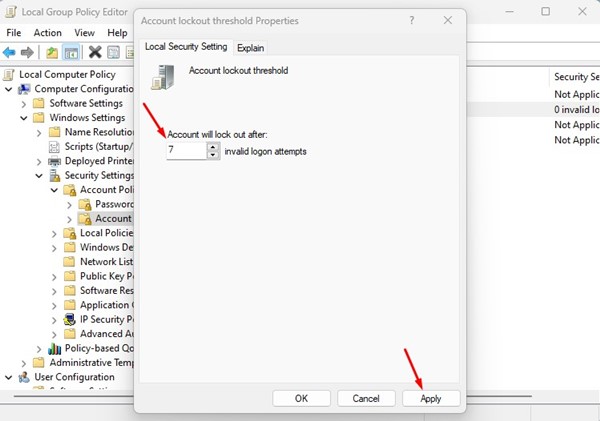
3. Wybierz zasady blokady konta po lewej stronie. Po prawej, kliknij dwukrotnie Próg blokady konta.
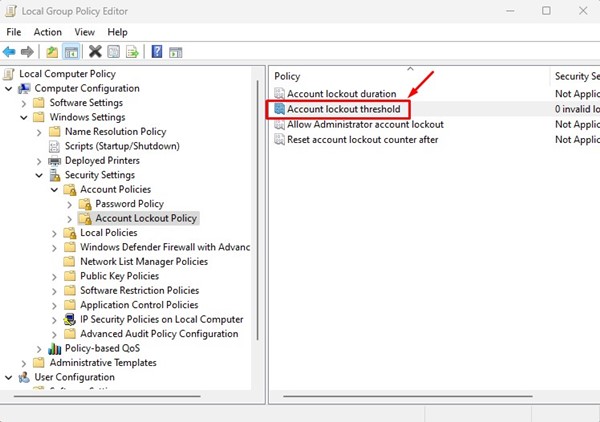
4. W właściwościach progowych blokujących na koncie przejdź na Lokalne ustawienie bezpieczeństwa patka.
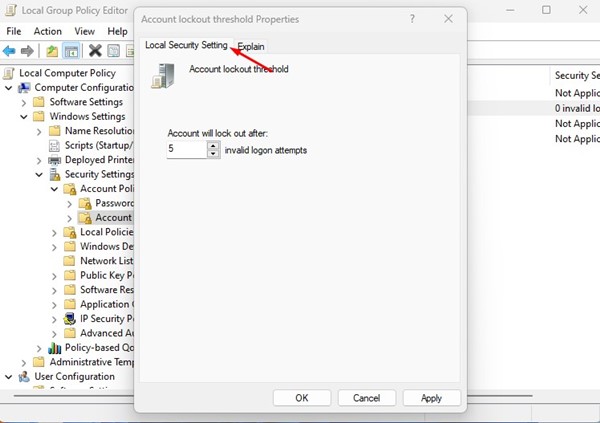
5. Na koncie zablokuje się po polu, Ustaw liczbę nieprawidłowych prób logowania. Po zakończeniu kliknij Stosować A potem OK.
2. Zmień próg blokady konta za pomocą wiersza polecenia
Ta metoda wykorzysta narzędzie wiersza polecenia, aby zmienić próg blokady konta.
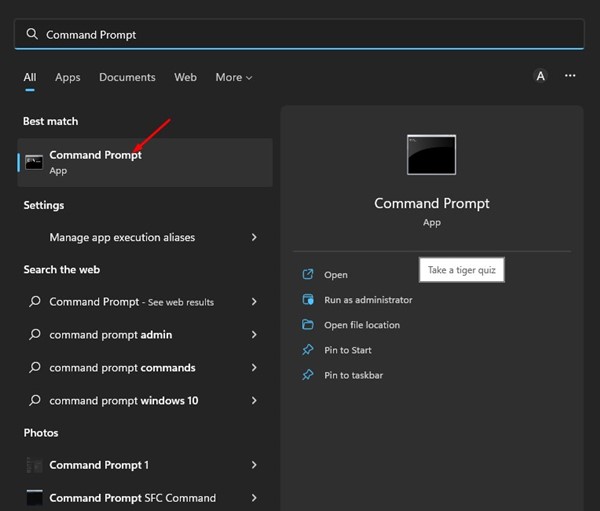
1. Kliknij wyszukiwanie i wpisz system Windows 11 Monit polecenia. Następnie otwórz narzędzie wiersza polecenia z listy dopasowanych wyników.
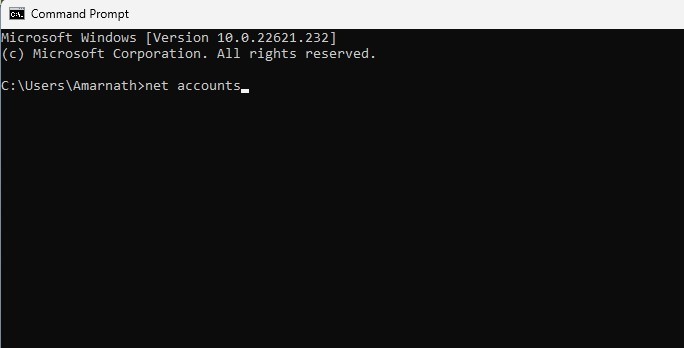
2. Wykonaj polecenie:
net accounts
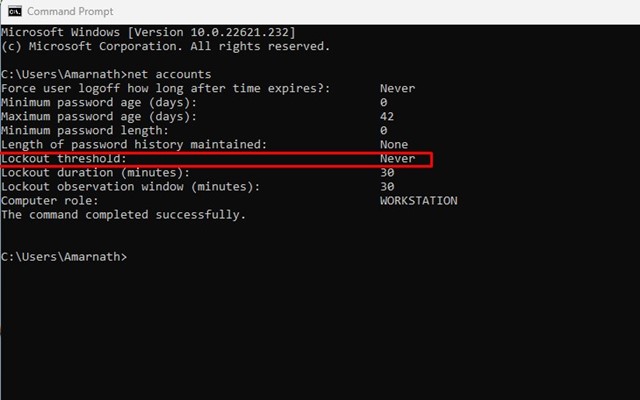
3. Wymieśli to wiele szczegółów. Musisz sprawdzić Wartość progowa blokady.
4. Aby zmienić próg blokady konta, wprowadź następujące polecenie i naciśnij Wchodzić przycisk.
net accounts /lockoutthreshold: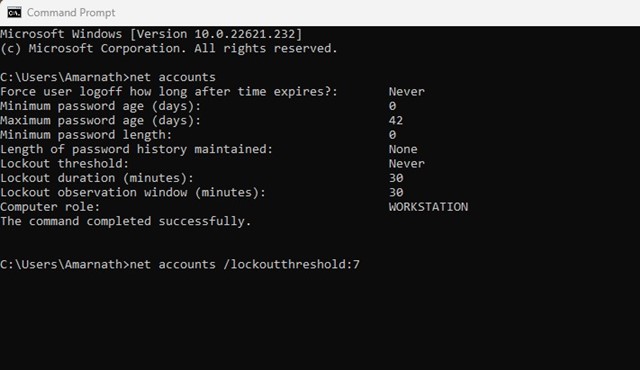
Ważny: Pamiętaj, aby wymienić
Jak zmienić czas blokady konta?
Ustawienia czasu trwania blokady konta określają minuty, które zablokowane konto pozostaje zablokowane, zanim automatycznie zostanie odblokowane. Czas blokady konta jest domyślnie ustawiony na 30 minut, ale możesz go łatwo zmienić, wykonując następujące kroki.
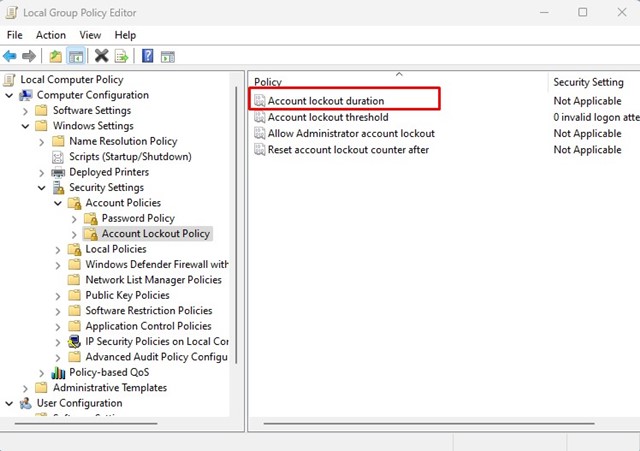
1. Kliknij Windows 11 Wyszukaj i wpisz się Lokalna polityka grupy. Otwórz aplikację Policy Grupy Edytuj z listy.
2. Przejdź do tej ścieżki:
Computer Configuration > Windows Settings > Security Settings > Account Policies > Account Lockout Policy
3. Kliknij dwukrotnie Czas trwania blokady konta polityka.
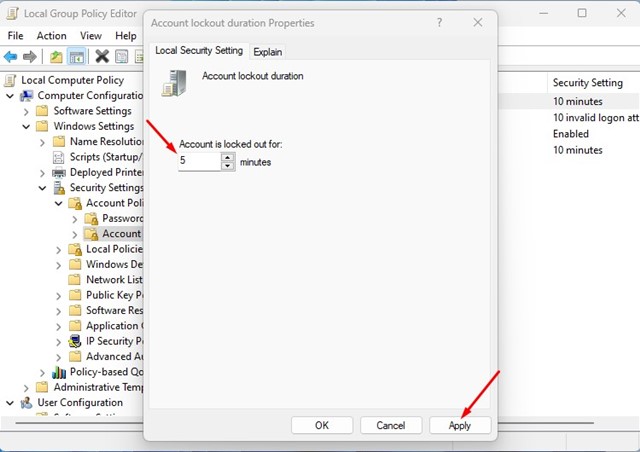
4. Ustaw czas (w minutach) Dla blokady konta i kliknij Stosować.
Przeczytaj także: Jak wyłączyć login po snu w systemie Windows 11
Są to najlepsze sposoby zmiany progu blokowania konta w komputerach Windows 11. Nie powinieneś zmieniać progu blokady konta ze względów bezpieczeństwa, ale jeśli masz powody osobiste, możesz go zmienić, postępując zgodnie z tymi dwiema metodami.


