
 Tomasz Nowicki
26-letni redaktor technologiczny w Echo Biznesu, to energiczny i błyskotliwy dziennikarz…
Tomasz Nowicki
26-letni redaktor technologiczny w Echo Biznesu, to energiczny i błyskotliwy dziennikarz…

Chociaż mamy różne metody blokowania stron internetowych, najpopularniejszą i najlepszą opcją jest edycja pliku Hosts. Plik Hosts jest ukryty głęboko w folderze instalacyjnym systemu, a jego edycja wymaga uprawnień administratora.
Jak znaleźć plik Hosts w systemie Windows 11
Plik hosta w systemie Windows 11 znajduje się głęboko w folderze System 32 i jego znalezienie może być skomplikowane. Znając dokładną ścieżkę, możesz ułatwić sobie zadanie.
1. Otwórz Eksplorator plików na swoim komputerze i kliknij dwukrotnie dysk instalacyjny systemu.
2. Na dysku instalacyjnym System, zwykle na dysku lokalnym C:, kliknij dwukrotnie Okna.
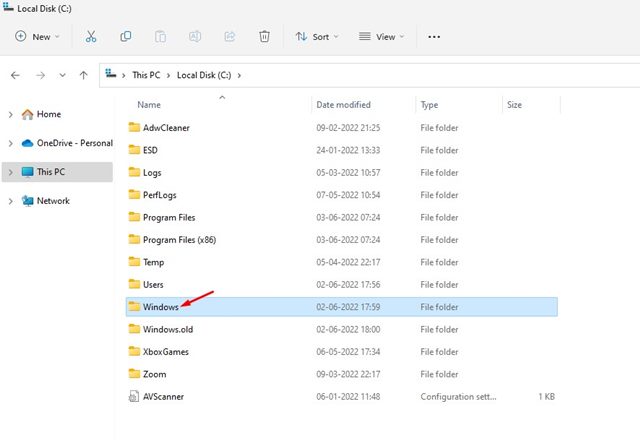
3. Znajdź i kliknij dwukrotnie plik system32 falcówka.
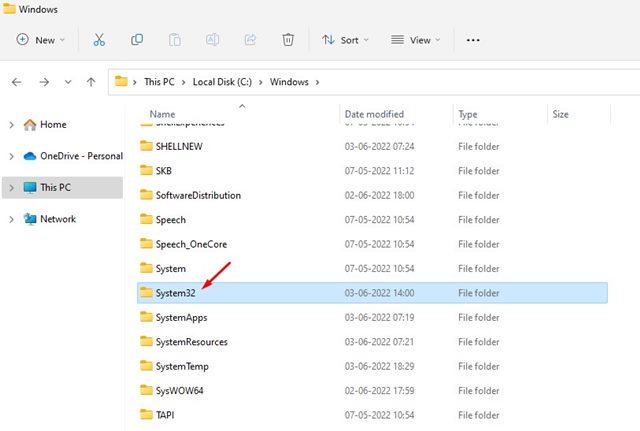
4. W folderze System32 znajdź plik kierowcy falcówka. Jeśli nie możesz znaleźć folderu sterownika, skorzystaj z opcji wyszukiwania, aby go znaleźć.
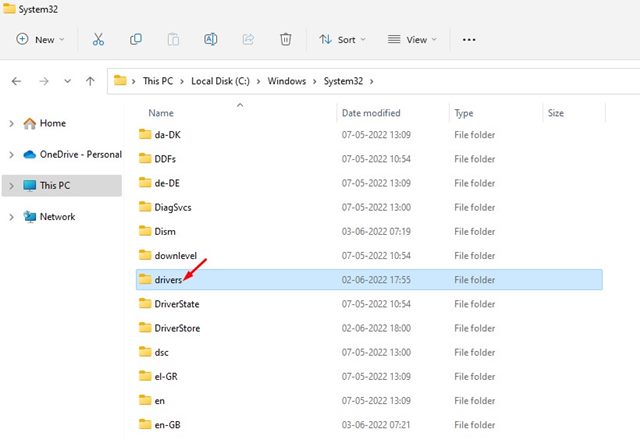
5. Kliknij dwukrotnie itp falcówka.
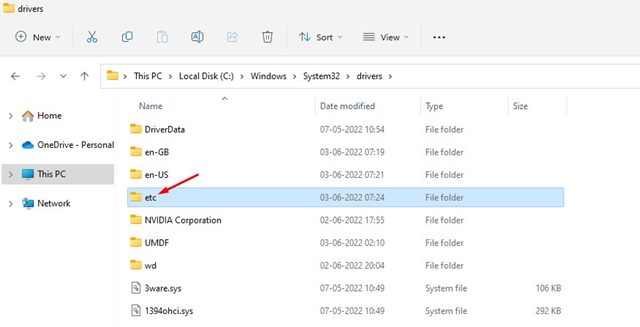
6. Kliknij przycisk widoku na górnym pasku i wybierz Pokaż > Ukryte elementy. Znajdziesz plik o nazwie Zastępy niebieskie.
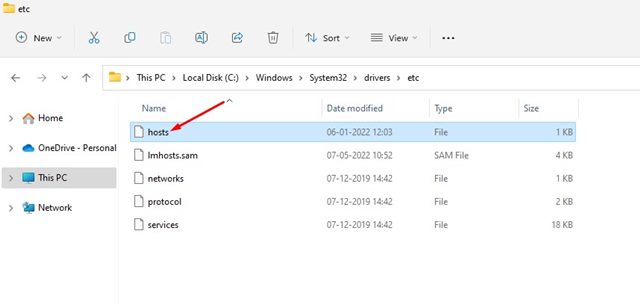
Jak blokować strony internetowe za pomocą pliku Hosts?
Jeśli chcesz blokować strony internetowe korzystające z pliku hosta, musisz najpierw zalogować się na swoje konto administratora w systemie Windows 11. Przed edycją pliku Hosts, skopiuj oryginalny plik do bezpiecznej lokalizacji. Kliknij dwukrotnie plik Hosts i wybierz Notatnik aby to otworzyć.
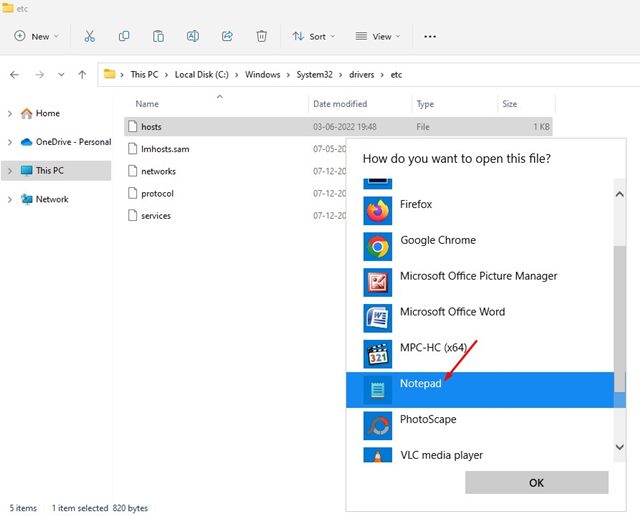
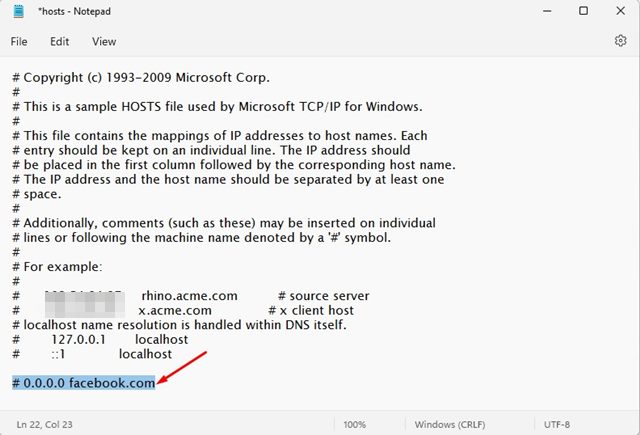
Jeśli chcesz zablokować dowolną witrynę, dodaj linię na dole pliku hosta. Linia, którą musisz dodać, to:
0.0.0.0 facebook.com
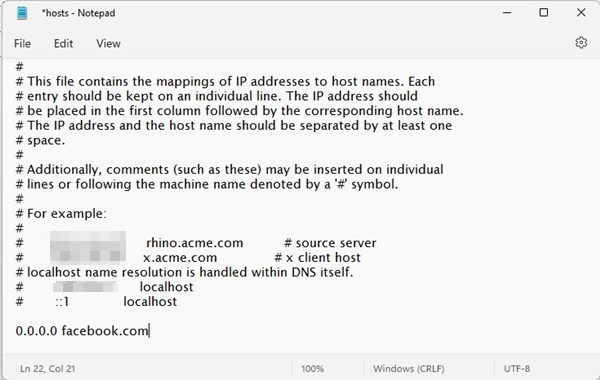
Powyższa linia zablokuje stronę Facebooka na Twoim urządzeniu. Możesz dodaj dowolną liczbę witryn do pliku hosta. Adres internetowy powinien pojawić się po 0.0.0.0
Kliknij Plik przycisk i wybierz Ratować opcja. Spowoduje to zablokowanie witryny na komputerze z systemem Windows 11.
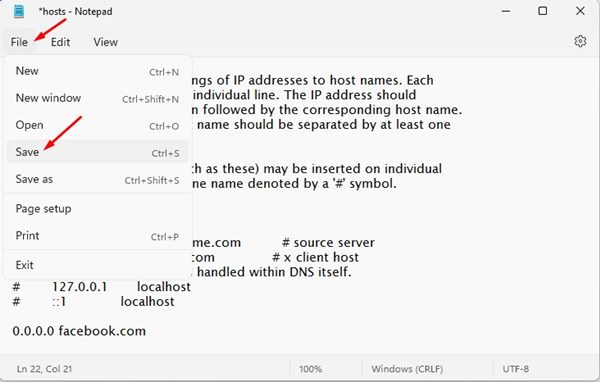
Jeśli chcesz odblokować witrynę, usuń linię, którą masz w dodatku Do plik hosta. Możesz też dodać # na początku linii, aby przekonwertować składnię na komentarz.
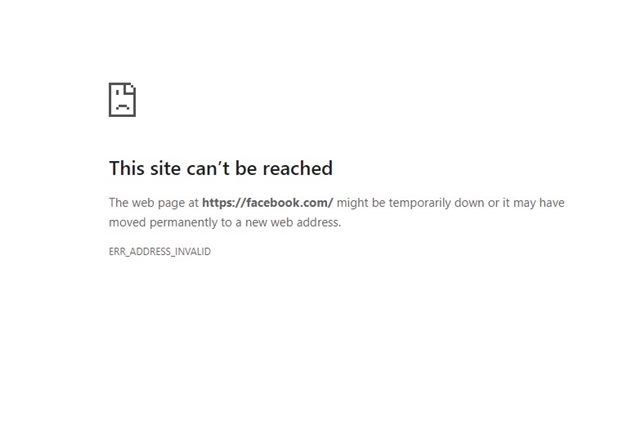
W ten sposób możesz edytować plik hosta w systemie Windows 11, aby blokować strony internetowe. Teraz przy każdej próbie odwiedzenia tej witryny zobaczysz ekran podobny do poniższego.
Jeśli coś pójdzie nie tak, musisz zastąpić edytowany plik hosts oryginalnym, który wcześniej skopiowałeś. Jeśli masz jakiekolwiek wątpliwości, daj nam znać w komentarzach poniżej.


