 Tomasz Nowicki
26-letni redaktor technologiczny w Echo Biznesu, to energiczny i błyskotliwy dziennikarz…
Tomasz Nowicki
26-letni redaktor technologiczny w Echo Biznesu, to energiczny i błyskotliwy dziennikarz…

Czy kiedykolwiek chciałeś odinstalować program lub zmienić jego pliki, ale nie mogłeś znaleźć miejsca jego instalacji? Istnieje kilka sposobów obejścia lokalizacji aplikacji lub programów. Oto niektóre z nich.
1. Znajdź lokalizację za pomocą ikony programu
Ikona aplikacji na ekranie komputera może pomóc w znalezieniu folderu instalacyjnego.
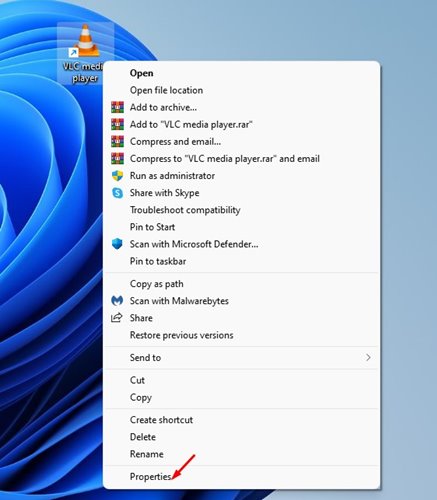
1. Kliknij prawym przyciskiem myszy program, którego folder instalacyjny chcesz zlokalizować. Kliknij Właściwości.
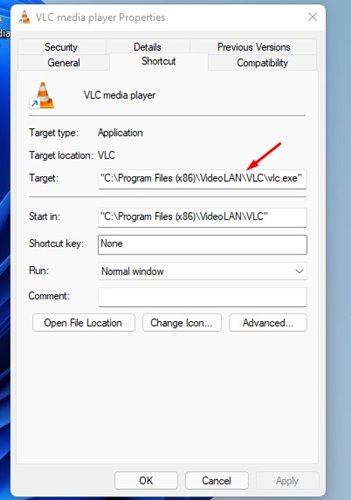
2. Ścieżkę instalacji znajdziesz w pliku Cel Pole.
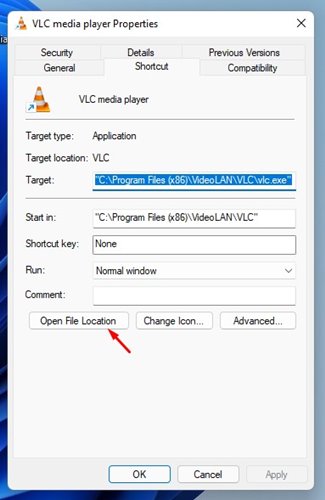
3. Kliknij Otwórz lokalizację pliku aby bezpośrednio otworzyć folder instalacyjny.
2. Znajdź lokalizację programu za pomocą menu Start
Użyjemy menu Start systemu Windows 11, aby znaleźć lokalizację aplikacji lub programu za pomocą tej metody.
1. Otwórz menu startowe systemu Windows 11 i wpisz nazwę programu szukasz. Aby zademonstrować proces, użyliśmy odtwarzacza multimedialnego VLC.
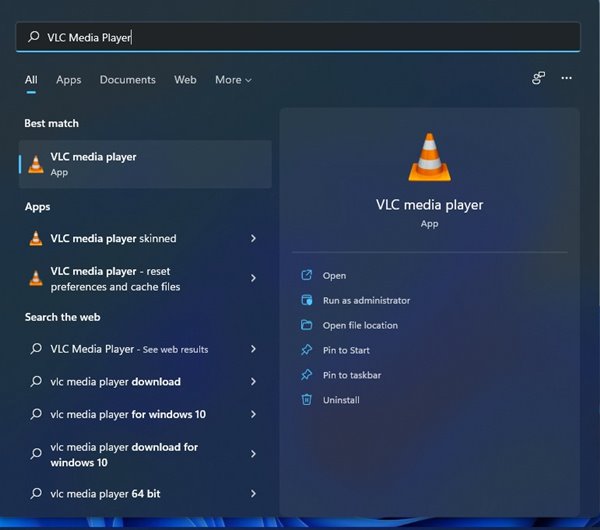
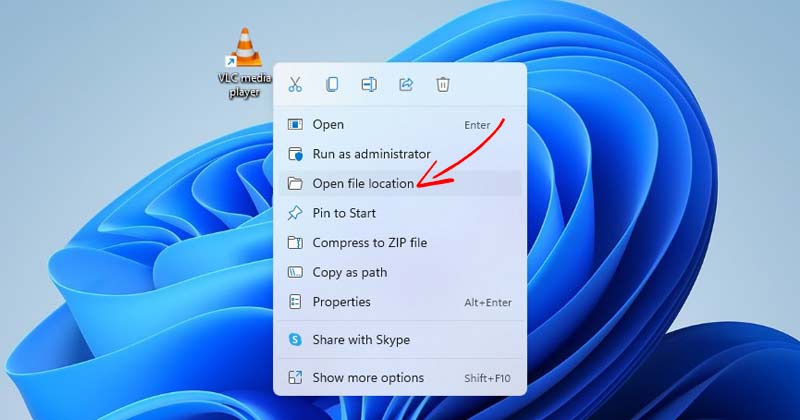
2. Wybierz program i kliknij go prawym przyciskiem myszy. Wybierać Otwórz lokalizację pliku.
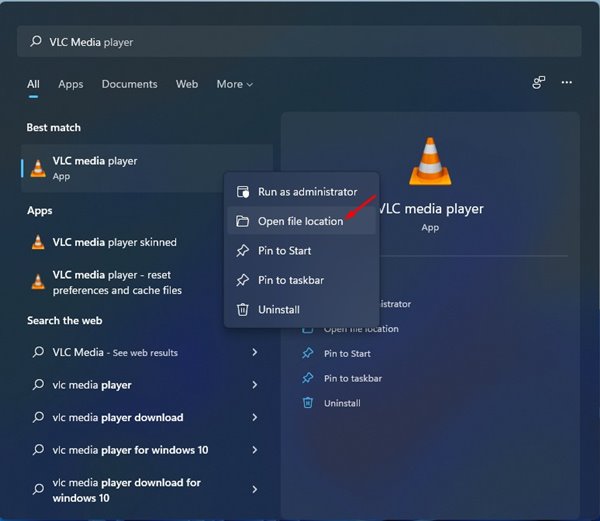
3. Znajdź lokalizację aplikacji i programu za pomocą Menedżera zadań
Menedżer zadań to kolejne przydatne narzędzie umożliwiające znalezienie lokalizacji aplikacji i programów.
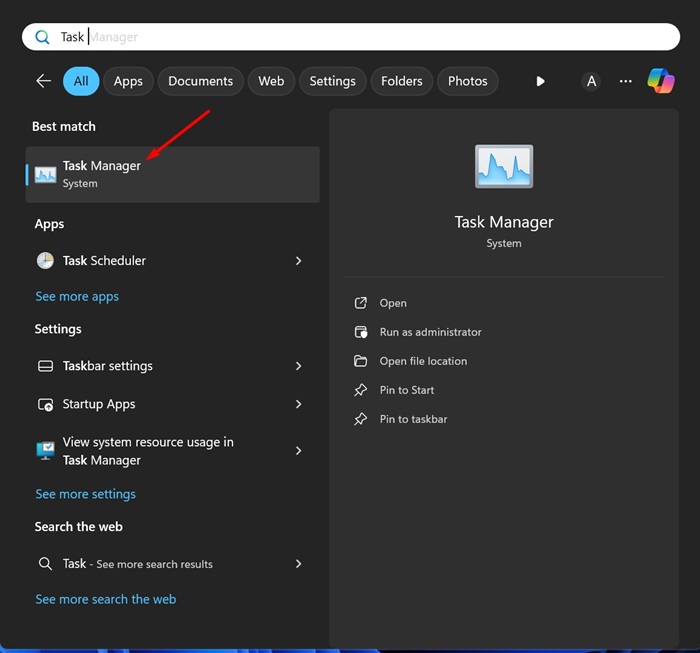
1. Otwórz Menedżer zadań z wyszukiwarki systemu Windows.
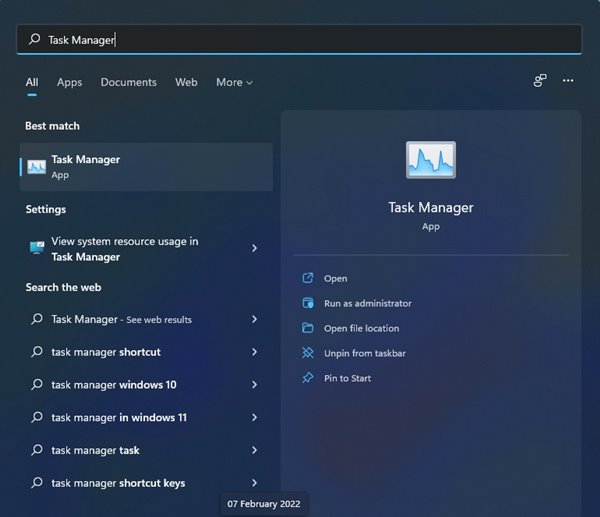
2. Przełącz na Bliższe dane.
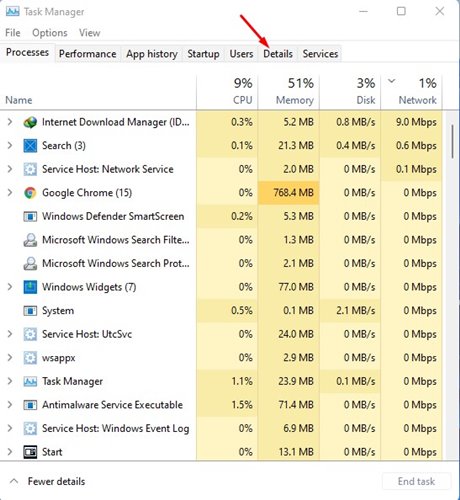
3. Znajdziesz wszystkie procesy i aplikacje działające w Twoim systemie.
4. Znajdź swoją aplikację, kliknij ją prawym przyciskiem myszy i wybierz Otwórz lokalizację pliku.
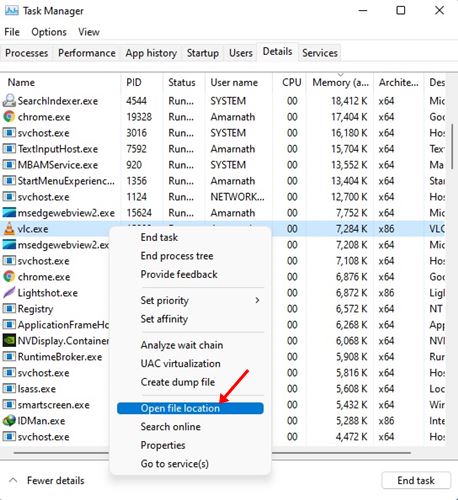
4. Znajdź lokalizację programu z wiersza poleceń w Menedżerze zadań
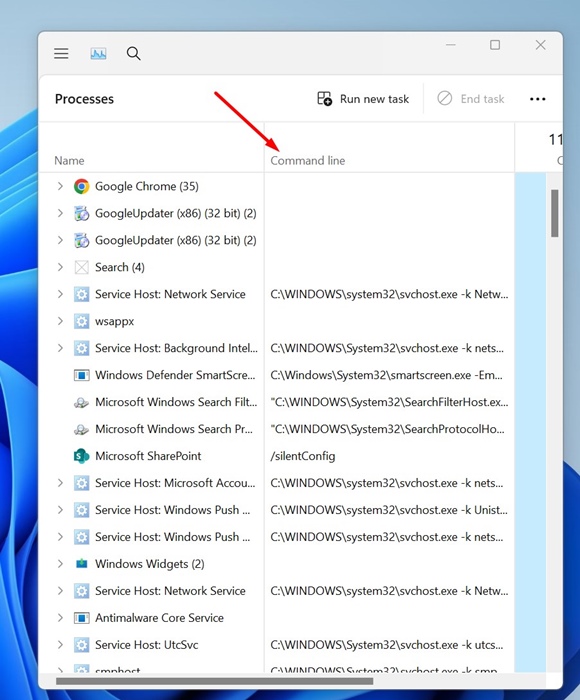
Włączenie kolumny Wiersz poleceń w Menedżerze zadań pokaże również rzeczywistą ścieżkę instalacji programu.
1. Uruchom Menedżer zadań.
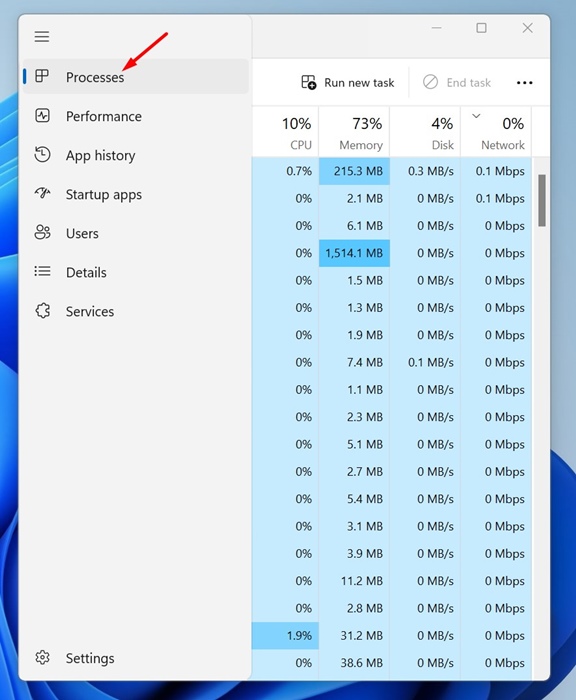
2. Przejdź do Zakładka Procesy.
3. Kliknij prawym przyciskiem myszy nagłówek dowolnej kolumny i sprawdzać the Linia poleceń.
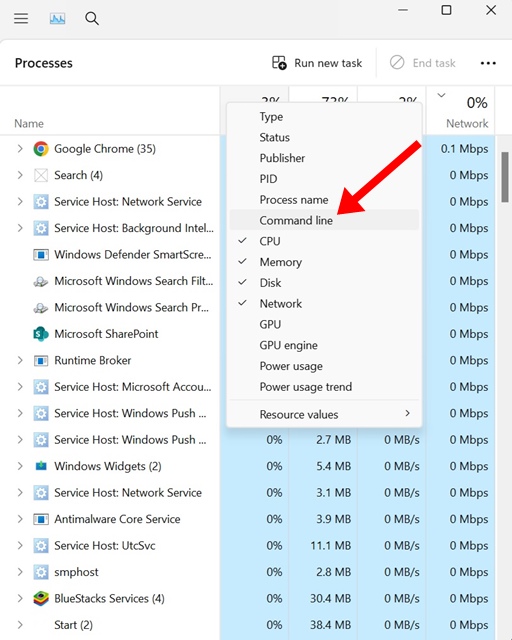
4. Będziesz mógł zobaczyć dokładna lokalizacja aplikacji.
5. Znajdź lokalizację instalacji programu w Eksploratorze plików
Dostęp do folderu instalacyjnego programu za pomocą Eksploratora plików jest długotrwałym procesem, ale zawsze działa. Jeśli chcesz długo szukać miejsca instalacji programu, wykonaj poniższe kroki.
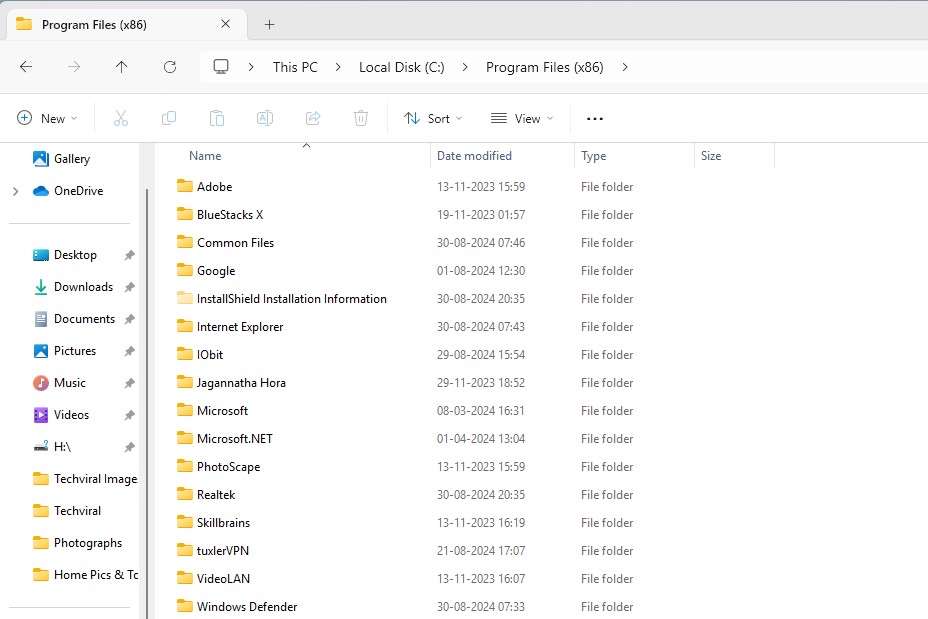
- Uruchom Eksplorator plików na swoim komputerze. Możesz także nacisnąć przycisk Windows + E.
- Otwórz dysk, na którym zainstalowałeś system Windows. Zwykle jest to dysk C:.
- Na dysku C: przejdź do folderu Pliki programów > Pliki programów (x86). Jest to folder, w którym zwykle instalują się programy.
Jeśli nie możesz znaleźć programu, być może zmieniłeś lokalizację instalacji w kreatorze instalacji.
Te metody pomogą Ci znaleźć katalog instalacyjny dowolnej aplikacji lub gry na komputerze z systemem Windows 11. Jeśli masz jakiekolwiek wątpliwości, daj nam znać w polu komentarza poniżej.