
 Tomasz Nowicki
26-letni redaktor technologiczny w Echo Biznesu, to energiczny i błyskotliwy dziennikarz…
Tomasz Nowicki
26-letni redaktor technologiczny w Echo Biznesu, to energiczny i błyskotliwy dziennikarz…

Zwykle numer seryjny znajduje się na karcie gwarancyjnej lub z tyłu laptopa. Możesz także uzyskać dostęp do BIOS-u urządzenia, aby uzyskać numer seryjny, ale jest to długotrwały proces. Poniżej znajduje się prosta metoda znalezienia numeru seryjnego komputera za pomocą CMD.
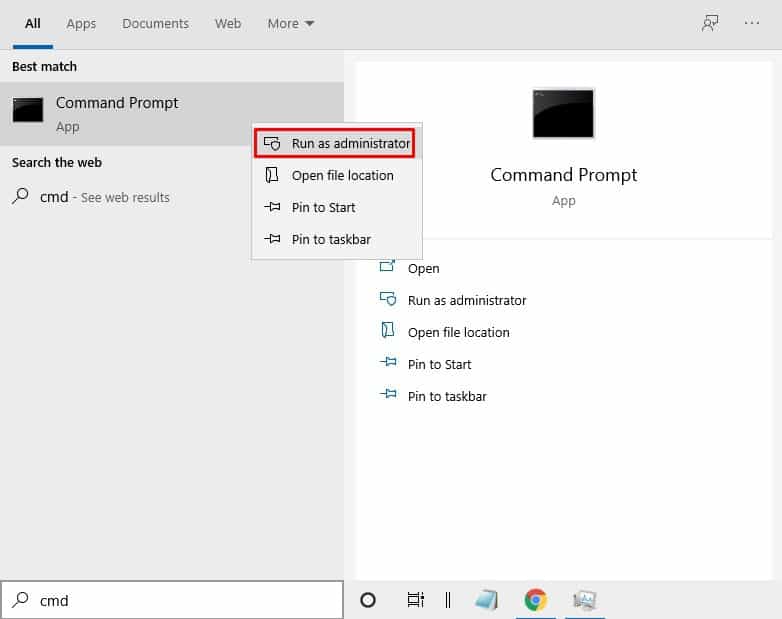
- Wpisz CMD w wyszukiwarce Windows. Kliknij prawym przyciskiem myszy Wiersz poleceń i wybierz opcję „Uruchom jako administrator”.
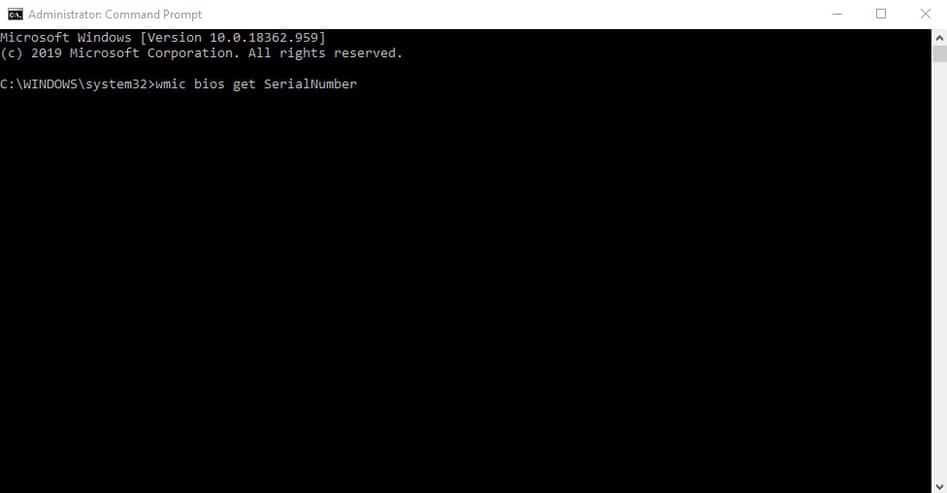
2. Wklej podane polecenie i naciśnij Wchodzić.
wmic bios get SerialNumber
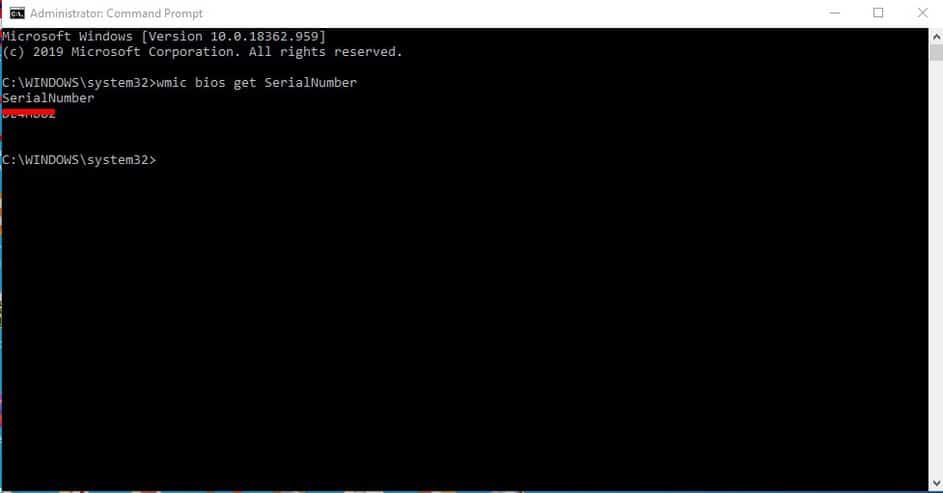
3. Wiersz poleceń powróci z numerem seryjnym.
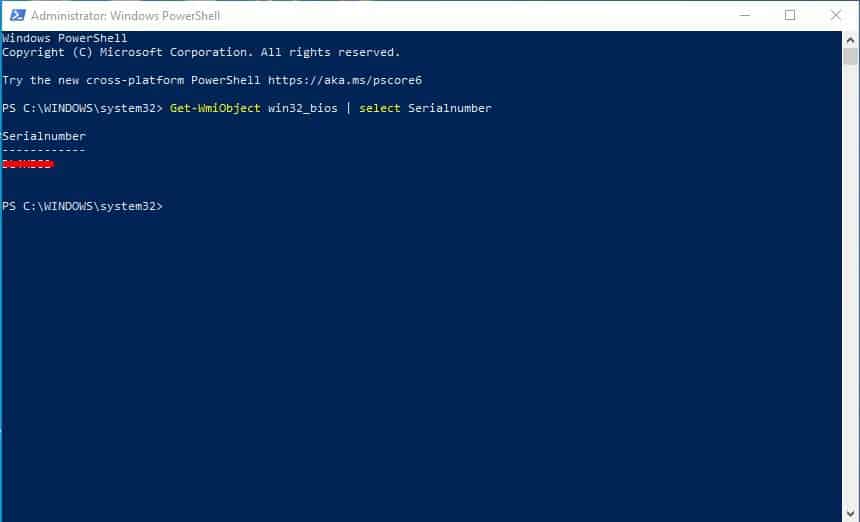
4. Aby znaleźć numer seryjny komputera poprzez PowerShell, uruchom go jako administrator i wpisz polecenie –
Get-WmiObject win32_bios | select Serialnumber
W tym artykule wyjaśniono, jak znaleźć numer seryjny komputera za pomocą wiersza poleceń. Jeśli chcesz poznać numer seryjny swojego komputera, możesz wykonać te proste kroki.


