
 Tomasz Nowicki
26-letni redaktor technologiczny w Echo Biznesu, to energiczny i błyskotliwy dziennikarz…
Tomasz Nowicki
26-letni redaktor technologiczny w Echo Biznesu, to energiczny i błyskotliwy dziennikarz…

Nagłe spowolnienie prędkości w Internecie wskazuje, że ktoś może korzystać z Twojej sieci Wi-Fi. Większość nowoczesnych routerów pozwala użytkownikom sprawdzać podłączone urządzenia. Jeśli jednak nie wiesz, jak korzystać z panelu administracyjnego routera, musisz polegać na aplikacjach innych firm. Oto jak możesz znaleźć urządzenia podłączone do swojego Wi -Fi.
1. Za pomocą palców – narzędzia sieciowe
Fing to kompletne narzędzie sieciowe dostępne dla Androida. Za palcami możesz przeanalizować dowolną sieć WiFi. Nie tylko to, ale aplikacja pomaga również znaleźć urządzenia podłączone do Wi -Fi.
1. Pobierz i zainstaluj aplikację FING – Narzędzia sieciowe. Po zainstalowaniu aplikacji uruchom ją na urządzeniu z Androidem.
2. Zeskanuj wszystkie urządzenia obecnie podłączone do tej samej sieci Wi -Fi.
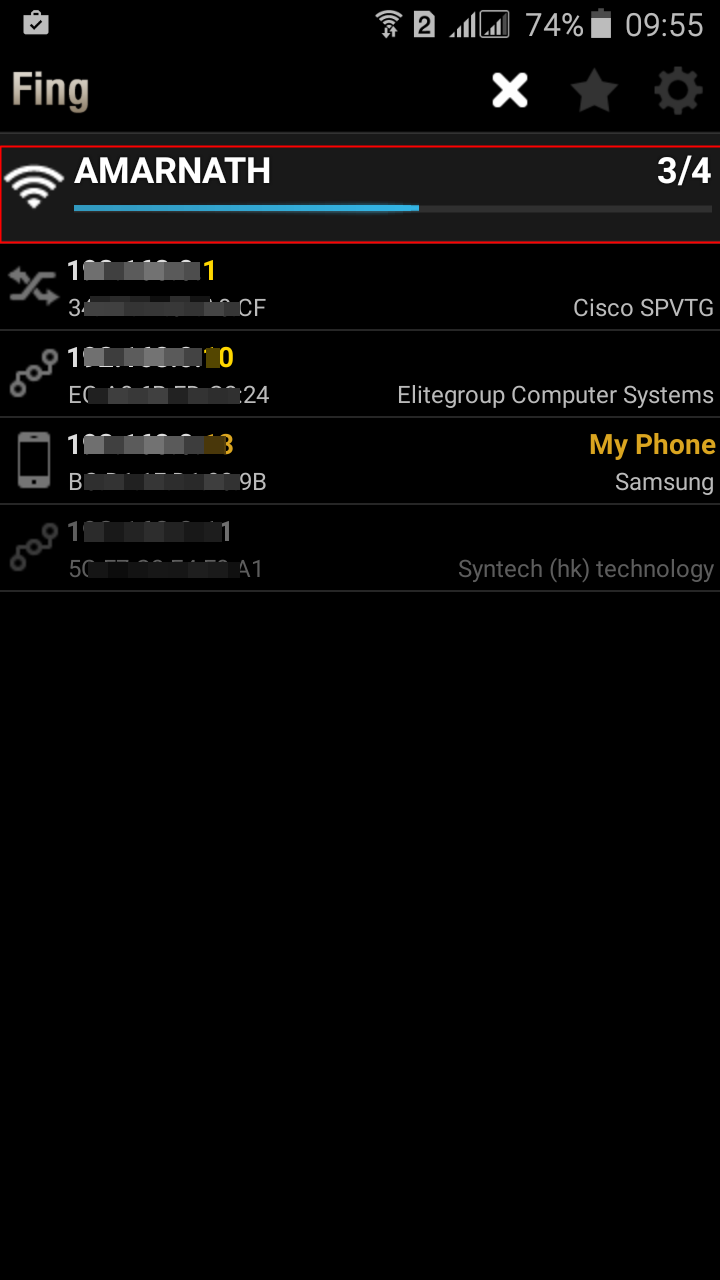
3. Wyświetlana zostanie lista urządzeń, które obecnie korzystają z tej samej sieci WiFi.
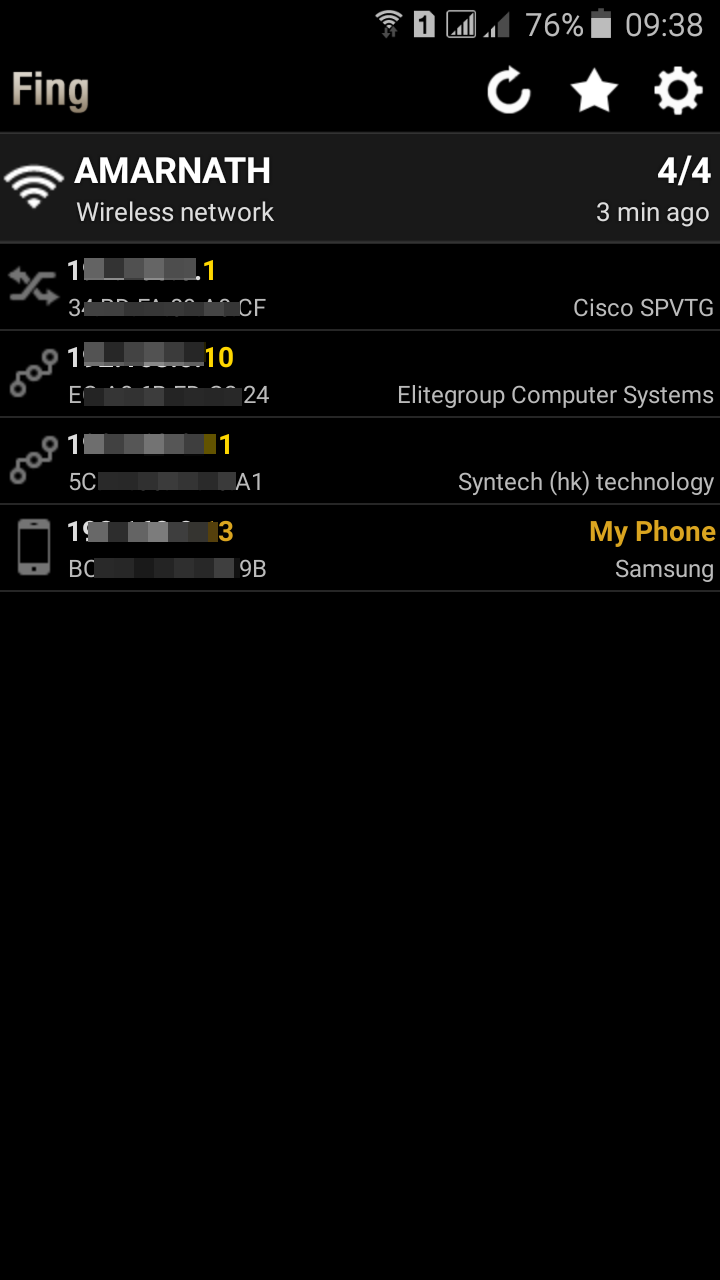
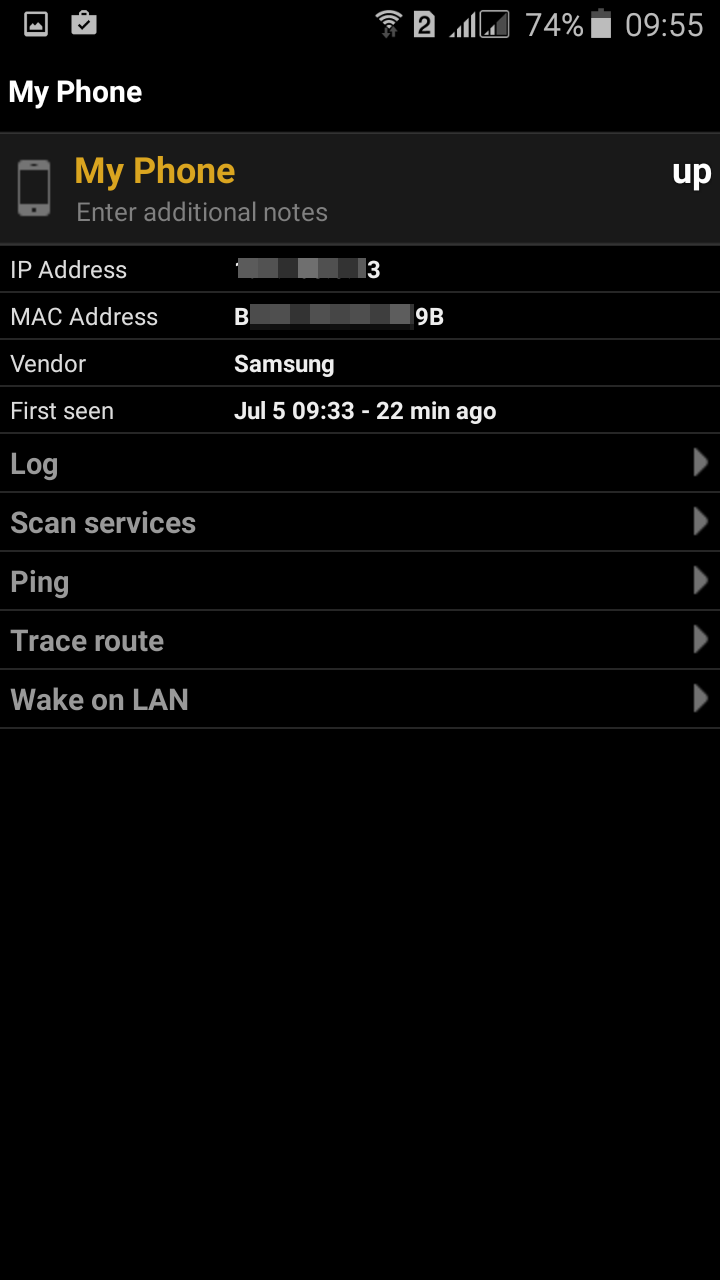
4. Możesz znać szczegóły dotyczące podłączonych urządzeń Wi -Fi, stukając na nie
2. Korzystanie z Netscan
Netscan to narzędzie skanowania sieci dostępne w sklepie Google Play. Wspaniałą rzeczą w Netscan jest to, że może odkrywać podłączone urządzenia poprzez skanowanie portu. Nie tylko to, ale Netscan może również pomóc w znalezieniu luk sieciowych, luk i otwartych portów.
1. Odwiedź sklep Google Play i pobierz Netscan. Możesz tego użyć połączyć Aby pobrać i zainstalować aplikację bezpośrednio.
2. Otwórz aplikację i udzielić wszystkich uprawnień.
3. Zobaczysz interfejs jak poniżej. Tutaj musisz dotknąć Skanowanie portów
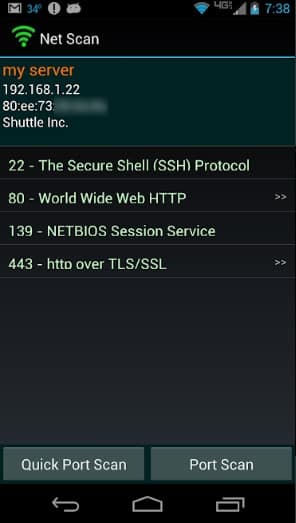
4. Netscan skanuje pod kątem podłączonych urządzeń i wymienić je na urządzeniach.
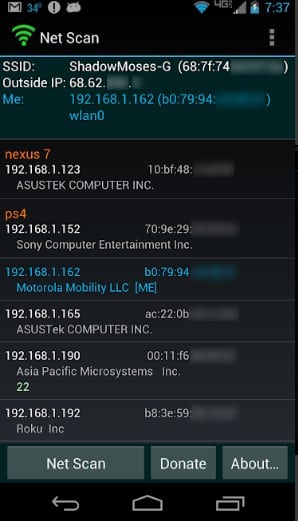
5. Jeśli chcesz pobrać szczegóły podłączonego urządzenia, po prostu dotknij go, aby uzyskać krótki przegląd.
3. Skanuj urządzenia podłączone na iPhonie
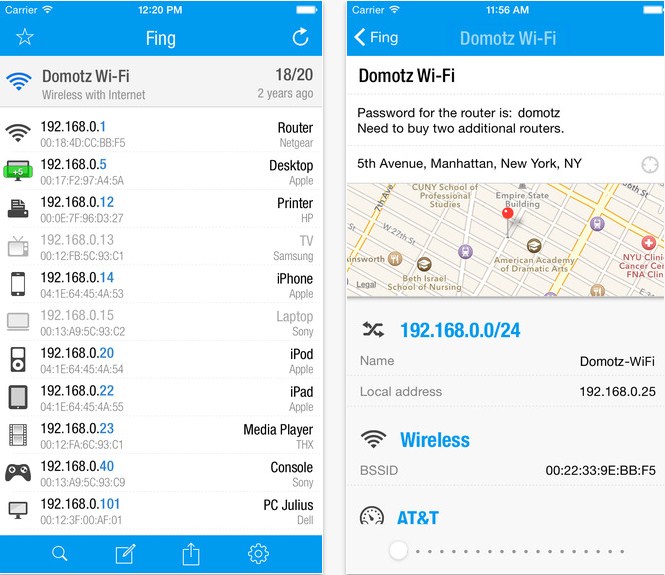
1. Pobierz i zainstaluj aplikację FING – Narzędzia sieciowe. Po zainstalowaniu aplikacji uruchom ją na iPhonie.
2. Zeskanuj wszystkie urządzenia obecnie podłączone do tej samej sieci Wi -Fi.
3. Wyświetlana zostanie lista urządzeń, które obecnie korzystają z tej samej sieci WiFi.
Możesz sprawdzić adres MAC urządzenia i zablokować go na router.
4. Niektóre inne aplikacje, których możesz użyć
Inne aplikacje istnieją w tym samym celu, co powyższe aplikacje. Poniżej udostępniliśmy trzy najlepsze aplikacje dla urządzeń skanujących podłączone do sieci Wi-Fi.
1. Kto jest na moim Wi -Fi
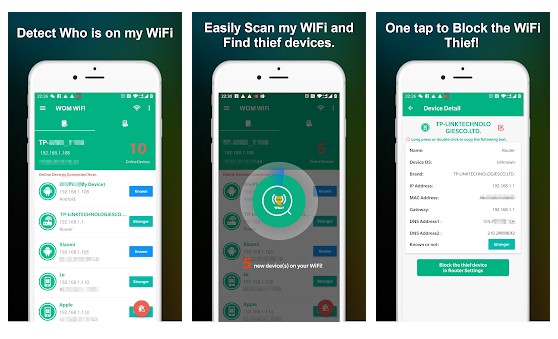
Jak mówi nazwa aplikacji, kto jest na moim Wi -Fi, jest jedną z najlepszych aplikacji skanera Wi -Fi dostępnych w sklepie Play.
Aplikacja była znana z atrakcyjnego interfejsu użytkownika. Aplikacja skutecznie skanuje i znajduje urządzenia podłączone do sieci WiFi.
2. Warden Wi -Fi
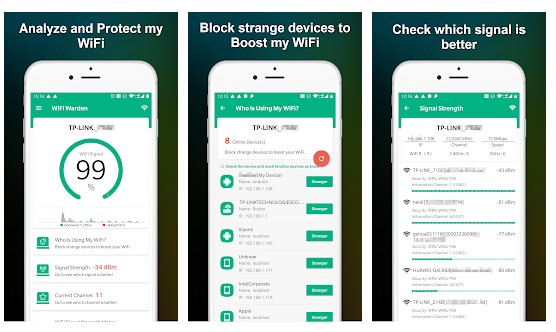
To kolejna z najlepszych aplikacji skanera Wi -Fi na liście, które można wykorzystać do analizy sieci WiFi.
Aplikacja Androida opowiada o sile wokół ciebie sygnału Wi -Fi. Nie tylko to, ale mówi także o urządzeniach podłączonych do sieci WiFi.
To jedne z najlepszych aplikacji skanera Wi -Fi w sklepie Play. Mogą pomóc w znalezieniu urządzeń podłączonych do sieci Wi-Fi.


