
 Tomasz Nowicki
26-letni redaktor technologiczny w Echo Biznesu, to energiczny i błyskotliwy dziennikarz…
Tomasz Nowicki
26-letni redaktor technologiczny w Echo Biznesu, to energiczny i błyskotliwy dziennikarz…

Jeśli czytasz ten przewodnik, istnieje szansa, że już brakuje iPhone’a i szukasz sposobów na jego znalezienie. Czy można znaleźć utracony lub skradziony iPhone? Pierwszą rzeczą, którą powinieneś zrobić, jeśli brakuje iPhone’a, jest zatrzymanie paniki. Postępując zgodnie z odpowiednimi metodami, możesz znaleźć brakujący iPhone.
Jak znaleźć zagubiony lub skradziony iPhone
Możesz znaleźć zagubiony lub skradziony iPhone za pośrednictwem Apple Find My Network. Niektóre funkcje lokalizacji nie będą działać, jeśli znajdź moją aplikację jest już wyłączona na brakującym iPhonie.
1. Użyj innych urządzeń Apple, aby znaleźć zagubiony lub skradziony iPhone
Jeśli masz przy sobie inne urządzenia Apple, takie jak komputer Mac lub iPad, możesz użyć mojej aplikacji na tych urządzeniach, aby zlokalizować utracony iPhone. Jeśli nie możesz znaleźć mojej aplikacji na komputer Mac lub iPad, możesz pobrać ją i zainstalować z tego połączyć.
Po zainstalowaniu Znajdź moje Aplikacja, otwórz go na komputerze komputerowym lub iPadzie i przełącz się na Urządzenia patka. Na karcie Urządzenia znajdziesz wszystkie urządzenia połączone z Apple ID, w tym zagubione lub skradzione. Możesz sprawdzić mapy po prawej stronie, aby znaleźć tam, gdzie przechowywany jest twój brakujący iPhone.
2. Użyj urządzeń nieapłacowych, aby zlokalizować brakujący iPhone
Jeśli nie masz żadnych innych urządzeń Apple, możesz użyć żadnych urządzeń innych niż aplikacja, aby znaleźć zagubiony lub skradziony iPhone. Aby to zrobić, uzyskaj dostęp do witryny iCloud z dowolnego urządzenia nieapłacowego, takiego jak system Windows, Android itp. I postępuj zgodnie z tymi krokami.
1. Otwórz swoją ulubioną przeglądarkę internetową i odwiedź tę stronę: iCloud.com/find.
2. Podpisać W ID Apple ID To jest używane na brakującym iPhonie.
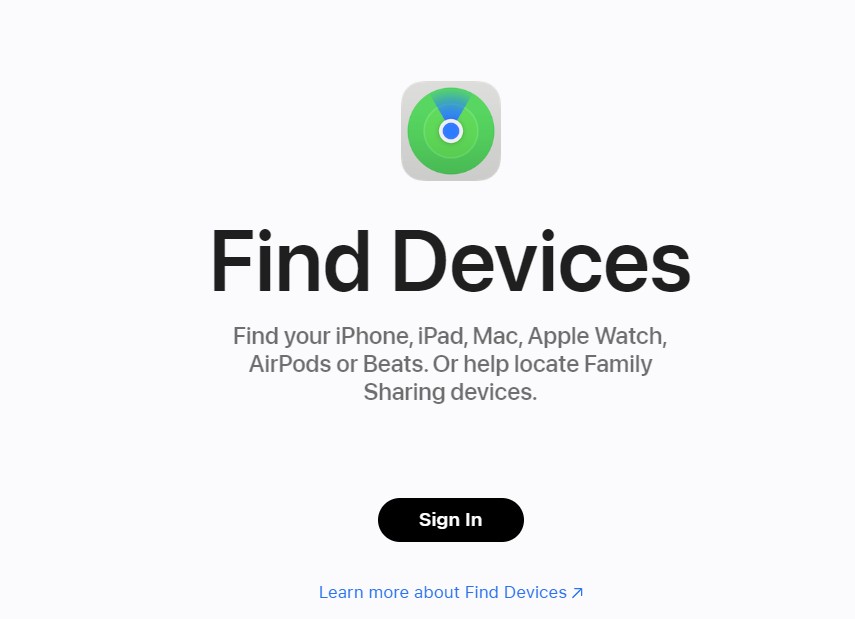
3. ICLOUD Znajdź stronę Urządzenia otworzy się. Na lewym pasku bocznym znajdziesz brakującego iPhone’a.
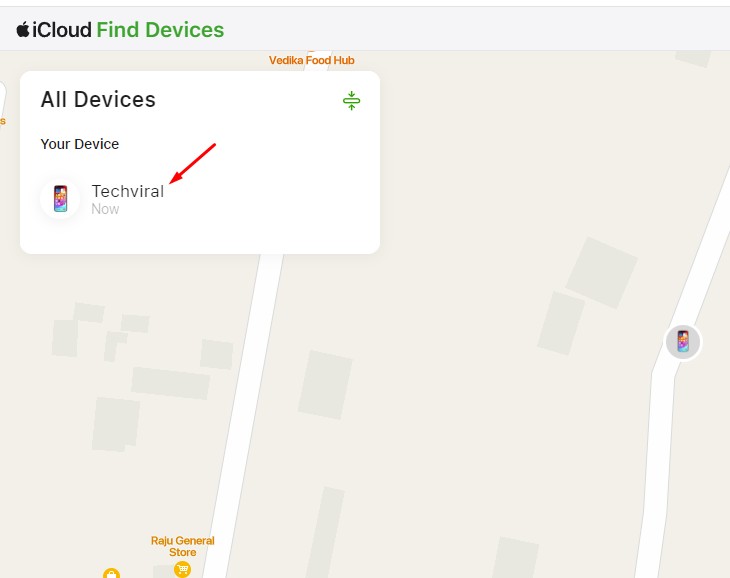
4. Stuknij na iPhone’a, aby zobaczyć jego lokalizację.
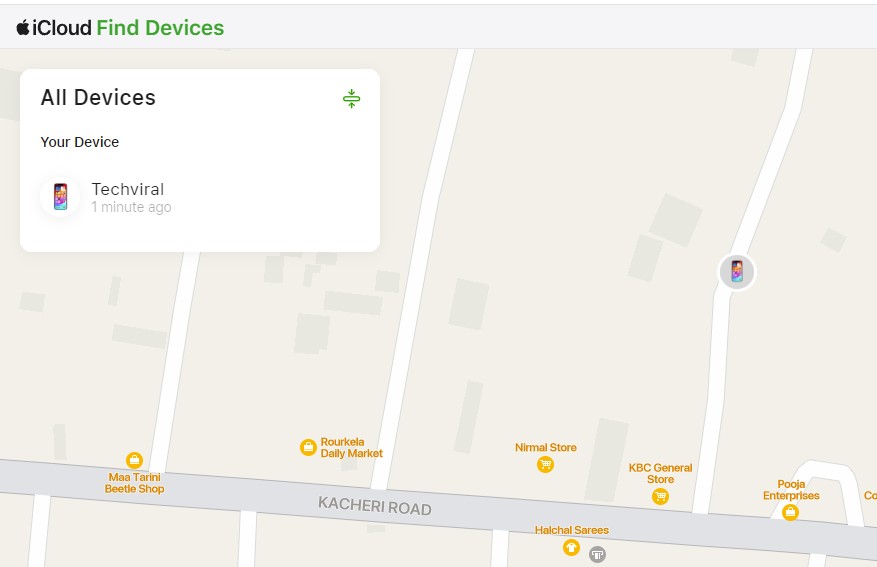
Jak zlokalizować brakujące iPhone na urządzeniach Find?
Teraz, gdy uzyskałeś dostęp do swojego iPhone’a na Find My, nadszedł czas, aby dowiedzieć się o innych funkcjach witryny. Będziesz mógł dowiedzieć się, jak dokładnie informacje o lokalizacji są wyświetlane na mojej stronie internetowej.
Zasadniczo, jeśli Twój iPhone jest online, na mapie znajdziesz lokalizację w czasie rzeczywistym. Jeśli jednak jest offline, Twój iPhone pojawi się z czarnym ekranem.
Ponieważ znajdź moją aplikację korzysta z Wi -Fi i Bluetooth telefonu do oszacowania lokalizacji, informacje o lokalizacji mogą się nieco różnić.
Co jeśli mój iPhone jest offline?
Jeśli Twój iPhone pokazuje czarny ekran w Finda My App, istnieje kilka rzeczy, które możesz zrobić, na przykład ustawienie mojej aplikacji, aby powiadomić Cię, gdy ponownie pójdzie online.
W ten sposób, jeśli twój iPhone zostanie skradziony, za każdym razem, gdy złodziej włączy urządzenie i łączy się z Wi -Fi, Find My App powiadomi o wydarzeniu.
Aby włączyć funkcje, włącz Powiadomić, gdy znaleziono Przełącz się na mojej aplikacji.
Odtwarzaj dźwięk na utraconym iPhonie
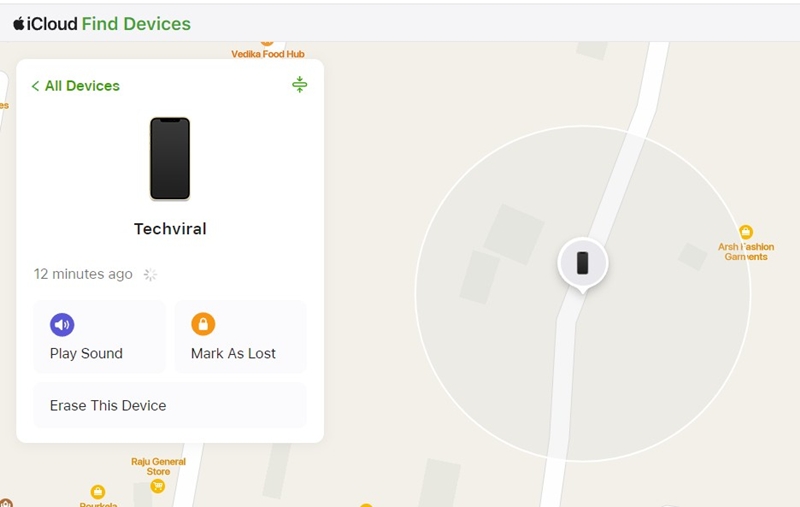
Jeśli Twój iPhone jest online, możesz odtwarzać na nim dźwięk zdalnie, aby go zlokalizować. Jednak dźwięk będzie odtwarzany tylko wtedy, gdy Twój iPhone nie jest ustawiony w trybie cichym.
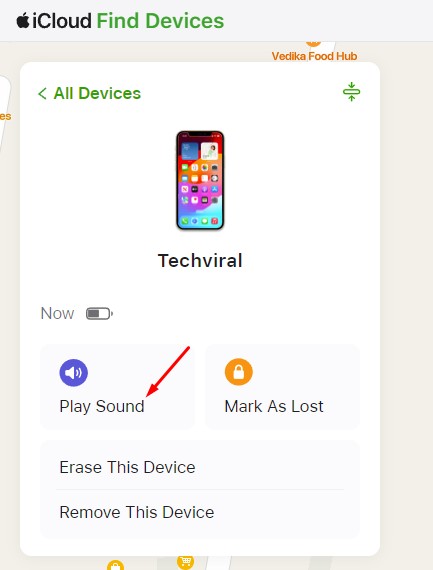
Aby odtwarzać dźwięk na brakującym iPhonie, otwórz stronę iCloud Znajdź urządzenia i kliknij Odtwarzaj dźwięk. Powinno to odtwarzać dźwięk na brakującym iPhonie.
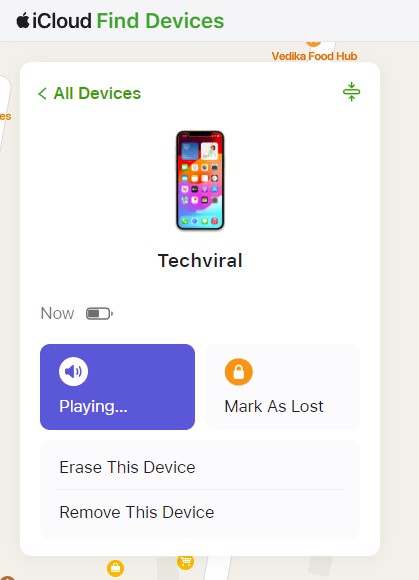
Po prostu zlokalizuj brakujące iPhone i odblokuj go, aby powstrzymać dźwięk przed graniem. Jednak w celu odtwarzania dźwięku iPhone powinien być podłączony do aktywnego połączenia internetowego.
Jak oznaczyć brakujący iPhone jako zagubiony?
Znajdziesz inną opcję o nazwie „Mark jako Lost” obok opcji dźwięku Play. Czy zastanawiałeś się kiedyś, co to robi?
„Mark jako zagubiony” lub „zagubiony tryb” blokuje brakujący iPhone i pozwala pozostawić numer telefonu i wiadomość, aby wyszedł z Tobą skontaktować.
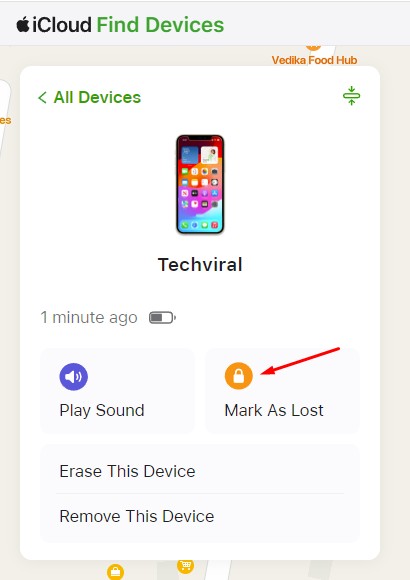
Aby włączyć tryb zagubiony na iPhonie, kliknij Mark jako zagubiony Opcja obok dźwięku gry.
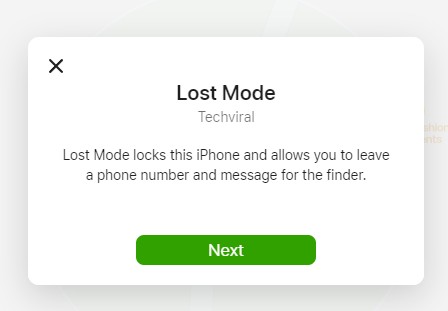
Zobaczysz monit o zagubiony tryb; Po prostu kliknij Następny kontynuować.
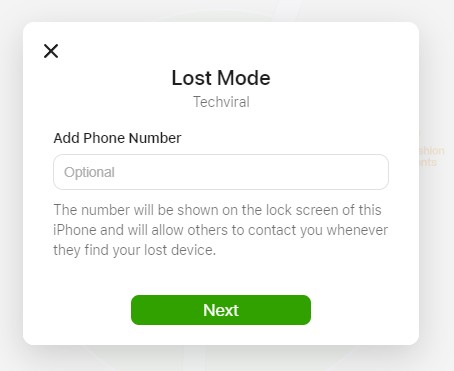
Będziesz o to poproszony Dodaj numer telefonu. Ten numer zostanie wyświetlony na ekranie blokady brakującego iPhone’a, umożliwiając wyszukiwarce skontaktowanie się z Tobą. Wprowadź posiadany numer telefonu i kliknij Następny.
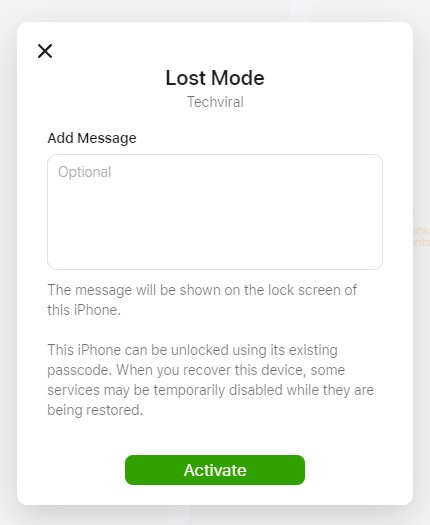
Przy następnej monitu zostaniesz poproszony o wprowadzenie wiadomości tekstowej. Wiadomość, którą tutaj wprowadzasz, zostanie wyświetlona na ekranie blokady utraconego lub skradzionego iPhone’a. Gdy to zrobisz, kliknij Aktywować.
Jakie jest wymazanie tego urządzenia na iCloud, znajdź urządzenia?
Usuń tę opcję urządzenia na stronie iCloud Znajdź urządzenia, umożliwia zdalne usuwanie wszystkich danych przechowywanych na zagubionym lub skradzionym iPhonie.
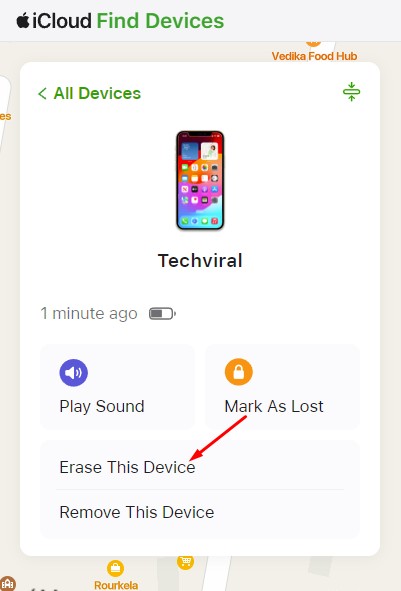
Powinieneś wybrać tę opcję tylko wtedy, gdy wszystkie inne metody nie zlokalizowały brakującego iPhone’a. Krótko mówiąc, powinieneś użyć opcji „usuń to urządzenie” tylko wtedy, gdy nigdy nie spodziewasz się jej znaleźć.
Wybór tej opcji usunie wszystkie dane przechowywane na brakującym iPhonie i nie będziesz już ich śledzić. Pamiętaj więc, aby wybrać tę opcję tylko wtedy, gdy nigdy nie planujesz jej odzyskać.
Aby usunąć brakujące iPhone, kliknij opcję „Usuń to urządzenie” na stronie iCloud Znajdź urządzenia.
W przypadku usuwania IPhone’a kliknij Dalej i postępuj zgodnie z instrukcjami na ekranie, aby ukończyć proces. Po zakończeniu wszystkie treści i ustawienia przechowywane na iPhonie zostaną usunięte.
Jest to więc szczegółowy przewodnik na temat znalezienia utraconego lub skradzionego iPhone’a w prostych krokach. Powinieneś być w stanie znaleźć zagubiony lub brakujący iPhone’a, wykonując współdzielone kroki. Daj nam znać, jeśli potrzebujesz więcej pomocy w znalezieniu utraconego lub skradzionego iPhone’a.


