
 Tomasz Nowicki
26-letni redaktor technologiczny w Echo Biznesu, to energiczny i błyskotliwy dziennikarz…
Tomasz Nowicki
26-letni redaktor technologiczny w Echo Biznesu, to energiczny i błyskotliwy dziennikarz…

Jeśli właśnie kupiłeś nowy laptop i odkryłeś, że filmy są opóźnione lub jąkające się, musisz zoptymalizować kilka ustawień.
W systemie Windows 11 możesz zoptymalizować kilka ustawień graficznych, aby ulepszyć odtwarzanie wideo. Poniżej znajdują się kroki, aby zoptymalizować ustawienia Windows 11 w celu sprawnego odtwarzania wideo.
1. Zmień ustawienia baterii
Jedną z pierwszych rzeczy, które powinieneś zrobić, aby zoptymalizować system Windows 11 w celu sprawnego odtwarzania wideo, jest zmiana ustawień baterii.
Zasadniczo musisz wyłączyć wszystkie wykonane ustawienia optymalizacji baterii. Jeśli laptop jest w trybie oszczędzania mocy, musisz go również wyłączyć.
Ponadto tryb opcji zasilania należy ustawić na zrównoważone, aby uzyskać lepsze wrażenia z odtwarzania wideo.
2. Dostosuj ustawienia odtwarzania wideo
Drugą rzeczą, którą powinieneś zrobić, aby poprawić wrażenia z odtwarzania wideo, jest dostosowanie ustawień odtwarzania wideo. Oto, co musisz zrobić.
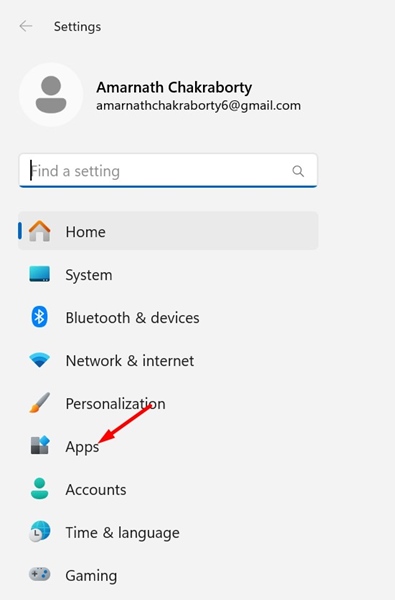
1. Uruchom aplikację Ustawienia w systemie Windows 11 i przełącz się na Aplikacje.
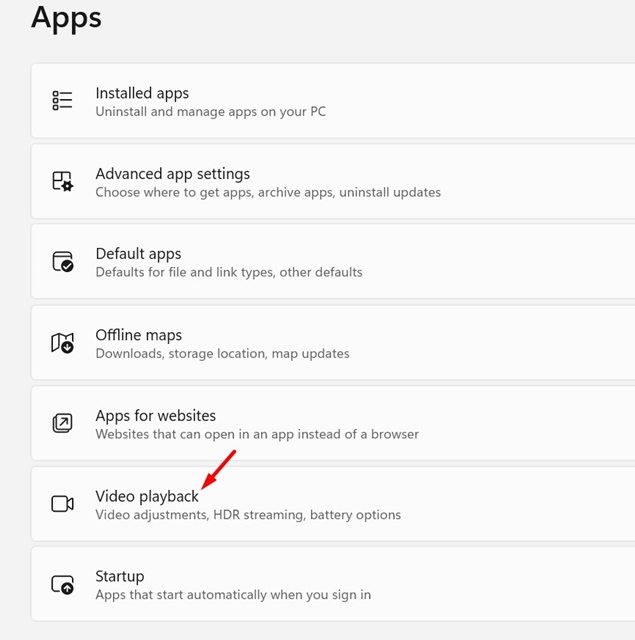
2. Po prawej stronie kliknij Odtwarzanie wideo.
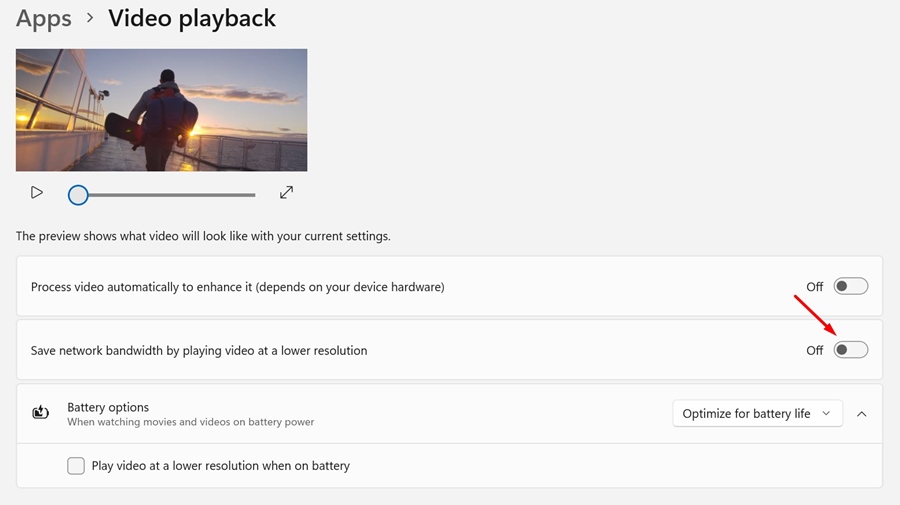
3. Wyłącz przełącznik obok „Zapisz przepustowość sieci, odtwarzając wideo w niższej rozdzielczości”. Pamiętaj jednak, że wyłączenie tej opcji doprowadzi do zużycia wysokiej przepustowości.
3. Włącz renderowanie oprogramowania
Jeśli masz opóźnienie lub jąkanie wideo w przeglądarce internetowej, powinieneś włączyć funkcję renderowania oprogramowania. Oto jak.
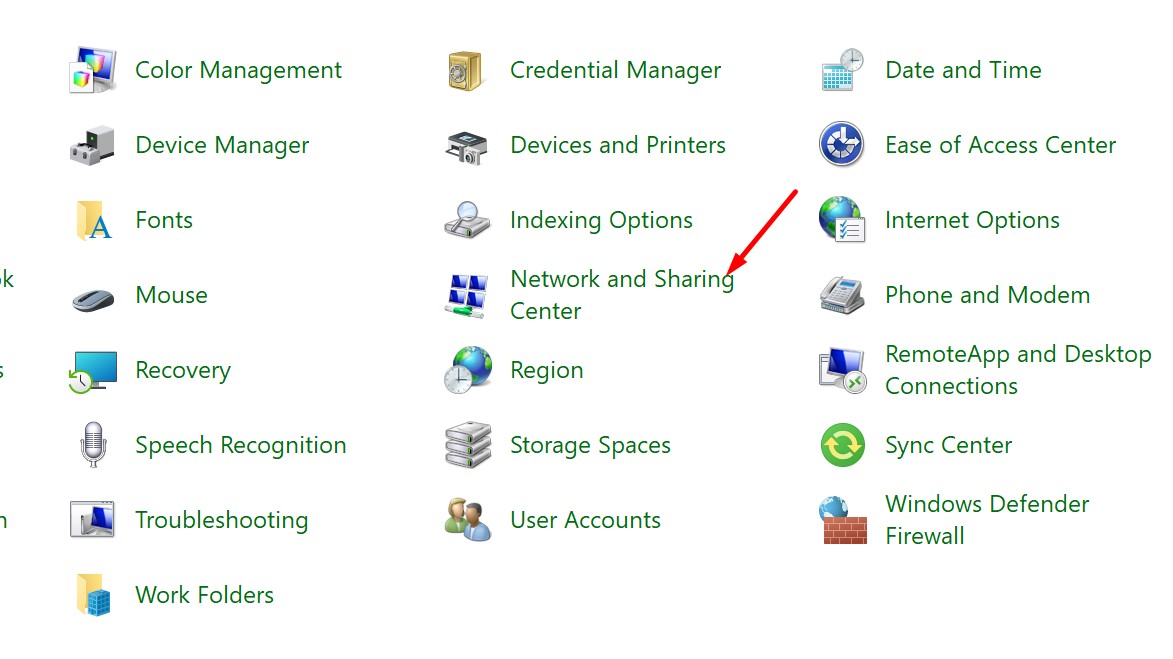
1. Otwórz panel sterowania i kliknij Centrum sieciowe i udostępniania.
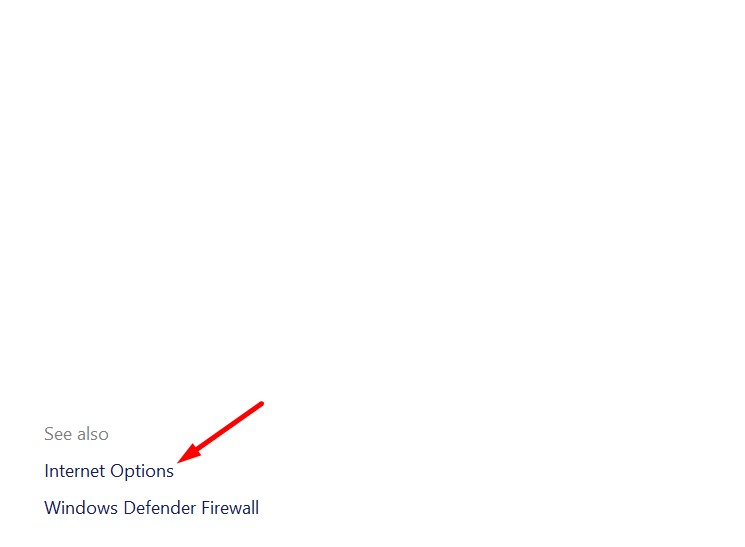
2. W lewym dolnym rogu kliknij Opcje internetowe.
3. Przejdź na Zaawansowany Tab i włącz opcję „Użyj renderowania oprogramowania zamiast renderowania GPU”.
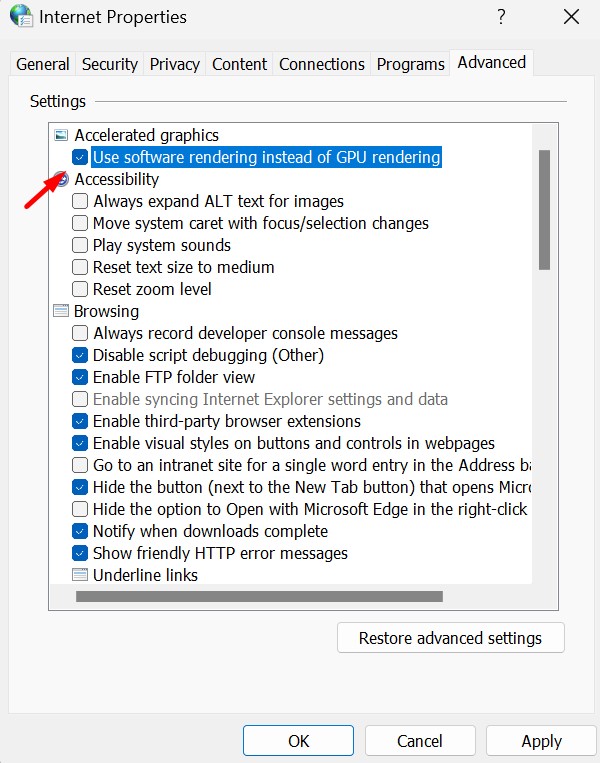
4. Po zakończeniu kliknij OK Aby zapisać zmiany.
4. Zmień ustawienia graficzne dla aplikacji
W systemie Windows 11 możesz zmienić ustawienia graficzne dla aplikacji. Na przykład, jeśli korzystasz z aplikacji Windows 11 Filmy & TV do oglądania filmów, oto jak to zrobić.
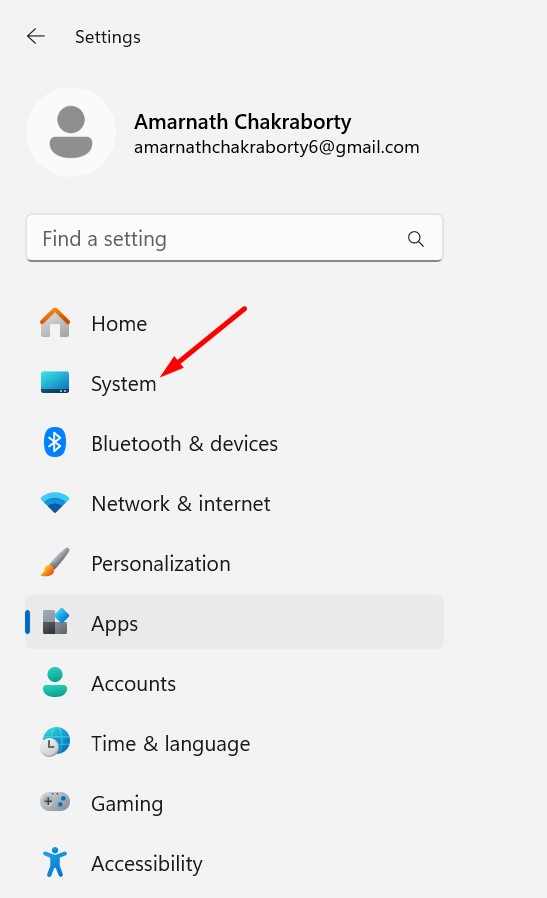
1. Uruchom aplikację Ustawienia i przełącz na System patka.
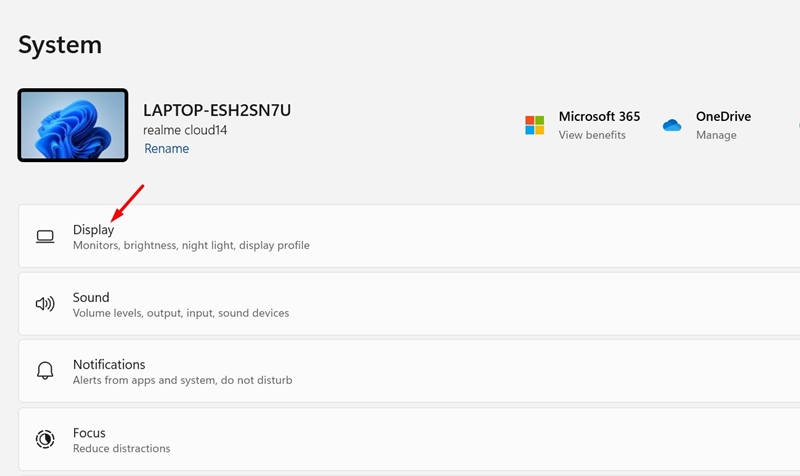
2. Po prawej stronie kliknij Wyświetlacz.
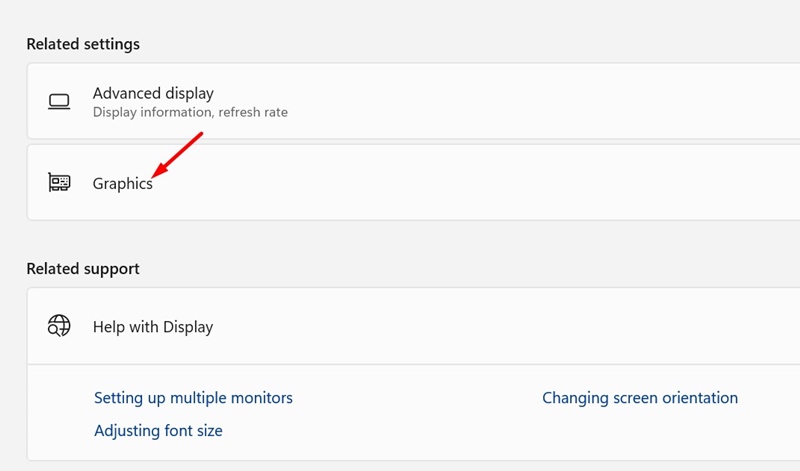
3. Przewiń do sekcji powiązanych ustawień i kliknij Grafika.
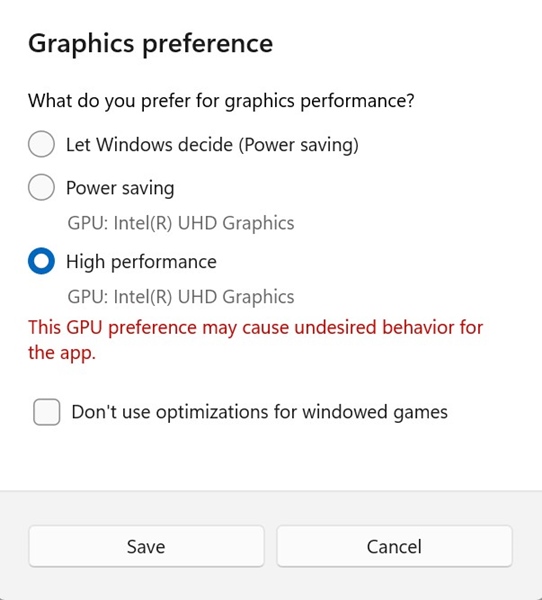
4. Wybierz używaną aplikację odtwarzacza multimedialnego. Następnie kliknij rozwijanie preferencji GPU i wybierz Wysoka wydajność.
Oprócz tych ustawień zawsze powinieneś aktualizować sterowniki graficzne, aby poprawić odtwarzanie wideo. Są to kilka najlepszych sposobów optymalizacji ustawień systemu Windows 11 w celu sprawnego odtwarzania wideo. Jeśli potrzebujesz więcej pomocy na ten temat, daj nam znać w komentarzach.


