
 Tomasz Nowicki
26-letni redaktor technologiczny w Echo Biznesu, to energiczny i błyskotliwy dziennikarz…
Tomasz Nowicki
26-letni redaktor technologiczny w Echo Biznesu, to energiczny i błyskotliwy dziennikarz…

Jedną z głównych przyczyn nieprawidłowego działania systemu Windows jest szybkie uruchamianie. Jeśli opcja Szybkie uruchamianie jest włączona, po wybraniu opcji zamknięcia komputer tak naprawdę nie zostanie wyłączony; zamiast tego przypomina bardziej wylogowanie i hibernację.
Twój komputer nie wyłącza się; w związku z tym licznik czasu sprawności pozostaje wysoki. Oto, jak zresetować czas działania systemu Windows 11.
1. Wyłącz szybkie uruchamianie
Jeśli chcesz zresetować czas działania i zawsze widzieć prawidłowy czas, wyłącz funkcję szybkiego uruchamiania.
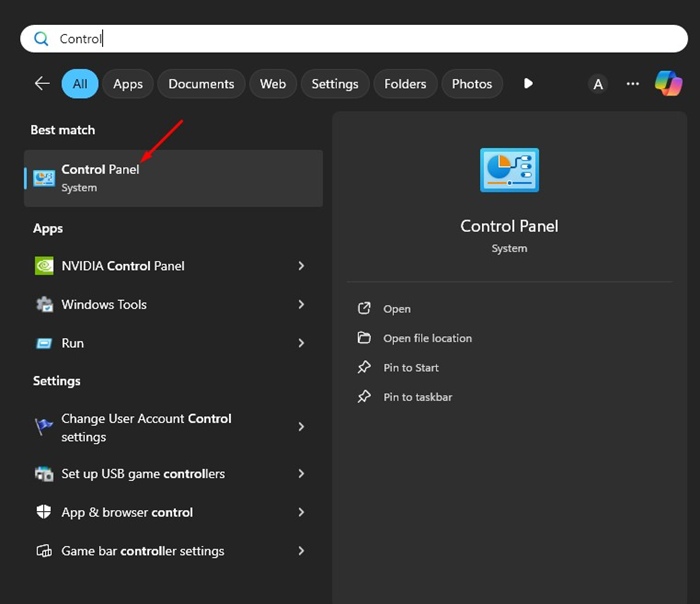
1. Otwórz Panel sterowania z wyszukiwarki systemu Windows 11.
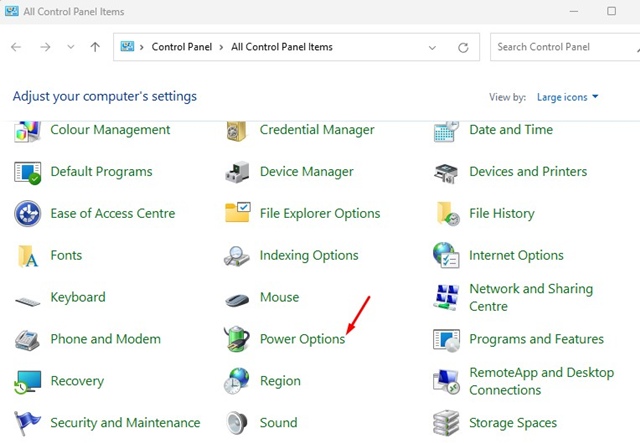
2. Wybierz Opcje zasilania.
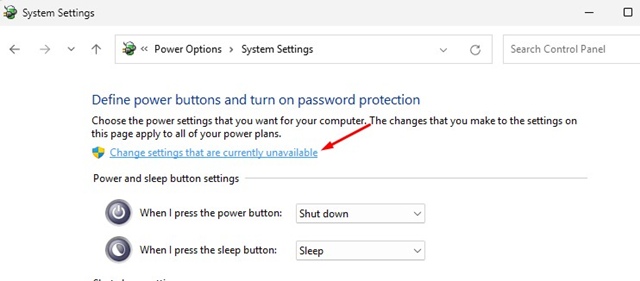
3. Kliknij Zmień ustawienia, które są obecnie niedostępne.
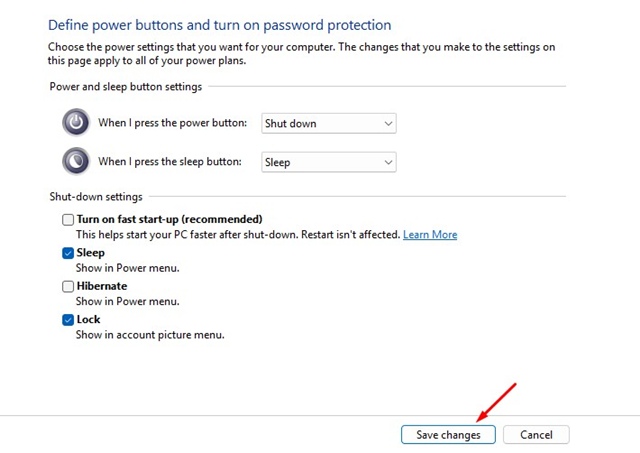
4. Odznacz Włącz Szybkie uruchamianie (zalecane).
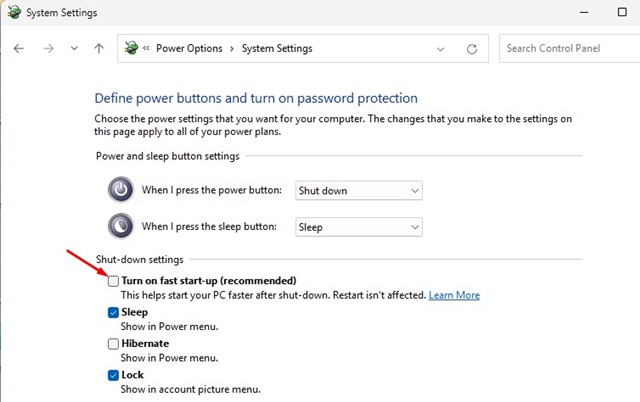
5. Kliknij Zapisz zmiany.
2. Uruchom ponownie komputer, aby zresetować czas pracy
Jeśli nie chcesz wyłączać szybkiego uruchamiania, będziesz musiał ponownie uruchomić komputer, aby zresetować licznik czasu pracy.
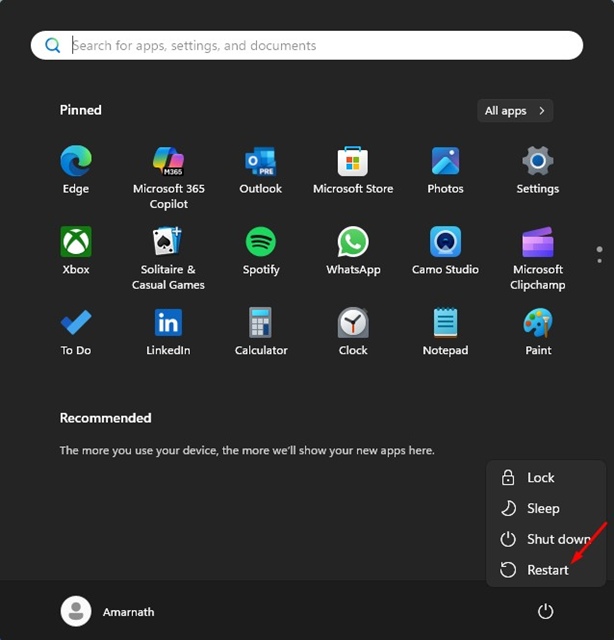
Aby ponownie uruchomić komputer, otwórz menu Start systemu Windows 11, kliknij przycisk Zasilanie i wybierz opcję Uruchom ponownie.
3. Wyłącz komputer za pomocą wiersza poleceń
Aby wykonać całkowite zamknięcie systemu, należy użyć narzędzia Wiersz poleceń. Spowoduje to zresetowanie wszystkich liczników czasu pracy.
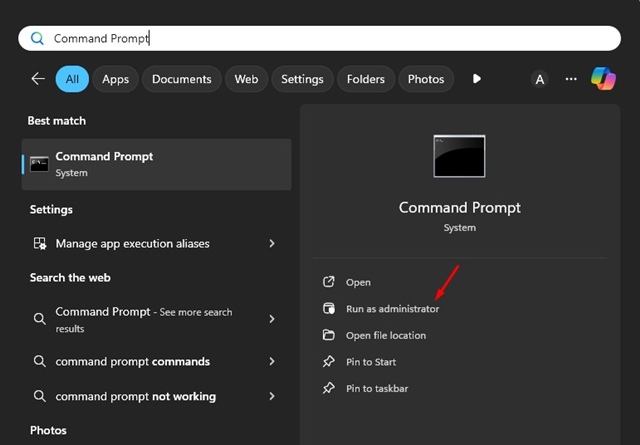
1. Wpisz Wiersz polecenia w wyszukiwarce Windows. Następnie kliknij prawym przyciskiem myszy Wiersz poleceń i wybierz Uruchom jako administrator.
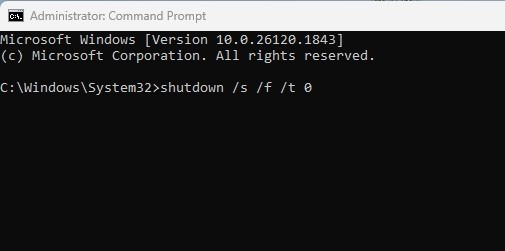
2. Wklej polecenie i naciśnij Enter.
shutdown /s /f /t 0
3. Po wyłączeniu otwórz Menedżera zadań i sprawdź czas pracy w sekcji Procesor.
Oto najlepsze sposoby na zresetowanie licznika czasu pracy w systemie Windows 11. Jeśli potrzebujesz dodatkowej pomocy na ten temat, daj nam znać w komentarzach.


