
 Tomasz Nowicki
26-letni redaktor technologiczny w Echo Biznesu, to energiczny i błyskotliwy dziennikarz…
Tomasz Nowicki
26-letni redaktor technologiczny w Echo Biznesu, to energiczny i błyskotliwy dziennikarz…

Najlepszy sposób na rozwiązanie problemów związanych z grami Windows 11 oznacza zresetowanie karty graficznej. Ponieważ karta graficzna jest odpowiedzialna za granie w gry, możesz spróbować ją zresetować.
]Zresetowanie karty graficznej wyklucza nieprawidłowe ustawienia i błędy. Poniżej udostępniliśmy kilka prostych metod resetowania kart graficznych w systemie Windows 11. Zacznijmy.
1. Uruchom tylko GPU
Ponowne uruchomienie karty graficznej w systemie Windows 11 jest dość łatwe, ponieważ dostępny jest skrót klawiatury.
Aby zrestartować kartę graficzną w systemie Windows, naciśnij Klucz z systemem Windows + Ctrl + Shift + B przycisk razem. Twój ekran staje się czarny podczas naciśnięcia kombinacji klawisza.
Nie martw się, ponieważ jest to część procesu. Twoje wrażenia z systemu Windows zostanie odzyskane po zakończeniu procesu restartu.
2. Wyłącz i włącz kartę graficzną w menedżerze urządzeń
Kolejną najlepszą metodą ponownego uruchomienia karty graficznej w systemie Windows 11 jest menedżer urządzeń. Oto, co musisz zrobić.
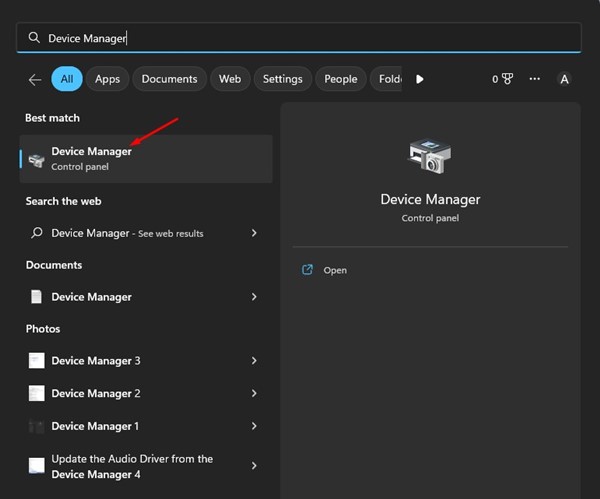
1. Kliknij Windows 11 Wyszukaj i wpisz Menedżera urządzeń. Otwórz Menedżer urządzeń Aplikacja z listy.
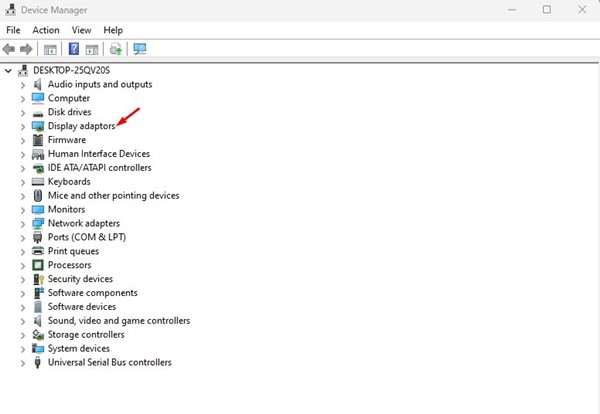
2. W menedżerze urządzeń poszerz Adaptery wyświetlania.
3. Kliknij prawym przyciskiem myszy kartę graficzną i wybierz Urządzenie odinstalowane.
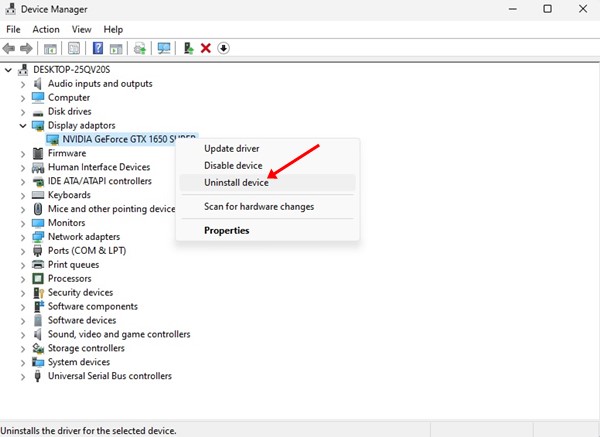
4. Odinstaluje to sterownik karty graficznej. Po zakończeniu uruchom ponownie komputer.
Podczas restartu Windows 11 ponownie automatycznie zainstaluje kartę graficzną.
3. Zresetuj kartę graficzną z BIOS
Możliwe jest zresetowanie karty graficznej z BIOS, ale kroki są nieco skomplikowane. Oto kilka prostych kroków do zresetowania karty graficznej z BIOS.
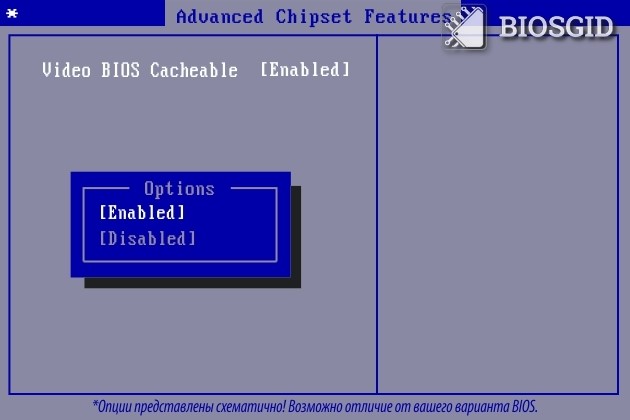
1. Uruchom ponownie komputer i wprowadź BIOS. Musisz nacisnąć klawisz F10, aby wprowadzić konfigurację BIOS. Być może będziesz musiał nacisnąć F8, ESC lub Del na niektórych płytach głównych.
2. W konfiguracji BIOS znajdź i wybierz Zaawansowane funkcje chipsetów.
3. W następnych opcjach wybierz BIOS -BEOBLATE BIOS.
4. Teraz użyj + i – klucze Aby zmienić ustawienia BIOS.
5. Naciśnij F10 Klucz na klawiaturze. Zobaczysz monit o potwierdzenie; Kliknij Tak przycisk.
To prawdopodobnie zresetuje ustawienia karty graficznej. Kroki mogą się różnić w zależności od używanej płyty głównej.
4. Zaktualizuj kartę graficzną
Możesz napotykać problemy z powodu przestarzałych sterowników kart graficznych. Aktualizacja sterownika graficznego nie zresetuje ustawień graficznych, ale naprawi wiele problemów.
1. Kliknij wyszukiwanie i wpisz system Windows 11 Menedżer urządzeń.
2. W menedżerze urządzeń poszerz Adaptery wyświetlania.
3. Kliknij prawym przyciskiem myszy kartę graficzną i wybierz Zaktualizuj sterownik.

4. W następnym oknie wybierz Wyszukaj automatycznie sterowników.
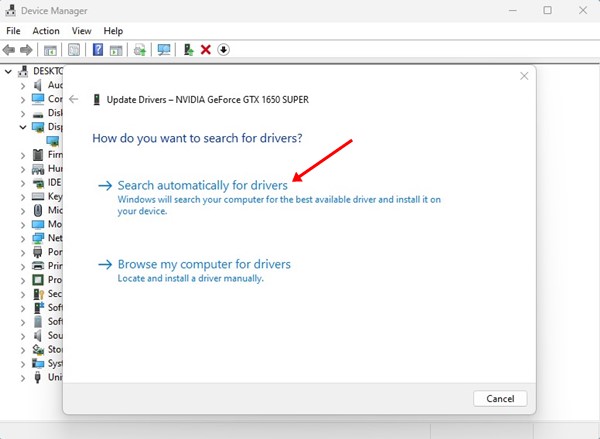
W ten sposób możesz zaktualizować sterowniki kart graficznych na komputerze Windows 11.
Przeczytaj także: Jak sprawdzić kartę graficzną (GPU) w systemie Windows 11
Są to jedne z najlepszych metod resetowania kart graficznych w systemie Windows 11. Daj nam znać w komentarzach poniżej, jeśli znasz inne sposoby zresetowania karty graficznej.


