
 Tomasz Nowicki
26-letni redaktor technologiczny w Echo Biznesu, to energiczny i błyskotliwy dziennikarz…
Tomasz Nowicki
26-letni redaktor technologiczny w Echo Biznesu, to energiczny i błyskotliwy dziennikarz…

Może się zdarzyć, że poczujesz potrzebę zresetowania sterowników graficznych, na przykład:
- Występują problemy z migotaniem ekranu.
- Ekran gaśnie lub występują problemy z grafiką.
- Występują problemy z uruchomieniem kompatybilnych gier.
- System Windows nie wykrywa procesora graficznego po zainstalowaniu aktualizacji systemu.
Jeśli doświadczasz takich problemów, powinieneś zresetować sterowniki graficzne, wykonując poniższe kroki.
1. Zresetuj skrót klawiaturowy sterownika karty graficznej
Musisz użyć kombinacji klawiszy Windows + CTRL + Shift + B. Naciśnij wszystkie cztery klawisze razem, aby ponownie uruchomić sterownik karty graficznej.
Po naciśnięciu kombinacji klawiszy zauważysz, że ekran będzie migać przez sekundę i wszystko wróci do normy. Potwierdza to, że sterownik karty graficznej został ponownie uruchomiony.
Naciśnięcie przycisku Windows + CTRL + Shift + B, gdy tylko poczujesz taką potrzebę, jest całkowicie bezpieczne; nie będzie to miało wpływu na otwarte aplikacje ani gry.
2. Zresetuj sterownik karty graficznej za pomocą Menedżera urządzeń
Aby zresetować sterownik karty graficznej, możesz użyć aplikacji Menedżer urządzeń systemu Windows 11.
1. Otwórz Menedżer urządzeń aplikację z wyszukiwarki systemu Windows.
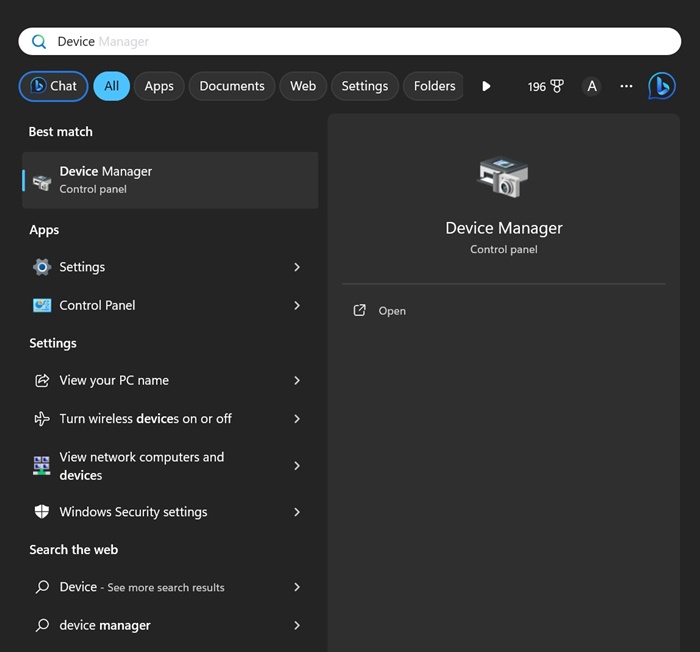
2. Rozwiń Adaptery wyświetlacza.
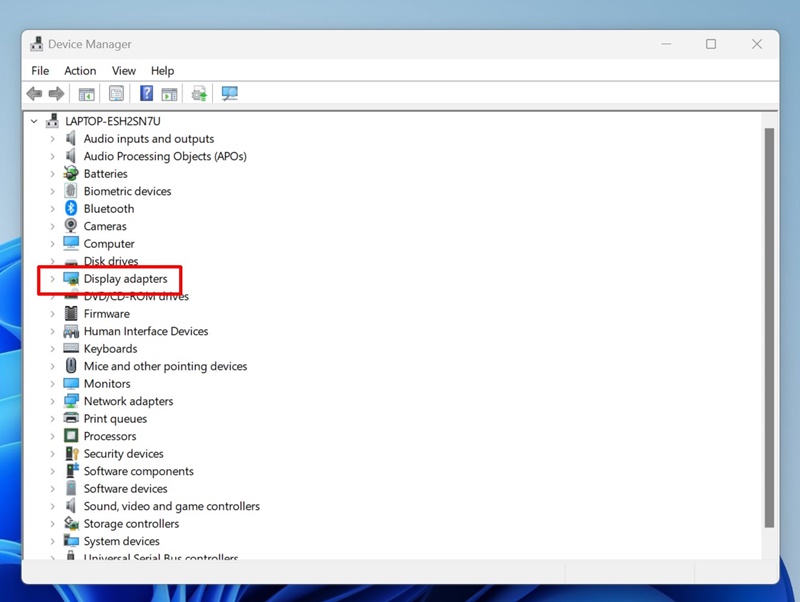
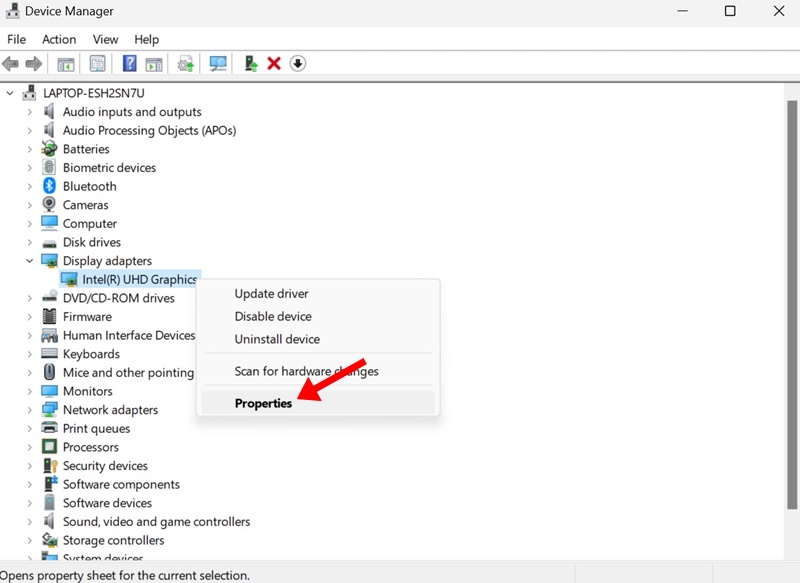
3. Kliknij prawym przyciskiem myszy podłączoną kartę graficzną i wybierz Właściwości.
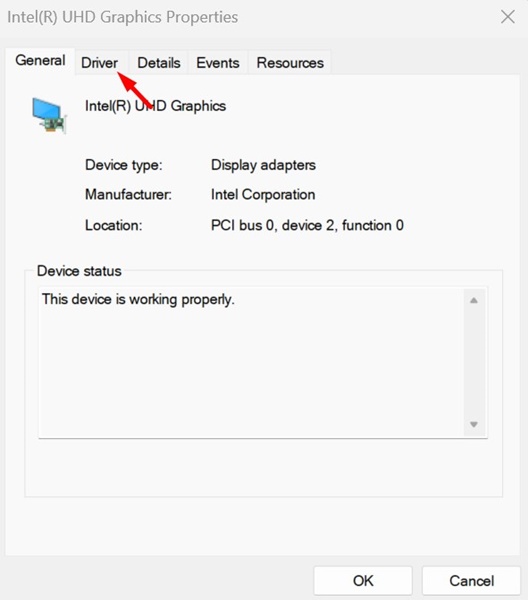
4. Przełącz na Kierowca.
5. Kliknij Wyłącz urządzenie.
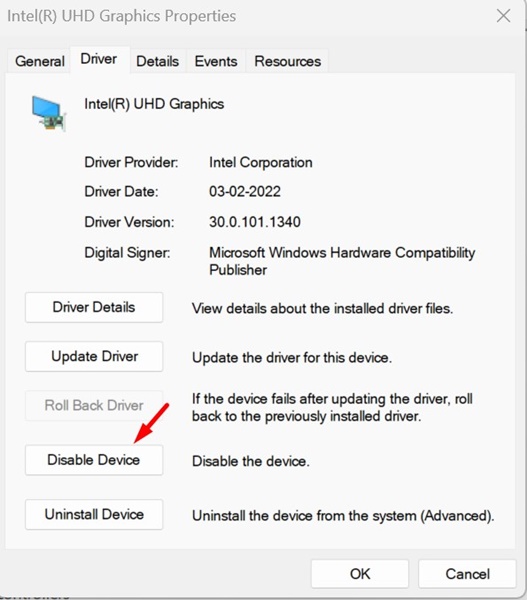
6. Po wyłączeniu kliknij opcję Włącz urządzenie.
Spowoduje to ponowne włączenie podłączonego urządzenia i zresetowanie sterownika graficznego.
3. Zainstaluj ponownie sterownik karty graficznej, aby zresetować
Innym sposobem zresetowania jest ponowna instalacja sterownika karty graficznej. Możesz użyć tego samego narzędzia Menedżera urządzeń, aby go ponownie zainstalować i zresetować.
1. Otwórz Menedżer urządzeń z wyszukiwarki systemu Windows.
2. Rozwiń Adaptery wyświetlacza.
3. Kliknij prawym przyciskiem myszy podłączoną kartę graficzną i wybierz Odinstaluj urządzenie.
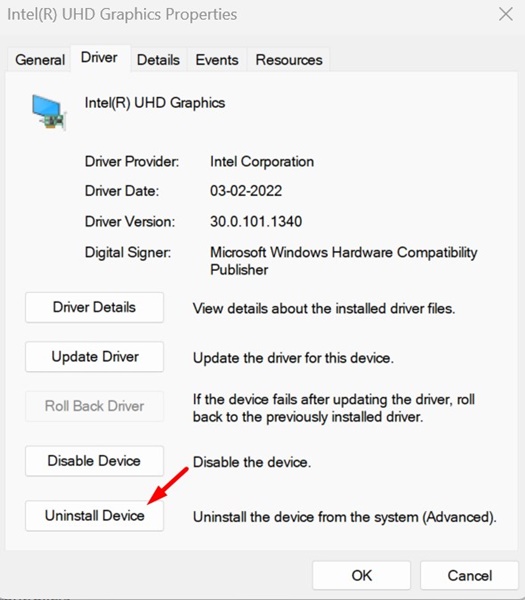
4. Kliknij Odinstaluj.
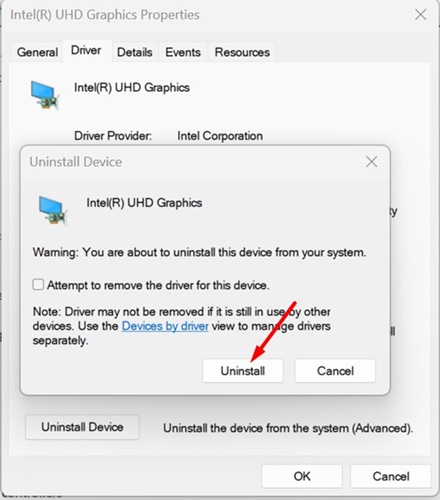
5. Uruchom ponownie komputer z systemem Windows.
Po uruchomieniu komputera system Windows wykryje kartę graficzną i zainstaluje brakujące sterowniki. Jeśli instalacja procesora graficznego po ponownym uruchomieniu nie powiedzie się, możesz pobrać najnowszą wersję sterownika graficznego ze strony internetowej producenta.
Inne sposoby rozwiązywania problemów z grafiką
Mimo że zresetowanie sterownika karty graficznej jest najlepszym rozwiązaniem różnych problemów graficznych, jeśli napotkany problem nie został jeszcze rozwiązany, możesz wypróbować poniższe rozwiązania.
- Zaktualizuj swoją wersję systemu Windows.
- Uruchom narzędzie do rozwiązywania problemów z wyświetlaczem.
- Upewnij się, że monitor/wyświetlacz nie jest uszkodzony.
- Zaktualizuj BIOS.
- Wyklucz problemy ze sprzętem.
- Skontaktuj się z obsługą klienta.
Oto działające metody resetowania sterownika graficznego na komputerze z systemem Windows 11. Jeśli potrzebujesz dodatkowej pomocy w resetowaniu sterownika graficznego, daj nam znać w komentarzach.


