
 Tomasz Nowicki
26-letni redaktor technologiczny w Echo Biznesu, to energiczny i błyskotliwy dziennikarz…
Tomasz Nowicki
26-letni redaktor technologiczny w Echo Biznesu, to energiczny i błyskotliwy dziennikarz…

Niektórzy użytkownicy systemu Windows 11 napotkali ostatnio problem polegający na tym, że kliknięcie prawym przyciskiem myszy nie powoduje otwarcia zwykłego menu kontekstowego. Zamiast tego otwiera folder w nowej karcie. Zwykle kliknięcie prawym przyciskiem myszy powinno wyświetlić opcje takie jak Usuń, Zmień nazwę, Wyodrębnij, Wytnij, Kopiuj i inne, w zależności od typu pliku. Jeśli menu kontekstowe nie pojawia się, oto kilka sposobów, które możesz spróbować rozwiązać.
1. Wprowadź zmiany w ustawieniach myszy
Być może przypadkowo zmieniłeś podstawowe ustawienia myszy na swoim komputerze, przez co kliknięcie prawym przyciskiem myszy działa inaczej. Oto jak to zresetować.
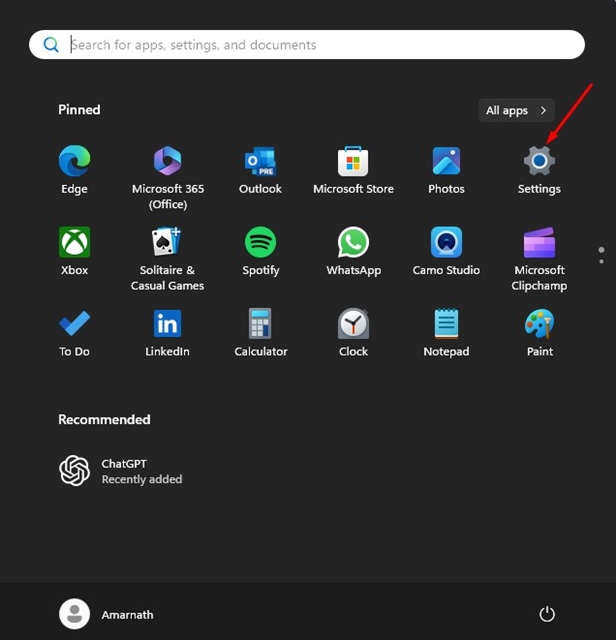
1. Uruchom Ustawienia aplikację na swoim komputerze.
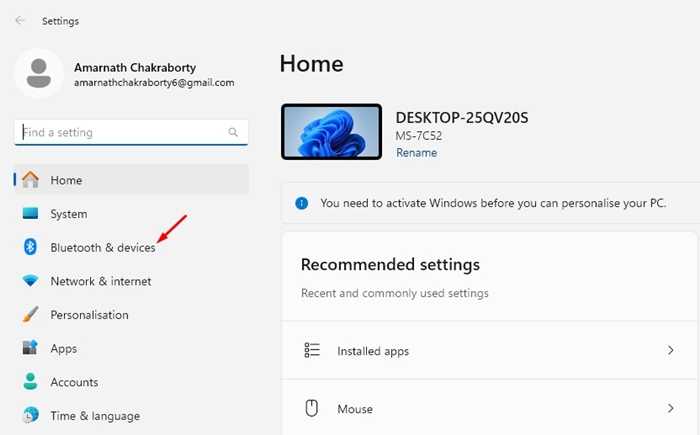
2. Przełącz na Bluetooth i urządzenia.
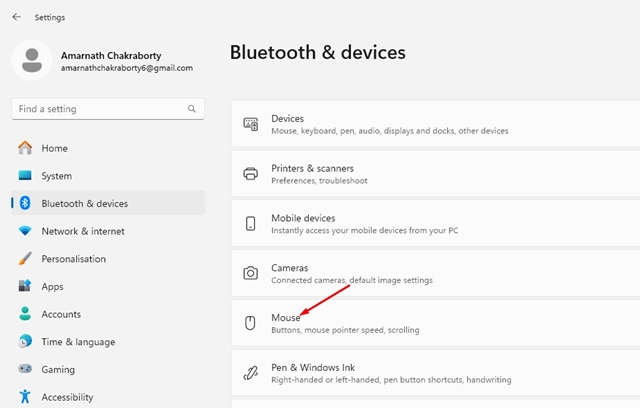
3. Kliknij Mysz.
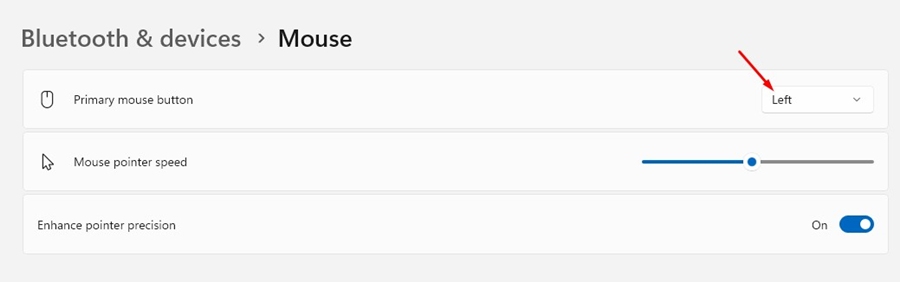
4. Wybierz Lewy na przycisku myszy głównej.
2. Wprowadź zmiany we właściwościach myszy
Musisz także wprowadzić te same zmiany we właściwościach myszy, aby rozwiązać problem kliknięcia prawym przyciskiem myszy otwierania folderu w nowej karcie. Oto, co musisz zrobić.
1. Otwórz Ustawienia i przejdź do Bluetooth i urządzenia > Mysz.
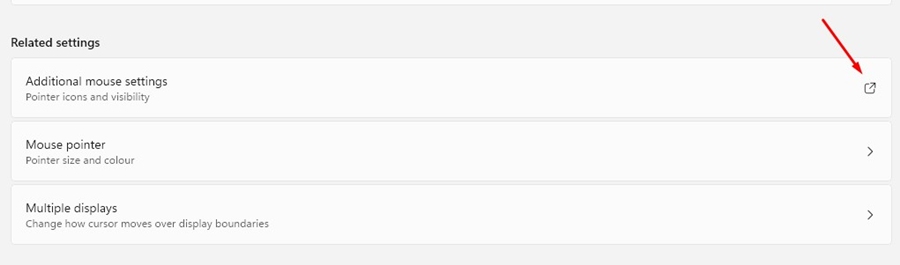
2. Przewiń w dół do Powiązanych ustawień i wybierz Dodatkowe ustawienia myszy.
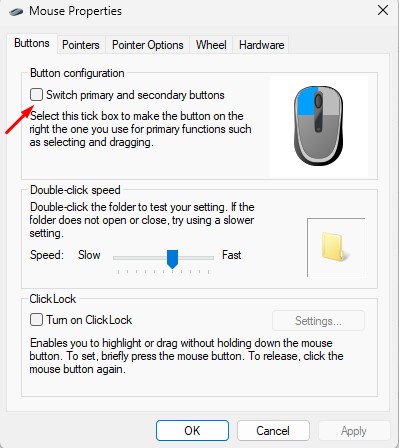
3. W konfiguracji przycisku upewnij się, że Przełącz przyciski Podstawowy i Dodatkowy są niesprawdzone.
3. Wprowadź zmiany w opcjach folderów
Teraz, gdy dokonałeś zmian we Właściwościach myszy, czas wprowadzić także kilka zmian w Opcjach folderów. Oto, co musisz zrobić.
1. Uruchom Eksplorator plików (ten komputer) na Twoim Windowsie 11.
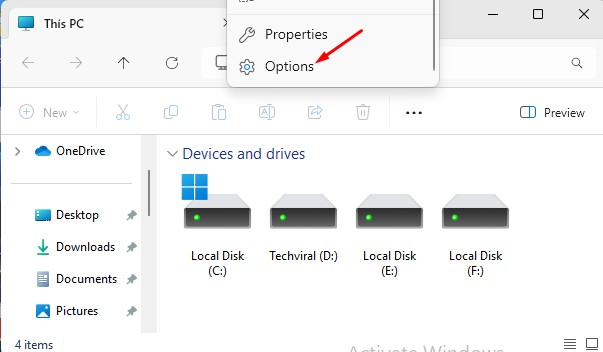
2. Kliknij trzy kropki u góry i wybierz Opcje.
3. Wybierz Otwórz każdy folder w tym samym oknie.
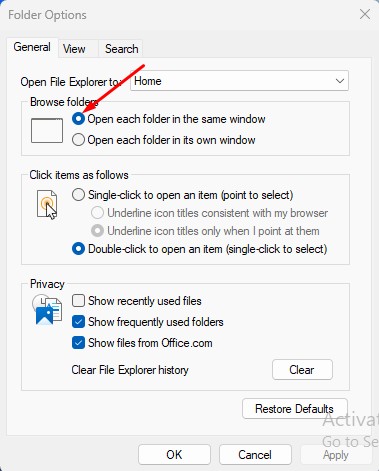
4. W sekcji Kliknij elementy w następujący sposób zaznacz Kliknij dwukrotnie, aby otworzyć element.
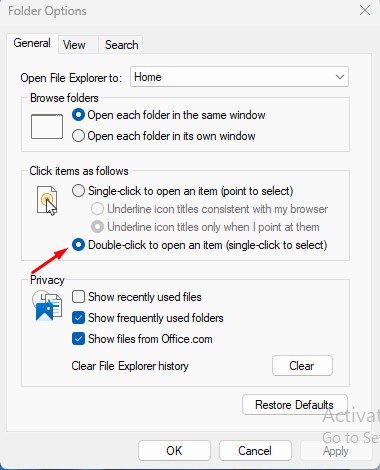
5. Po dokonaniu tych zmian kliknij Stosować.
4. Przywróć ustawienia domyślne w Opcjach folderów
Inną rzeczą, którą możesz zrobić, aby rozwiązać tego typu problem, jest przywrócenie ustawień domyślnych w Opcjach folderów. Oto, co musisz zrobić.
1. Uruchom Eksplorator plików (ten komputer) na Twoim Windowsie 11.
2. Kliknij trzy kropki u góry i wybierz Opcje.
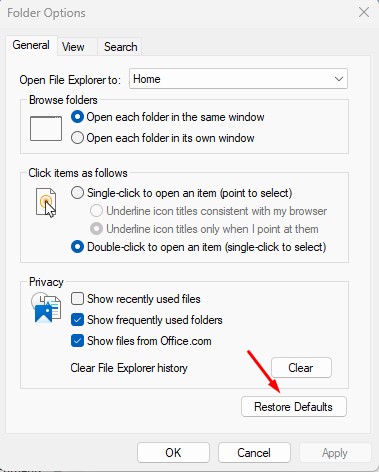
3. W prawym dolnym rogu kliknij Przywróć ustawienia domyślne.
5. Wyłącz oprogramowanie zmieniające ustawienia myszy
Niektóre programy, szczególnie te modyfikujące funkcjonalność myszy, mogą powodować takie problemy.
Jeśli nie pamiętasz instalacji takiego oprogramowania, otwórz plik Panel sterowania > Programy i funkcje a następnie spójrz na całe zainstalowane oprogramowanie.
Po znalezieniu oprogramowania, które może powodować problem, odinstaluj To.
Oto kilka prostych sposobów naprawienia problemu kliknięcia prawym przyciskiem myszy podczas otwierania folderu w nowej karcie w systemie Windows 11. Daj nam znać, jeśli potrzebujesz dodatkowej pomocy na ten temat w komentarzach.


