
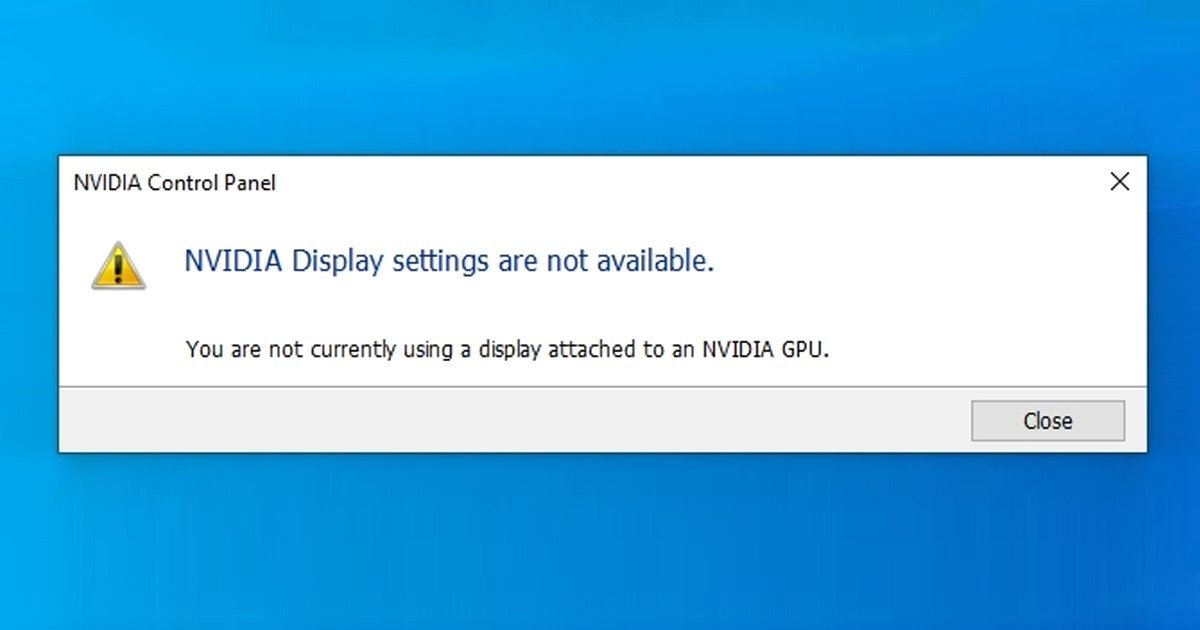
Podczas zmiany ustawień wyświetlania z panelu sterowania NVIDIA lub dowolnego innego oprogramowania do optymalizacji graficznej NVIDIA, użytkownicy otrzymują komunikat o błędzie, który odczytuje „obecnie nie używasz wyświetlacza dołączonego do GPU NVIDIA”.
Tak więc, jeśli otrzymasz również ten sam komunikat o błędzie podczas zmiany ustawień wyświetlania w systemie Windows, nie panikuj! Mamy rozwiązania. W tym artykule wyróżni, jak naprawić ustawienia wyświetlania „NVIDIA nie są dostępne” komunikat o błędzie.
Dlaczego pojawia się błąd „NVIDIA Display Ustawienia”?
Przed zastosowaniem metod rozwiązywania problemów konieczne jest, aby dowiedzieć się, dlaczego pojawia się obecnie „nie używasz wyświetlacza dołączonego do komunikatu o błędzie NVIDIA GPU”. Poniżej udostępniliśmy kilka znaczących powodów, które wywołują komunikat o błędzie.
- Przestarzałe sterowniki graficzne NVIDIA.
- Niezgodny sterownik NVIDIA.
- Twój monitor jest podłączony do niewłaściwego portu.
- Przestarzały system operacyjny.
Te znane powody wyzwalają „nie używasz wyświetlacza dołączonego do komunikatu o błędzie NVIDIA GPU”.
Jeśli właśnie kupiłeś nowy GPU i otrzymałeś ten błąd podczas zmiany ustawień wyświetlania, nie panikuj. Możesz łatwo rozwiązać ten błąd. Oto najlepsze sposoby rozwiązania ustawień wyświetlania NVIDIA, nie są dostępne komunikat o błędzie.
1. Zaktualizuj sterowniki NVIDIA
W systemie Windows masz wiele sposobów aktualizacji sterowników urządzeń. Musisz zaktualizować sterowniki NVIDIA, aby rozwiązać komunikat „nie używasz wyświetlacza dołączonego do komunikatu o błędzie NVIDIA GPU”.
Najłatwiejszym sposobem aktualizacji sterowników NVIDIA jest za pośrednictwem menedżera urządzeń. Oto kroki, które musisz podążać.
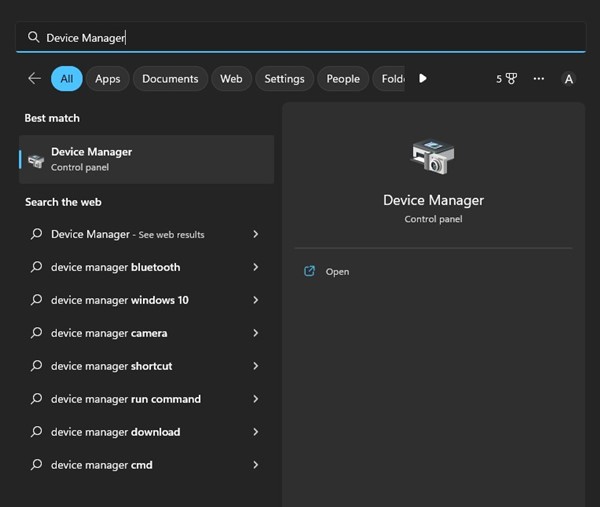
1. Kliknij wyszukiwanie i wpisz system Windows Menedżer urządzeń. Następnie otwórz aplikację Menedżera urządzeń z listy.
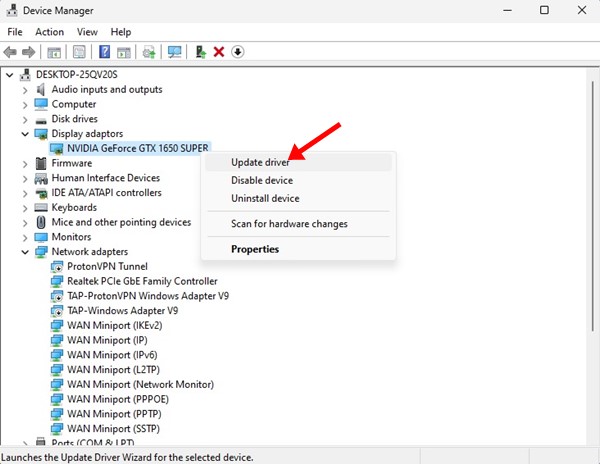
2. W menedżerze urządzeń rozwinąć Adaptery wyświetlania.
3. Kliknij prawym przyciskiem myszy kartę podłączoną graficzną i wybierz Zaktualizuj sterownik.
4. Zostaniesz poproszony o wybranie sposobu aktualizacji urządzenia. Wybierać Wyszukaj automatycznie sterowników
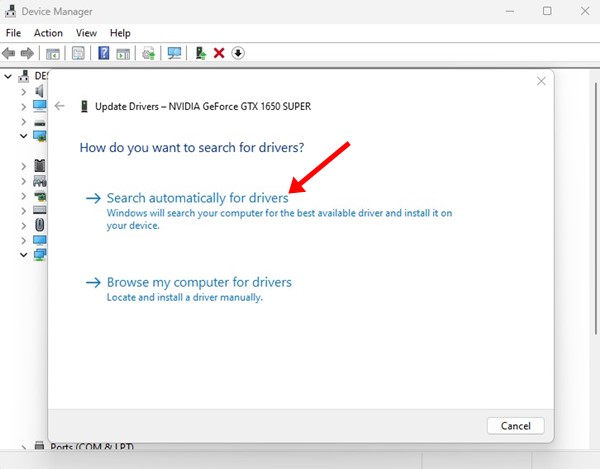
Teraz komputer Windows sprawdzi zaktualizowaną wersję sterownika graficznego. Jeśli jest dostępny, zostanie zainstalowany automatycznie.
Użyj aktualizacji sterowników innych firm
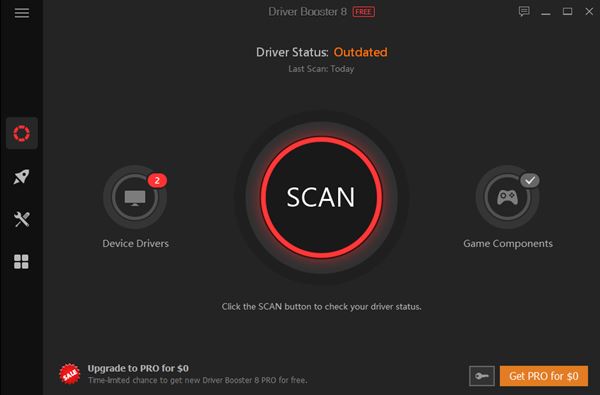
Jeśli powyższa metoda nie zaktualizuje sterownika graficznego, musisz użyć narzędzia aktualizacji sterownika innej firmy.
Na TechViral udostępniliśmy już listę Najlepsze aktualizatory sterowników dla systemu Windows. Powinieneś sprawdzić ten przewodnik i wybrać aktualizator sterownika, który odpowiada Twoim potrzebom.
Możesz zaktualizować wszystkie sterowniki urządzeń o narzędzia aktualizacji sterowników zewnętrznych. Jednak upewnij się, że skorzystaj z zaufanego aktualizatora sterownika, aby uniknąć problemów związanych z bezpieczeństwem i prywatnością.
2. Ręcznie zainstaluj sterownik NVIDIA
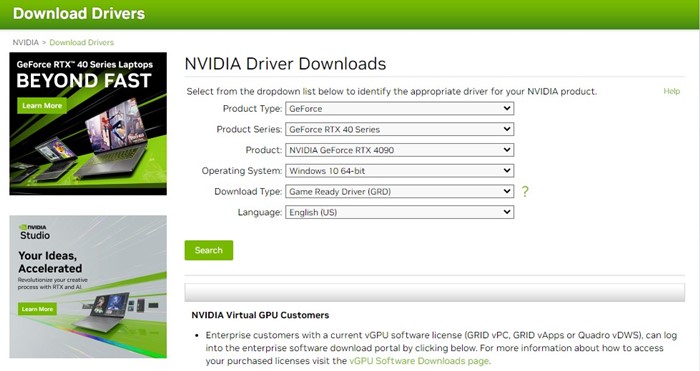
Kolejny najlepszy sposób radzenia sobie z Ustawienia wyświetlania NVIDIA nie są dostępne Komunikat o błędzie jest ręcznie instalowanie kompatybilnej wersji sterownika.
Twój komputer może używać sterownika niezgodnego z wersją Windows, której używasz. Dlatego zaleca się ręczne zainstalowanie sterownika NVIDIA w systemie operacyjnym Windows w celu rozwiązania komunikatu o błędzie.
Najpierw musisz pobrać z tego kompatybilnego sterownika NVIDIA Strona internetowa. Po pobraniu zainstaluj go bezpośrednio na urządzeniu. Po instalacji uruchom ponownie komputer, aby zastosować zmiany.
3. Sprawdź, czy wyświetlacz jest podłączony do odpowiedniego portu
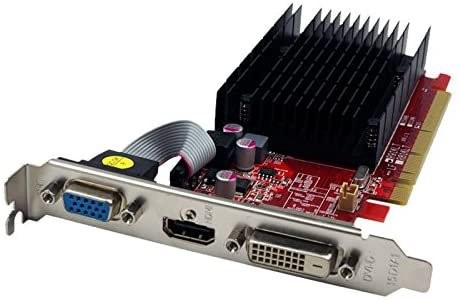
Komunikat o błędzie stwierdza: „Nie używasz obecnie wyświetlacza dołączonego do GPU NVIDIA”. Jeśli więc pojawi się komunikat o błędzie, istnieje szansa, że podłączyłeś swój wyświetlacz do niewłaściwego portu.
Wyłącz komputer i sprawdź tylną stronę szafki. Upewnij się, że wyświetlacz jest podłączony do portu GPU NVIDIA. Jeśli wszystko jest w porządku, sprawdź, czy jest prawidłowo podłączone.
Zaleca się ponowne odtworzenie monitora do portu GPU NVIDIA. Po zakończeniu włącz komputer i zmień ustawienia wyświetlania.
4. Sprawdź, który GPU jest używany?
Jeśli masz komputer z podwójnym diplacją, musisz zweryfikować użycie GPU. Nawet gdy masz wiele GPU zainstalowanych na komputerze, musisz potwierdzić, czy Twój wyświetlacz jest podłączony do procesora graficznego NVIDIA. Oto, co musisz zrobić.
1. Kliknij przycisk Windows Start i wybierzUstawienia‘.
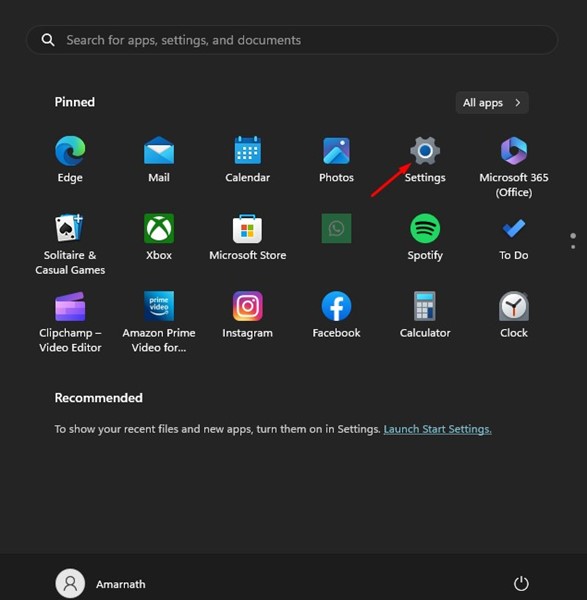
2. W ustawieniach przełącz się na System Ustawienia.
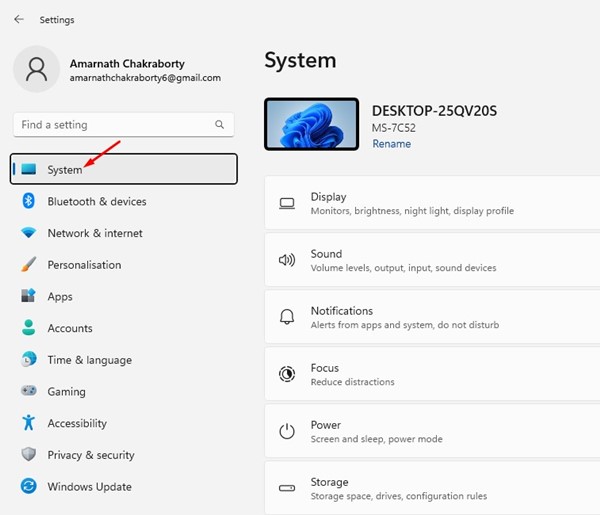
3. Następnie wybierz „”Wyświetlacz„Tab.
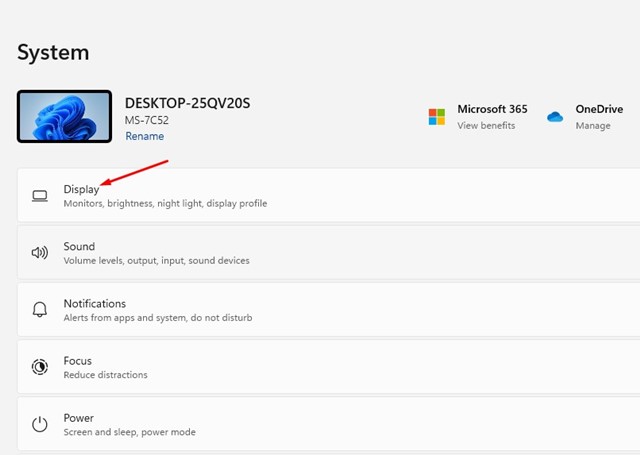
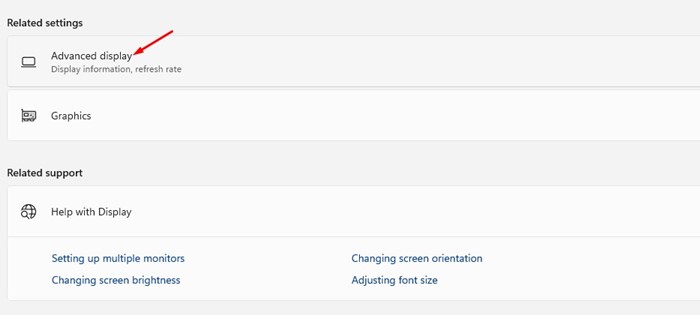
4. Na wyświetlaczu kliknij Zaawansowane ustawienia wyświetlania opcje.
5. Wybierz podłączony wyświetlacz i sprawdź, czy jest on podłączony do Nvidia GPU.
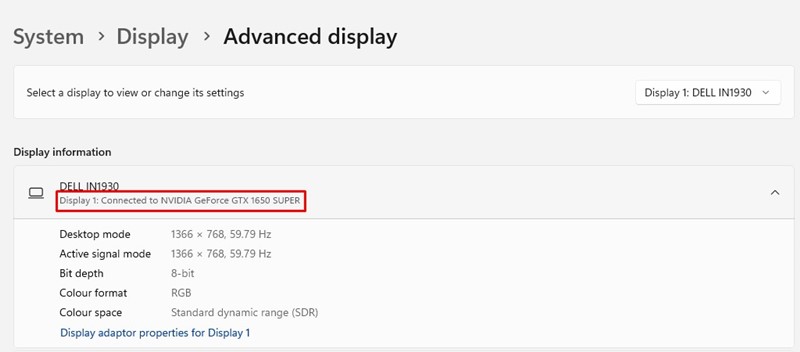
Jeśli wyświetlacz nie korzysta z GPU NVIDIA, musisz przełączyć i podłączyć wyświetlacz do portu GPU NVIDIA.
5. Zaktualizuj swój system operacyjny

Niewielu użytkowników na forum NVIDIA twierdziło, że rozwiązali problem tylko poprzez aktualizację swojego systemu operacyjnego. Na przykład, jeśli używasz Windows 10, możesz spróbować zaktualizować go do systemu Windows 11.
Musisz także zainstalować wszystkie aktualizacje bezpieczeństwa i sterowników. Windows automatycznie instaluje sterowniki urządzeń w procedurze aktualizacji. Aby zaktualizować system Windows, skieruj się do Ustawienia> Windows Update> Sprawdź aktualizację.
Są to jedne z najlepszych sposobów naprawy komunikatu o błędzie „Nie używasz wyświetlacza dołączonego do komunikatu o błędzie NVIDIA GPU. Jeśli potrzebujesz więcej pomocy w naprawie błędu NVIDIA, daj nam znać w komentarzach. Ponadto, jeśli artykuł ci pomógł, udostępnij go znajomym.


