
 Tomasz Nowicki
26-letni redaktor technologiczny w Echo Biznesu, to energiczny i błyskotliwy dziennikarz…
Tomasz Nowicki
26-letni redaktor technologiczny w Echo Biznesu, to energiczny i błyskotliwy dziennikarz…

Chociaż istnieje wiele sposobów uruchamiania narzędzia SFC w systemie Windows, najłatwiejszym sposobem jest uruchomienie go za pomocą wiersza polecenia. W wierszu polecenia musisz wykonać polecenie: SFC /Scannow, aby skanować i naprawić uszkodzone pliki systemowe.
Jednak problem rozpoczyna się, gdy polecenie powraca z błędem odczytu: „Ochrona zasobów systemu Windows nie może wykonać żądanej operacji”. Pojawienie się błędu mylało wielu użytkowników i wszyscy szukają rozwiązania.
Co to jest ochrona zasobów systemu Windows?
Zanim zrozumienie „ochrony zasobów systemu Windows nie mogło przeprowadzić żądanej operacji”, konieczne jest, aby wiedzieć, czym jest ochrona zasobów systemu Windows i co robi.
Ochrona zasobów systemu Windows, znana również jako WRP, jest istotnym procesem, który chroni twoje ważne pliki systemowe, foldery i klucze rejestru przed zastąpieniem.
Ten zasób systemu Windows jest zaprojektowany tylko w celu ochrony komponentów, które mogą prowadzić do aplikacji lub awarii systemu operacyjnego.
Dlaczego „ochrona zasobów systemu Windows nie mogłaby wydać żądanej operacji”?
„Ochrona zasobów systemu Windows nie mogła wykonywać żądanego operacji” zwykle pojawia się po wykonaniu polecenia SFC w wierszu polecenia. Narzędzie SFC jest już częścią WRP.
Wygląd tego błędu oznacza, że WRP nie może działać. Zwykle nie działa, gdy uważa, że modyfikacja plików może zaszkodzić Twojemu systemowi.
Gdy SFC próbuje zastąpić uszkodzone pliki, niektóre typy plików mogą wywołać fałszywe pozytywne ostrzeżenie na WRP. Tak więc, gdy coś pójdzie nie tak z narzędziem SFC podczas próby naprawy plików systemowych, możesz zobaczyć, że „ochrona zasobów systemu Windows nie może wykonać żądanego błędu”.
Ponieważ faktyczny powód błędu jest nadal nieznany, musisz polegać na niezbędnych poradach dotyczących rozwiązywania problemów, aby naprawić błąd. Oto rzeczy, które możesz zrobić.
1. Uruchom ponownie komputer

Wielu użytkowników na forum Microsoft twierdziło, że naprawiają „ochronę zasobów systemu Windows, nie mogło wykonywać żądanej operacji” tylko poprzez ponowne uruchomienie komputerów.
Niektóre błędy lub usterki w systemie operacyjnym mogą uniemożliwić ochronę zasobów systemu Windows przed wykonaniem swojej pracy.
Dlatego przed przestrzeganiem innych metod rozwiązywania problemów uruchom ponownie komputer z systemem Windows. Aby zrestartować, kliknij przycisk Windows Start i wybierz menu Power. Następnie, w menu Power, kliknij Uruchom ponownie.
2. Najpierw spróbuj uruchomić skan
Jednym z najlepszych sposobów rozwiązania „ochrony zasobów systemu Windows nie mogło wykonać błędu żądanej operacji”, jest najpierw uruchomienie skanowania.
Narzędzie Checker Plik systemu (SFC) może zastąpić brakujące lub uszkodzone pliki systemowe, ale jeśli jeden lub więcej plików systemowych zostanie uszkodzony, SFC nie zadziała. Tak więc, najpierw po wypróbowaniu ponownie skanowania SFC jest zalecane przed pierwszym skanowaniem. Oto, co musisz zrobić.
1. Wpisz wiersz polecenia w wyszukiwaniu systemu Windows.
2. Następnie kliknij prawym przyciskiem myszy wiersz polecenia i wybierz Uruchom jako administrator.
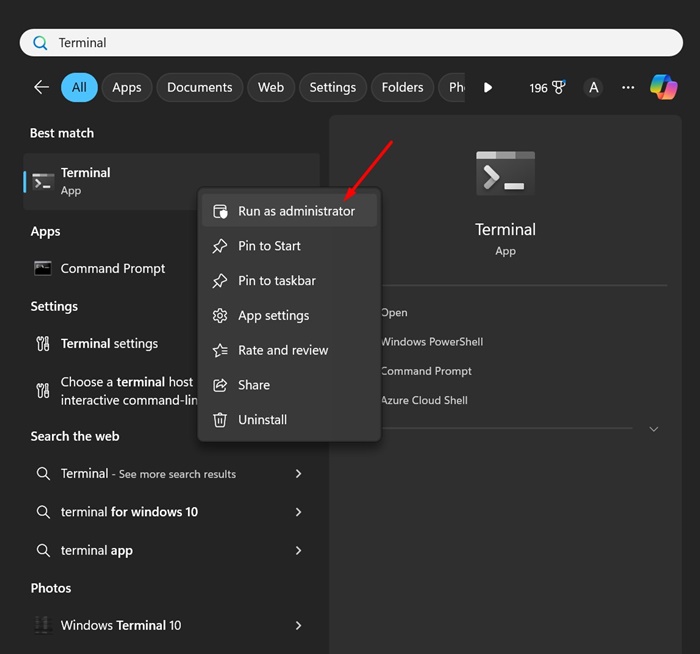
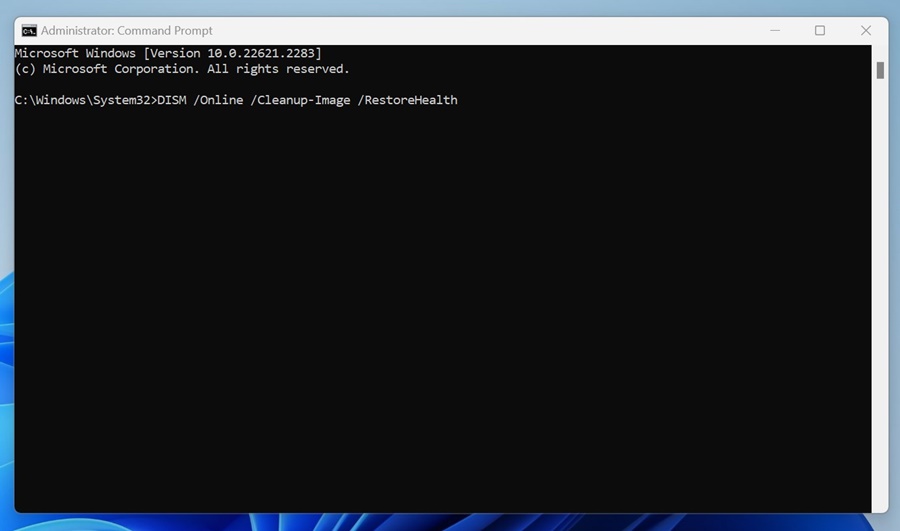
3. W wierszu polecenia wykonaj podane polecenie:
DISM /Online /Cleanup-Image /RestoreHealth
3. Uruchom narzędzie Chkdsk
Jeśli ponowne uruchomienie komputera nie pomogło, możesz spróbować uruchomić narzędzie Check Disk. Sprawdź narzędzie DISK lub CHKDSK, które zostało zaprojektowane w celu znalezienia i naprawy błędów napędu. Oto jak uruchomić narzędzie w systemie operacyjnym Windows.
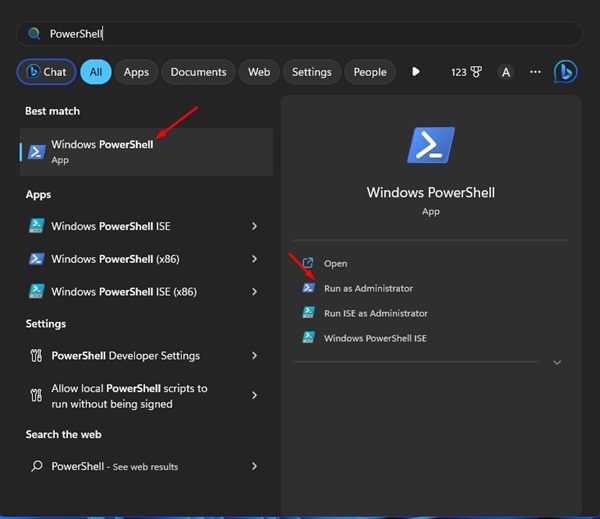
1. Po pierwsze, kliknij wyszukiwanie systemu Windows i wpisz PowerShell. Następnie kliknij prawym przyciskiem myszy PowerShell i wybierz Uruchom jako administrator.
2. Gdy terminal PowerShell otworzy się z prawami administratora, wprowadź podane polecenie:
chkdsk C: /r
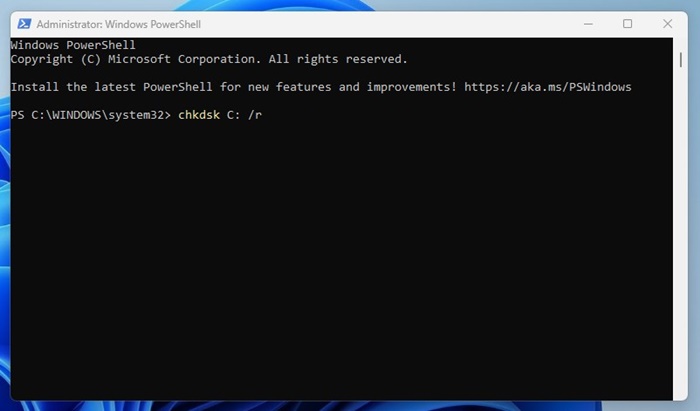
3. Zostaniesz poproszony o zaplanowanie skanowania na następny restart. Typ Y i naciśnij Wchodzić przycisk.
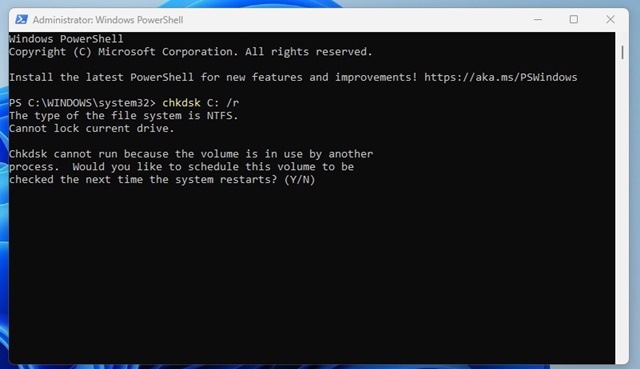
Teraz uruchom ponownie komputer z systemem Windows, aby uruchomić narzędzie Chkdsk. To skanuje i naprawi wszystkie błędy związane z napędem z komputera.
4. Uruchom narzędzie SFC w trybie awaryjnym
Uruchamianie narzędzia SFC w trybie awaryjnym może wykluczyć aplikacje i procesy innych firm, które są sprzeczne z poleceniem SFC. Możesz spróbować uruchomić narzędzie SFC w trybie awaryjnym.
Tryb awaryjny wyłącza wszystkie aplikacje innych firm i zamyka łączność internetową. Zapewnia bezpieczne środowisko do znalezienia i naprawy uszkodzonych plików systemowych. Oto jak uruchomić się w trybie awaryjnym i uruchomić narzędzie SFC.
1. Naciśnij Klucz Windows + R przycisk na klawiaturze. To otworzy Okno dialogowe Uruchom.
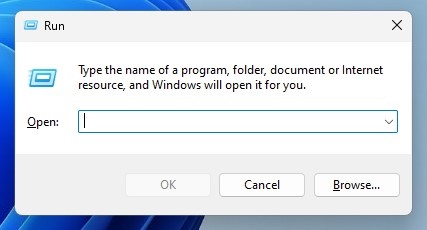
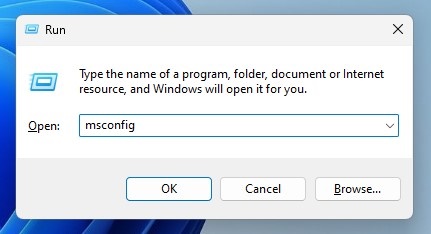
2. W oknie dialogowym Uruchom, wpisz się Msconfig i naciśnij Wchodzić przycisk.
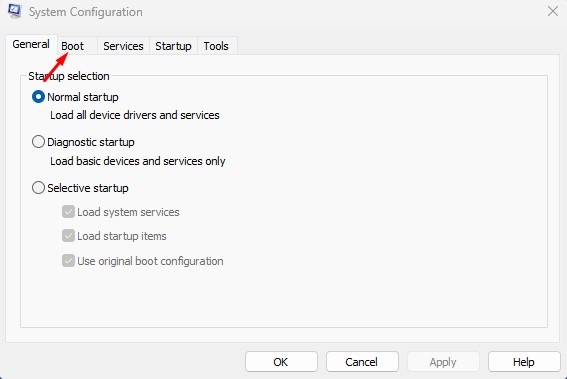
3. W konfiguracji systemu przełącz się na Uruchomić sekcja.
4. W opcjach rozruchowych sprawdź Bezpieczny rozruch i wybierz Minimalny
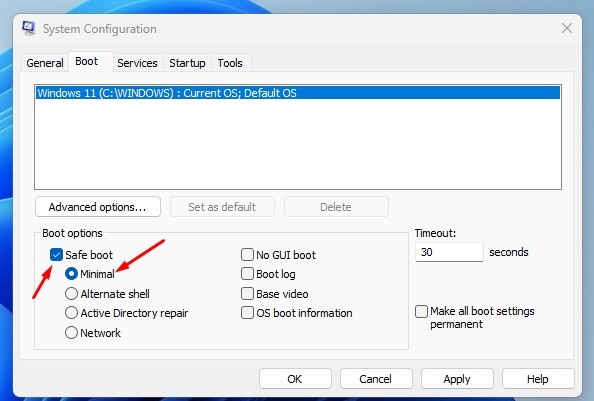
5. Po wprowadzeniu zmian kliknij Stosować przycisk, a następnie kliknij OK.
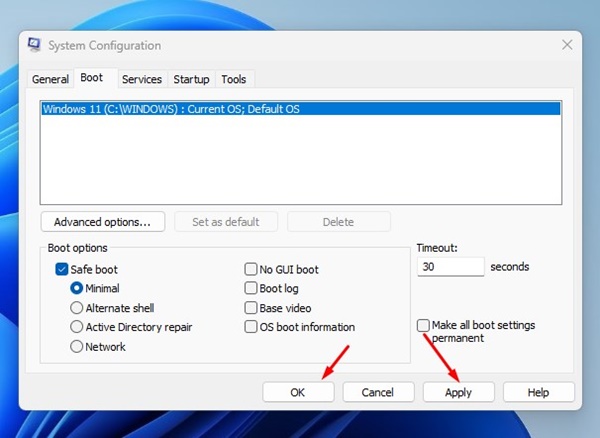
Teraz uruchom ponownie komputer, aby uruchomić się w trybie awaryjnym. W trybie awaryjnym otwórz wiersz polecenia i wykonaj polecenie SFC /Scanno.
5. Uruchom usługę instalatora modułów systemu Windows
Jeśli wyłączyłeś usługę instalatora systemu Windows Module komputera, aby zapobiec aktualizacjom systemu Windows, skan SFC nie zadziała.
Najlepszą opcją jest ponowne uruchomienie usługi instalatora Windows Module z Servies i wykonanie polecenia SFC. Oto, co musisz zrobić.
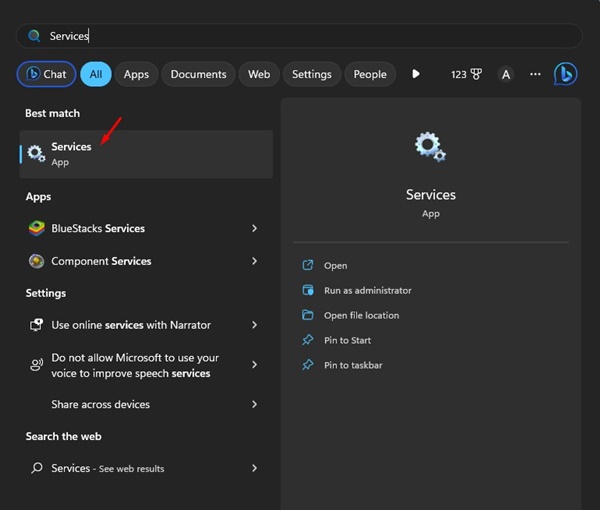
1. Naciśnij przycisk wyszukiwania systemu Windows i wpisz Usługi. Następnie otwórz aplikację usług z listy.
2. W usługach znajdź Instalator modułów systemu Windows praca.
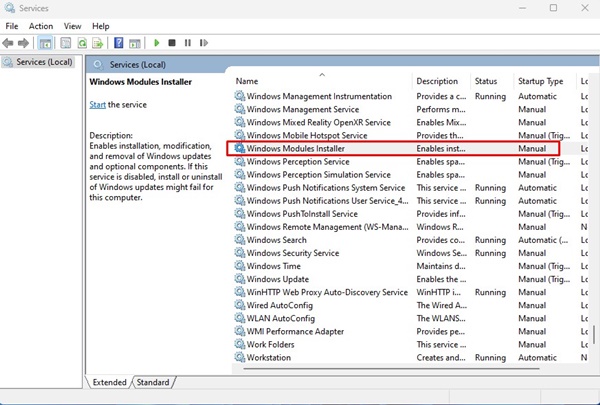
3. Kliknij prawym przyciskiem myszy instalator modułów Windows i wybierz Właściwości.
4. Kliknij rozwijanie typu uruchamiania na właściwościach i wybierz Podręcznik.
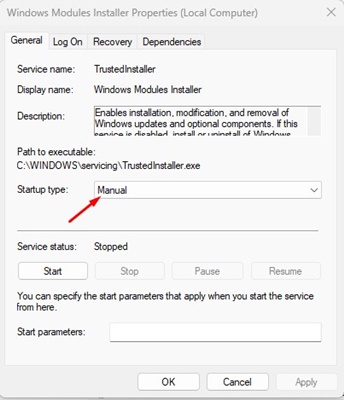
5. Po wprowadzeniu zmian kliknij Start przycisk na statusie usługi.
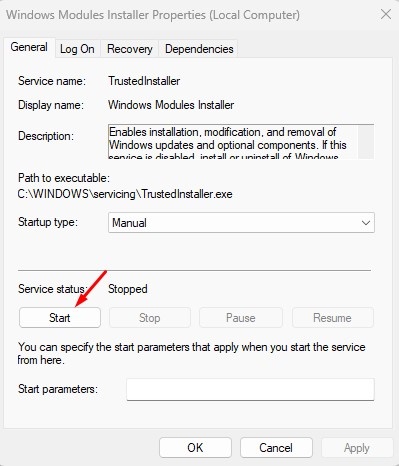
6. Następnie kliknij Stosować A potem OK.
6. Uruchom narzędzie automatycznego naprawy
Windows 10/11 ma funkcję, która automatycznie rozwiązuje problemy, które powstrzymują Windows przed załadowaniem. Automatyczna naprawa jest częścią zaawansowanego uruchamiania, który może naprawić komunikat o błędzie „Ochrona zasobów systemu Windows nie może wykonać żądanej operacji”.
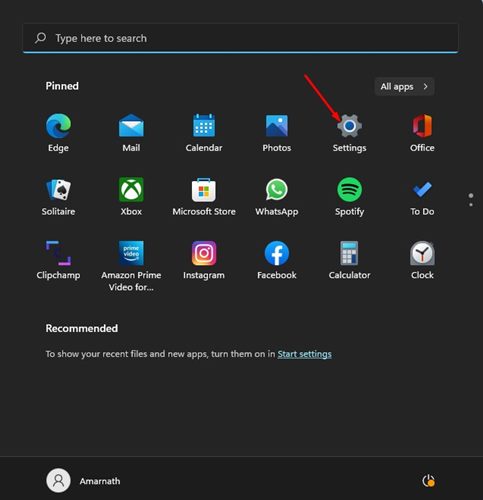
1. Kliknij przycisk Windows Start i wybierz Ustawienia.
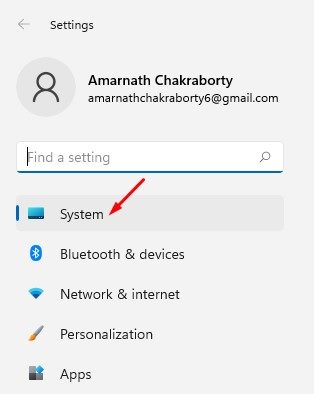
2. W ustawieniach przełącz się na System Karta po lewej stronie.
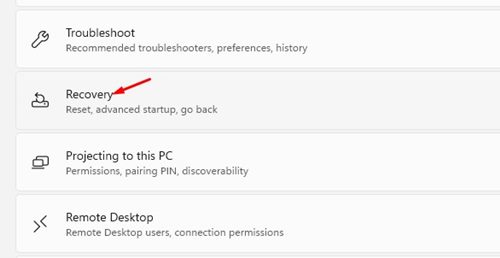
3. Po prawej stronie kliknij Powrót do zdrowia opcja.
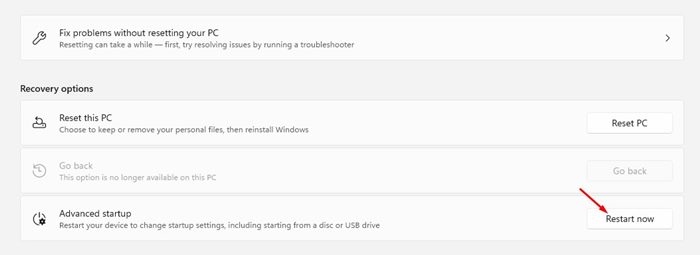
4. Teraz przewiń w dół do opcji odzyskiwania i kliknij Uruchom ponownie teraz przycisk obok zaawansowanego startupu.
5. Twój komputer uruchomi się ponownie i otworzy opcje zaawansowane. Tutaj kliknij Automatyczna naprawa.
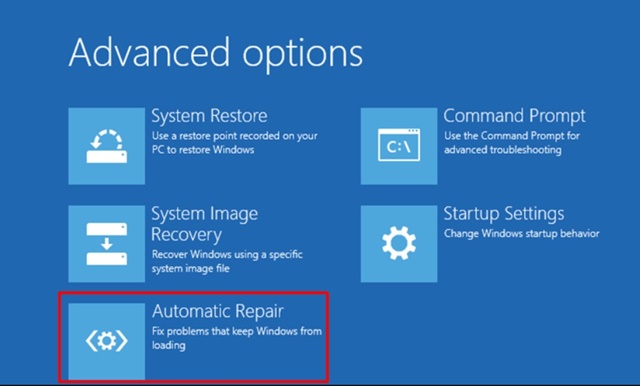
Narzędzie do automatycznego naprawy uruchomi i naprawi wszystkie problemy, które mogą uniemożliwić prawidłowe funkcjonowanie narzędzia SFC.
7. Zresetuj komputer z systemem Windows
Jeśli nic nie zadziałało w celu rozwiązania „ochrony zasobów systemu Windows, nie mogłoby przeprowadzić błędu SFC żądanego operacji, najlepsze, co możesz zrobić, to zresetować komputer.
Przed zresetowaniem komputera wykonaj kopię zapasową ważnych plików i folderów, aby usługi przechowywania w chmurze lub napęd zewnętrzny.
1. Kliknij przycisk Windows Start i wybierz Ustawienia.
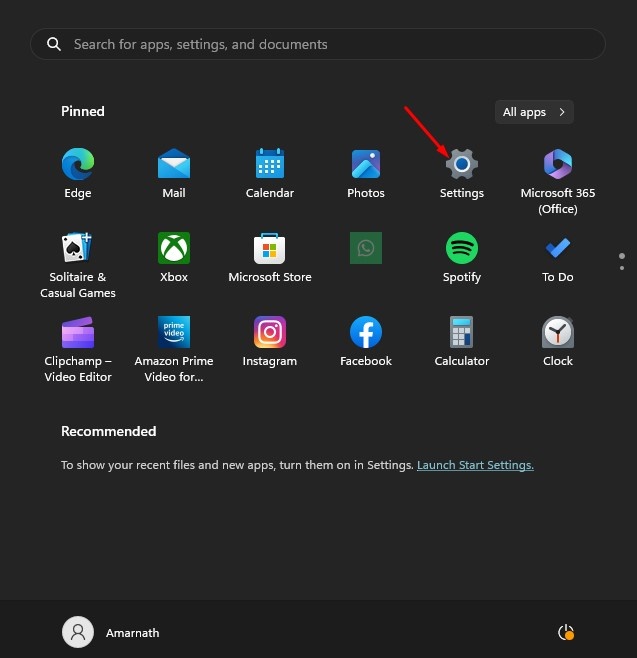
2. W ustawieniach przełącz się na Aktualizacja systemu Windows Na lewym pasku bocznym.

3. Po prawej stronie kliknij Zaawansowane opcje.

4. Następnie kliknij Powrót do zdrowia.

5. W opcjach odzyskiwania kliknij Zresetuj komputer.

6. W resetowaniu tego wiersza komputera wybierz, czy chcesz Zachowaj swoje pliki Lub Usuń wszystko. Możesz wybrać przechowywanie swoich plików.

7. Jak chciałbyś ponownie zainstalować Windows? ekran, wybierz Pobieranie w chmurze

8. Na następnym ekranie kliknij Nastawić przycisk zresetować system Windows 11.
Przeczytaj także: Windows 11 ISO Pobierz i instaluj na PC
Są to kilka najlepszych i działających metod rozwiązania komunikatu o błędzie „Ochrona zasobów systemu Windows nie może wykonać żądanej operacji”. Jeśli potrzebujesz więcej pomocy w naprawie błędu WRP, daj nam znać w komentarzach.


