
 Tomasz Nowicki
26-letni redaktor technologiczny w Echo Biznesu, to energiczny i błyskotliwy dziennikarz…
Tomasz Nowicki
26-letni redaktor technologiczny w Echo Biznesu, to energiczny i błyskotliwy dziennikarz…

Jeśli masz już zainstalowane aktualizacje systemu Windows 11 22H2 i 23H2, otrzymasz aktualizację systemu Windows 11 24h2 za pomocą aktualizacji Windows. Musisz tylko przejść do Ustawienia> aktualizacja systemu Windows a następnie pobierz i zainstaluj aktualizację 24H2.
Jeśli jednak wolisz czystą instalację, pod warunkiem, że komputer nie jest aktualny, możesz rozważyć pobranie plików ISO Windows 11 24H2 i instalację ich ręcznie.
Windows 11 24H2 Wymagania systemowe:
Oto obecne wymagania systemowe dotyczące uruchamiania systemu Windows 11 24h2 na komputerze:
- Edytor: 1 GHz lub szybciej, 2-rdzeniowe, 64-bitowe kompatybilne.
- BARAN: Minimum 4 GB.
- Składowanie: Co najmniej 64 GB.
- Oprogramowanie układowe: UEFI, bezpieczny rozruch.
- TPM: Wersja TPM 2.0
- Połączenie internetowe: Potrzebny do konfigurowania konta Microsoft.
Pliki ISO, które będziesz pobrać, będą również zawierać aktualizację skumulowaną września 2025 r. (KB5065426, kompilacja 26100.6584).
Obejmuje to szereg nowych funkcji, ulepszenia AI, przeprojektowaną stronę główną wycofania i zegar paska zadań pokazujących sekundy.
Więcej informacji na temat tej aktualizacji można znaleźć połączyć.
- Wersja: Aktualizacja systemu Windows 11 2024 (24H2)
- Zbudować: 26100.6584 (obejmuje aktualizację kumulacyjną września 2025 r. KB5065426)
Pobierz pliki ISO Windows 11 24H2
Windows 11 24H2 ISO ISO są dostępne do pobrania na serwerach Microsoft. Dlatego możesz je pobrać i wykonać czystą instalację na swoich kompatybilnych urządzeniach. Oto, co musisz zrobić.
1. Uruchom ulubioną przeglądarkę internetową i odwiedź to Strona internetowa.
2. Przewiń w dół do Pobierz ISO w systemie Windows 11 Disk ISO sekcja.
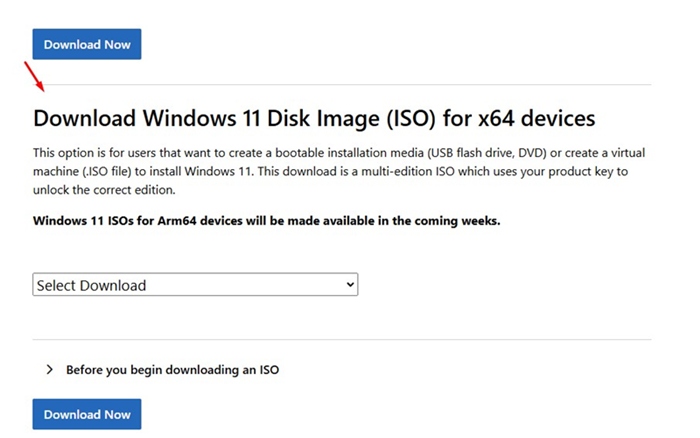
3. Kliknij wybierz Downościej i wybierz Windows 11 (Multi-Edition ISO).
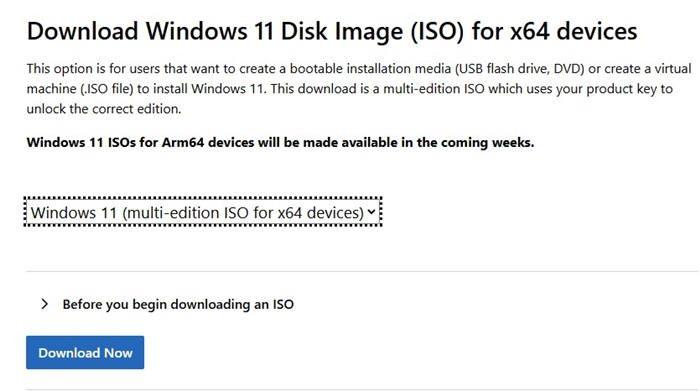
4. Po zakończeniu kliknij Pobierz teraz przycisk.
5. Poczekaj kilka sekund lub minut, aż strona sprawdzi Twoje żądanie.
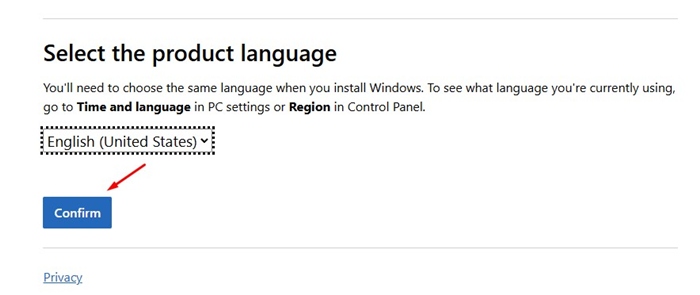
6. Wybierz Język produktu i kliknij potwierdź.
7. Kliknij 64-bitowe pobieranie przycisk.
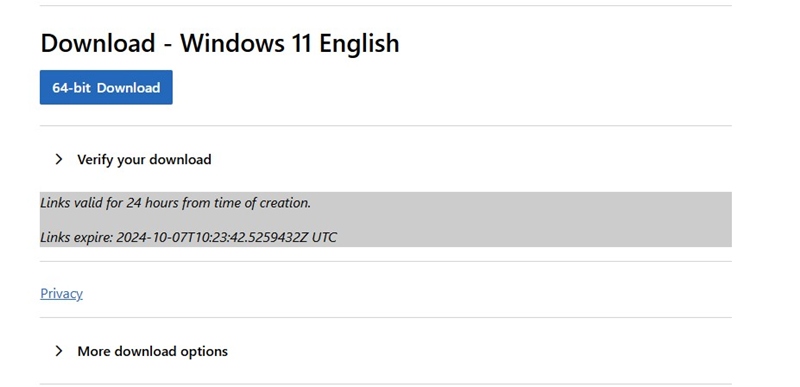
Plik obrazu ISO Windows 11 24h2 zacznie pobierać w przeglądarce internetowej.
Pobierz obrazy ISO Windows 11 24H2 za pomocą narzędzia do tworzenia multimediów
Jest to druga metoda pobierania plików ISO Windows 11 24H2. Oto jak możesz pobrać za pomocą narzędzia do tworzenia multimediów.
1. Otwórz to Strona internetowa i kliknij Pobierz teraz przycisk na Utwórz nośniki instalacyjne Windows 11.
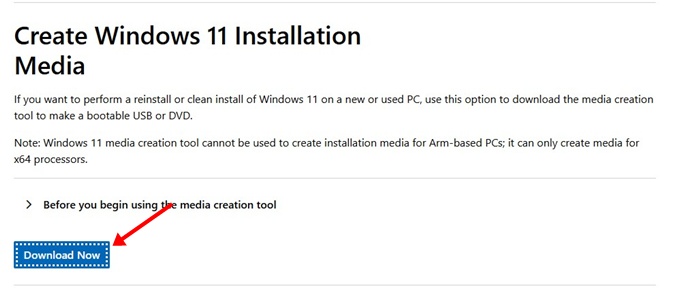
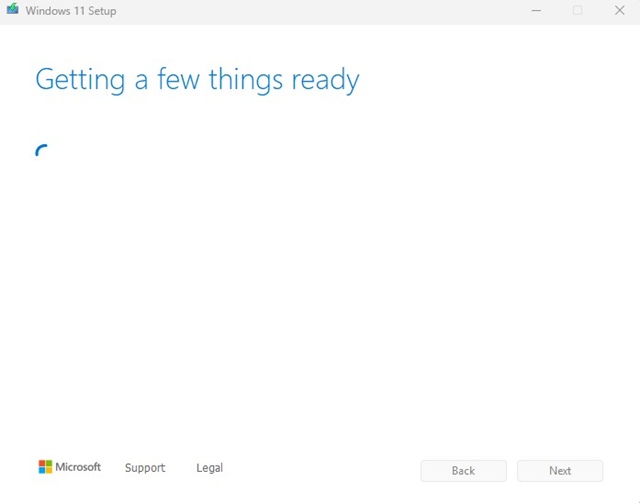
2. To pobrać narzędzie do tworzenia mediów. Otwórz to.
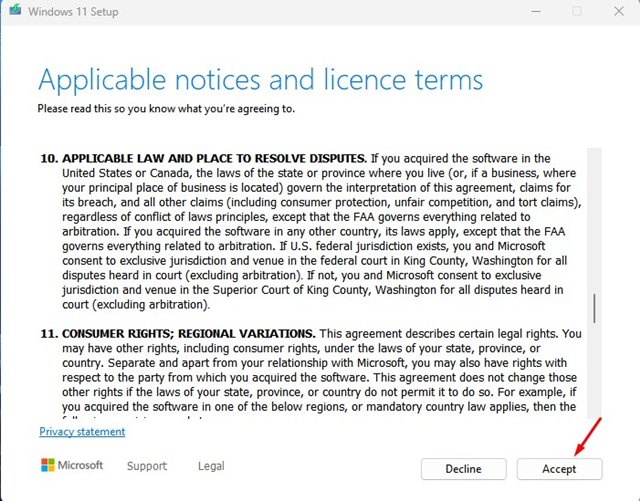
3. Zaakceptuj Warunki licencji.
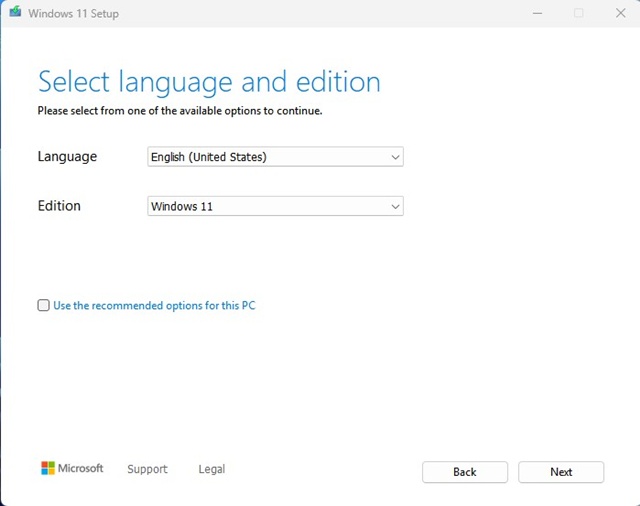
4. Wybierz Język i wydanie i kliknij Następny.
5. Wybierz Plik ISO i kliknij Następny.
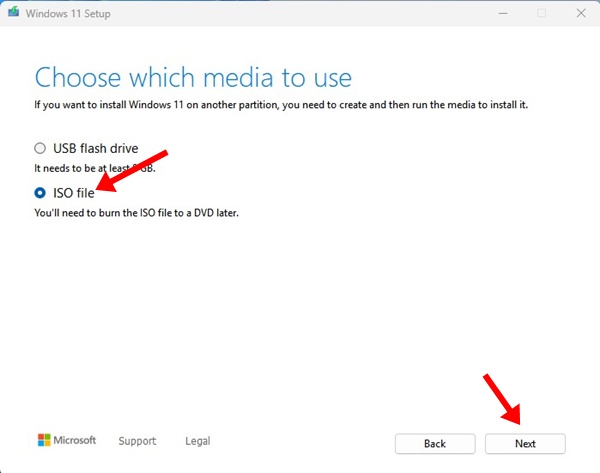
To zacznie pobierać pliki ISO Windows 11 24H2 na komputerze.
Jak zainstalować obraz ISO Windows 11 24h2?
Część instalacji Windows zawsze będzie trudna, zwłaszcza jeśli wcześniej nie wykonałeś czystej instalacji. Jeśli chcesz wykonać czystą instalację za pomocą plików ISO Windows 11, musisz wykonać te kroki.
1. Uruchom ponownie komputer i wprowadź ekran rozruchowy. Do Wprowadź menu rozruchumusisz nacisnąć klawisz rozruchowy, zwykle F8, F9, ESC, F12, F10 lub usunąć. Jeśli nie znasz klawisza rozruchowego, sprawdź poniższą tabelę:
| Laptop/marka komputerowa | Klucz z menu rozruchowego |
|---|---|
| Asus | F8 |
| Dolina | F12 |
| Acer | F12 |
| HP | F9 |
| Asrock | F8, F11 |
| Lenovo | F8, F10, F12 |
| Gigabyte | F12 |
| Biostar | F9 |
| Asrock | F8, F11 |
| Intel | F10 |
| MSI | F11 |
2. Wybierz Uruchom z dysku USB w menu rozruchu.
3. Wybierz dysk USB, w którym sflashowałeś plik ISO Windows 11. Po zakończeniu uruchomić to kreatora konfiguracji systemu Windows 11. Wybierz metodę języka, czasu i klawiatury i kliknij Następny.
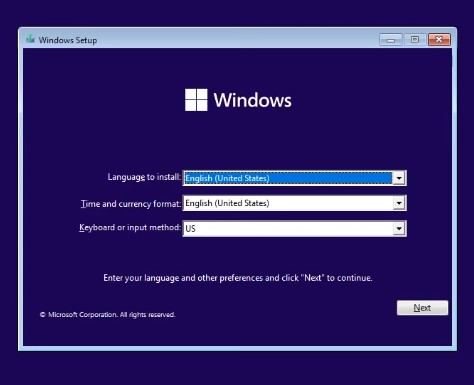
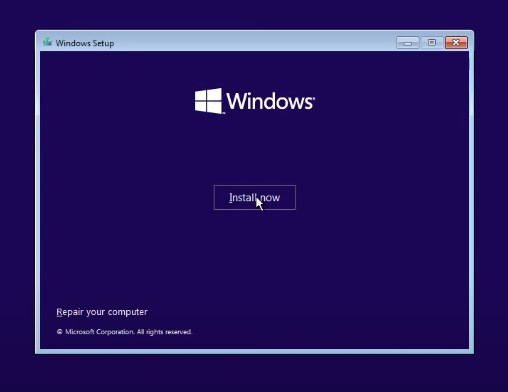
4. Kliknij Zainstaluj teraz przycisk.
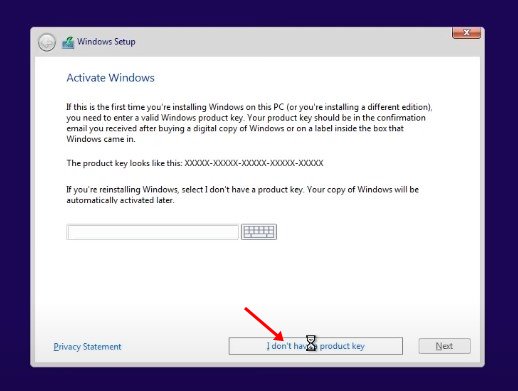
5. Na ekranie Aktywuj Windows kliknij Nie mam klucza produktu.
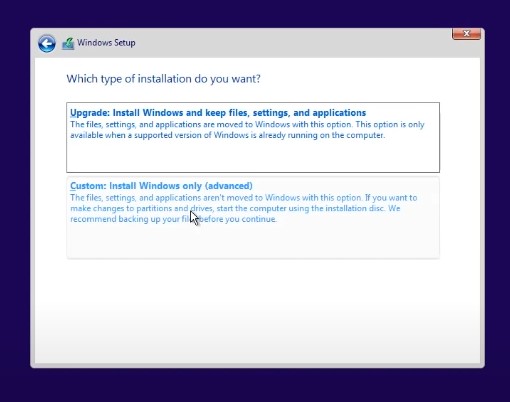
6. Wybierz Niestandardowe: Zainstaluj tylko system Windows (zaawansowany).
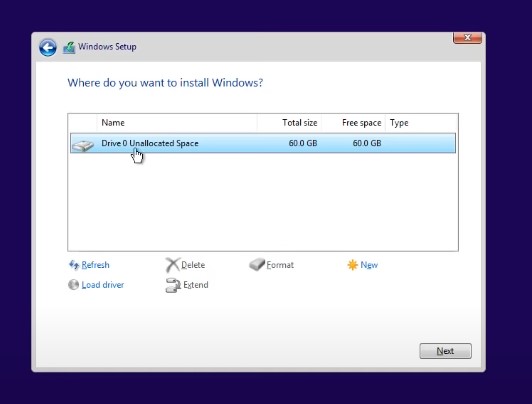
7. Wybierz Partycja dysku gdzie chcesz zainstalować Windows 11 i kliknij Następny.
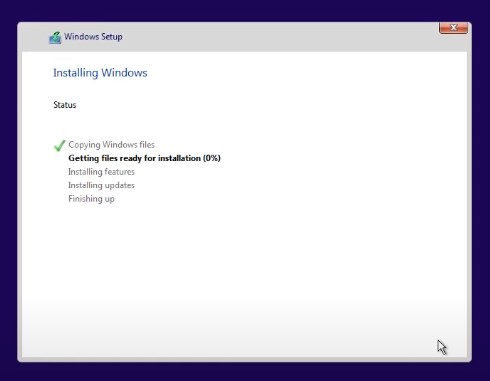
8. Musisz poczekać kilka minut, aż Windows 11 zainstaluje.
9. Twój komputer uruchomi się ponownie i zobaczy ekran konfiguracji Windows 11 OOBE. Postępuj zgodnie z instrukcjami na ekranie, aby zakończyć proces konfiguracji.
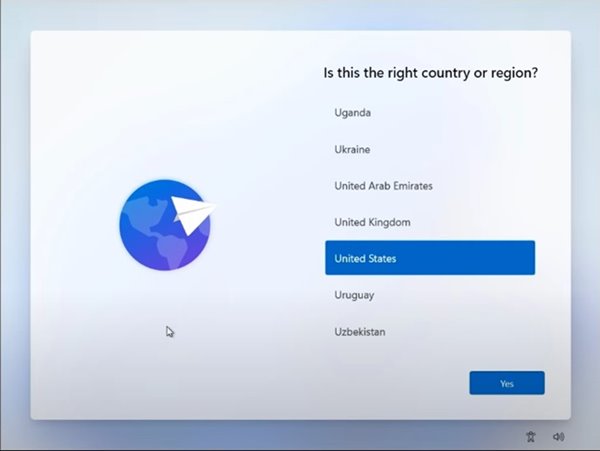
10. Proces może potrwać kilka minut. Po zakończeniu będziesz mógł użyć systemu Windows 11.
Co nowego w systemie Windows 11 24h2?
Jeśli pobrałeś najnowsze kompilacje systemu operacyjnego, będziesz mógł cieszyć się tymi niesamowitymi zestawami funkcji:
- Eksplorator plików tabletowych: Wnosi to również sugestie zasilane AI w menu kontekstowym.
- Funkcje transkrypcji i tłumaczenia w czasie rzeczywistym w całym systemie z podpisami na żywo.
- Efekty systemu Windows Studio mogą zatrzeć tło i poprawić kontakt wzrokowy podczas połączeń wideo.
- Mogą ekskluzywne gry i filmy za pomocą sztucznej inteligencji z funkcją automatycznego rozdzielczości.
- Kontekstowe zalecenia AI w Eksploratorze plików i ustawieniach.
- Możesz wyświetlać sekundy w zegarku paska zadań.
- Udostępnianie Wi-Fi z kodem QR, ulepszenia audio Bluetooth LE.
Często zadawane pytania dla systemu Windows 11 24h2:
Ten komputer nie może uruchomić Windows 11. Dlaczego ten błąd pojawia się?
Ten komunikat o błędzie zwykle pojawia się z powodu brakującego TPM 2.0, bezpiecznego rozruchu wyłączonego lub nieobsługiwanego procesora.
Menu rozruchu lub rozruchu USB nie działa?
Jeśli rozruch USB lub menu rozruchu nie działa, musisz ustawić prawidłową kolejność rozruchu w BIOS/UEFI.
Instalacja Windows 11 24h2 zamarza lub zawiesza się
Problem ten pojawia się głównie z powodu uszkodzonych plików ISO, niekompatybilnego sprzętu lub wadliwego pamięci RAM/pamięci. Ponownie ładuj plik ISO, uruchom sprzętowe narzędzia diagnostyczne i upewnij się, że wymagania systemowe zostaną spełnione.
Różnica między aktualizacją a czystą instalacją
Uaktualnienie przechowuje Twoje pliki i aplikacje, podczas gdy czysta instalacja usuwa wszystkie poprzednie dane. Kopia zapasowa jest ważna przed czystą instalacją.
Ten przewodnik wyjaśnia, jak pobrać pliki ISO Windows 11 24h2. W komentarzach daj nam znać, jeśli potrzebujesz więcej pomocy na ten temat.


