
 Tomasz Nowicki
26-letni redaktor technologiczny w Echo Biznesu, to energiczny i błyskotliwy dziennikarz…
Tomasz Nowicki
26-letni redaktor technologiczny w Echo Biznesu, to energiczny i błyskotliwy dziennikarz…

WhatsApp Web nie jest całkowicie wolny od błędów, a użytkownicy często napotykają błędy, takie jak niedziałająca aplikacja WhatsApp Web, brak możliwości połączenia WhatsApp Web z telefonem itp. Jeśli więc podczas korzystania z aplikacji WhatsApp występują problemy, oto, co powinieneś zrobić.
1. Sprawdź swoje połączenie internetowe
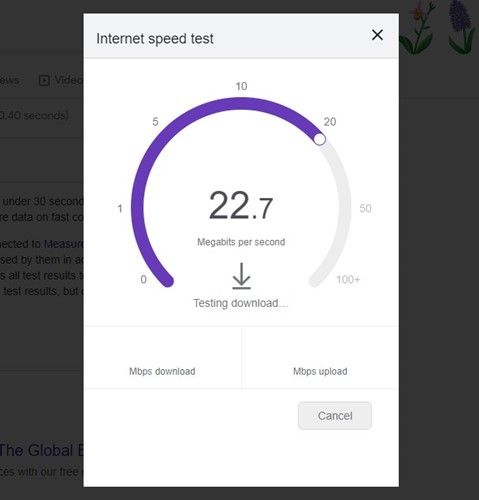
Aby połączyć się z serwerem WhatsApp, niezbędne jest stabilne połączenie internetowe. Jeśli nie masz stabilnego Internetu, połączenie z serwerem może się nie powieść, co prowadzi do problemu z niedziałającą siecią WhatsApp.
Zanim zastosujesz kolejne metody, sprawdź, czy masz stabilne połączenie internetowe. Jeśli Twój internet nie jest stabilny, możesz go naprawić, a następnie wypróbować WhatsApp Web.
2. Sprawdź, czy serwery WhatsApp działają, czy nie
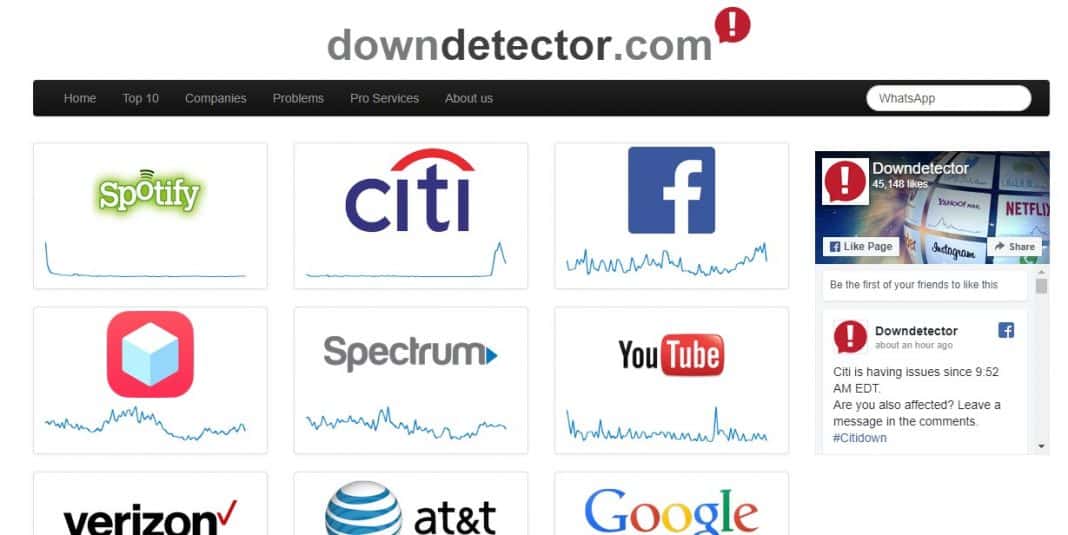
Jeśli regularnie korzystasz z sieci WhatsApp i nagle odkryjesz, że nie możesz połączyć się z internetową wersją WhatsApp, nie panikuj. Udaj się do downdetector.com i sprawdź, czy serwery WhatsApp działają, czy nie.
Jeśli WhatsApp nie działa, musisz poczekać kilka minut, aż wróci do trybu online. Dlatego przed zastosowaniem innych metod sprawdź, czy WhatsApp Web jest aktywny, czy nie.
3. Sprawdź kompatybilność przeglądarki

WhatsApp to popularna aplikacja do przesyłania wiadomości błyskawicznych dostępna na prawie wszystkich głównych platformach, w tym na Androidzie, iOS, Mac, Windows itp. Ponieważ sieć WhatsApp działa w przeglądarce internetowej, użytkownicy muszą sprawdzić kompatybilność przeglądarki.
WhatsApp Web nie działa w każdej przeglądarce internetowej, ale działa w Google Chrome, Safari, Firefox, Opera, przeglądarce Edge itp. Upewnij się więc, że używasz kompatybilnej przeglądarki.
4. Zaktualizuj swoją przeglądarkę

Nawet jeśli używasz kompatybilnej przeglądarki, sieć WhatsApp nie musi obsługiwać każdej wersji przeglądarek Chrome, Firefox, Safari, Opera itp.
Aby zaktualizować przeglądarkę Chrome, wybierz Ustawienia > Pomoc > Informacje o Google Chrome. Teraz Google Chrome zaktualizuje się automatycznie.
5. Wyłącz rozszerzenia innych firm
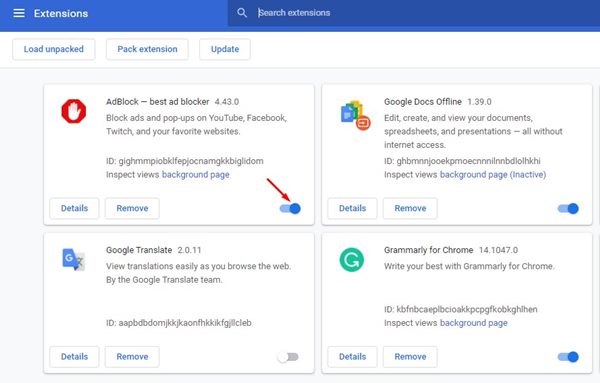
Nowoczesne przeglądarki internetowe obsługują dodawanie rozszerzeń i dodatków poprawiających ich funkcjonalność. Czasami rozszerzenia innych firm mogą uniemożliwiać prawidłowe działanie WhatsApp Web.
Musisz sprawdzić, czy jakieś rozszerzenie uniemożliwia działanie usług sieciowych WhatsApp. Możesz otworzyć tryb przeglądania prywatnego (Incognito) w swojej przeglądarce internetowej i zalogować się w sieci WhatsApp.
Jeśli sieć WhatsApp działa poprawnie w trybie przeglądania prywatnego, sprawdź rozszerzenia/dodatki.
6. Wyłącz aplikacje VPN/Proxy
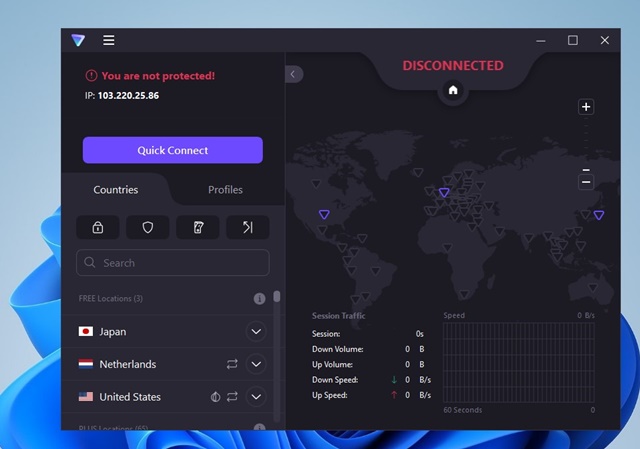
Korzystanie z aplikacji VPN lub proxy to kolejny ważny powód, dla którego WhatsApp Web nie działa na komputerach PC.
Aplikacje VPN i proxy często wydłużają czas połączenia z serwerem, co prowadzi do awarii połączenia. Jeśli więc korzystasz z dowolnej aplikacji VPN lub proxy na swoim komputerze, tymczasowo ją wyłącz i sprawdź.
7. Wyczyść pamięć podręczną i pliki cookie
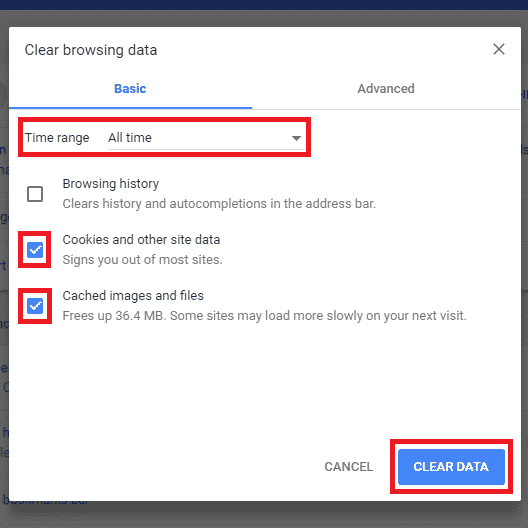
Przestarzała pamięć podręczna i pliki cookie również powodują takie problemy. Aby móc korzystać z WhatsApp Web, musisz wyczyścić pamięć podręczną przeglądarki i pliki cookie.
Jeśli korzystasz z przeglądarki Google Chrome, przejdź do Ustawienia > Opcje zaawansowane. Przewiń w dół, aż znajdziesz opcję „Wyczyść dane przeglądania”. Kliknij na Wyczyść dane przeglądania a następnie wyczyść pamięć podręczną i pliki cookie. Po zakończeniu uruchom ponownie przeglądarkę Google Chrome, aby naprawić błędy związane z siecią WhatsApp.
8. Zaktualizuj WhatsApp na Androida
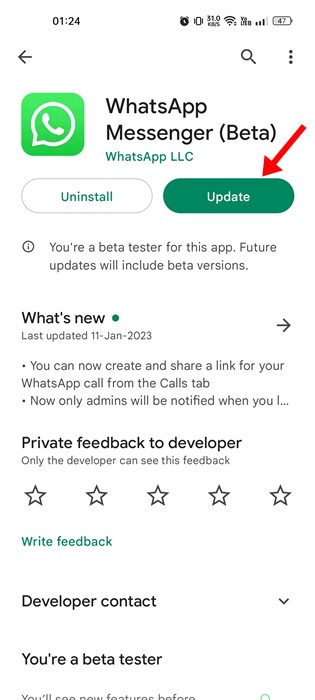
Jeśli używasz przestarzałej wersji WhatsApp na swoim Androidzie, jest pewne, że nie połączy się ona z siecią WhatsApp.
Upewnij się, że masz najnowszą wersję WhatsApp na Androida, aby połączyć się ze smartfonem bez żadnych błędów. Przejdź do sklepu Google Play i zainstaluj najnowszą wersję WhatsApp na Androida, aby rozwiązać problem „Internet WhatsApp nie działa”.
9. Sprawdź opcje internetowe na komputerze i smartfonie

Jeśli łączysz się przez Wi-Fi, upewnij się, że masz aktywne połączenie z Internetem. Przed połączeniem się z siecią WhatsApp podłącz także system Android i komputer do tej samej sieci Wi-Fi.
Jeśli połączenie internetowe Twojego komputera jest aktywne, odśwież stronę internetową i spróbuj ponownie. Jeśli to nadal nie działa, uruchom ponownie smartfon i router Wi-Fi, aby rozwiązać problem „Internet WhatsApp nie działa”.
Przeczytaj także: Dlaczego mój Snapchat nie działa? 8 najlepszych sposobów rozwiązania problemów ze Snapchatem
Oto najlepsze metody rozwiązania problemu „Sieć WhatsApp nie działa” na komputerach z systemem Windows. Daj nam znać w polu komentarza poniżej, jeśli masz inne metody udostępnienia.


