
 Tomasz Nowicki
26-letni redaktor technologiczny w Echo Biznesu, to energiczny i błyskotliwy dziennikarz…
Tomasz Nowicki
26-letni redaktor technologiczny w Echo Biznesu, to energiczny i błyskotliwy dziennikarz…

Jeśli jesteś użytkownikiem systemu Windows, być może doskonale znasz narzędzie Kontroler plików systemowych. Polecenie SFC Scannow lub narzędzie Kontroler plików systemowych zasadniczo wyszukuje i naprawia uszkodzone pliki systemowe. Jest to najlepszy wybór dla profesjonalnych użytkowników, którzy chcą rozwiązać różne problemy z systemem operacyjnym Windows.
Ale co, jeśli polecenie SFC SCANNOW nie zakończy się lub zostanie zwrócone z błędem? Jeśli powróci z błędem, oznacza to po prostu, że uszkodzone pliki nie zostały naprawione. Jeśli proces utknie, wypróbuj poniższe kroki rozwiązywania problemów.
1. Uruchom ponownie komputer
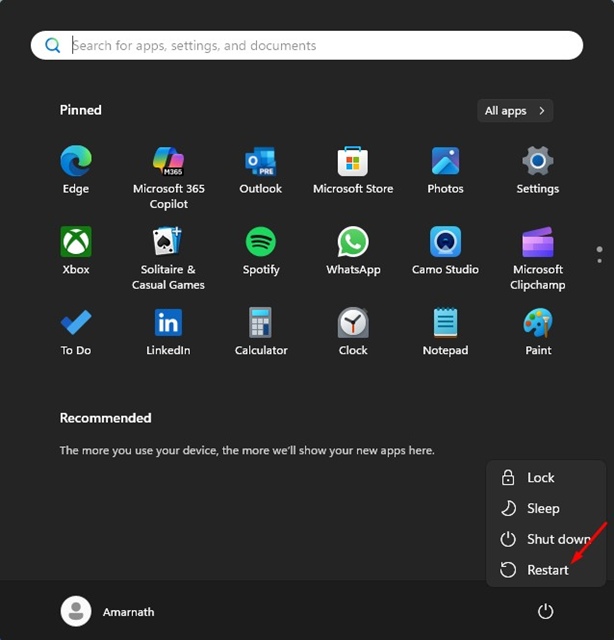
Zanim spróbujesz czegokolwiek innego, powinieneś najpierw ponownie uruchomić komputer. Być może błąd lub usterka uniemożliwia prawidłowe działanie narzędzia Kontroler plików systemowych.
Jeśli to był powód, powinieneś ponownie uruchomić komputer, aby pozbyć się wszystkich błędów i usterek.
2. Najpierw uruchom polecenie DISM
DISM, czyli obsługa i zarządzanie obrazami wdrażania oraz SFC wspólnie naprawiają uszkodzenie plików systemowych. Powinieneś najpierw spróbować uruchomić polecenie DISM, a następnie kontynuować SFC SCANNOW.
1. Uruchom wiersz poleceń z uprawnieniami administratora.
2. Następnie wklej podane polecenie i naciśnij Enter:
DISM /Online /Cleanup-Image /CheckHealth
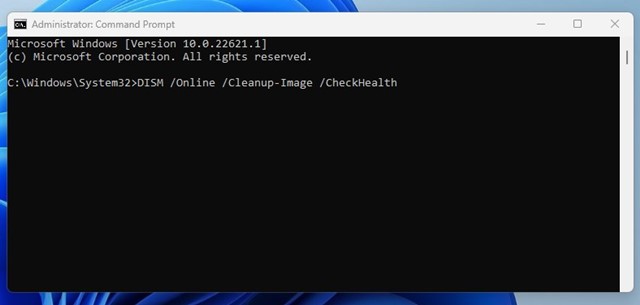
3. Następnie uruchom to polecenie w wierszu poleceń:
DISM /Online /Cleanup-Image /ScanHealth

4. Na koniec uruchom to polecenie:
DISM /Online /Cleanup-Image /RestoreHealth
Następnie uruchom ponownie komputer. Jeśli problem nie został jeszcze rozwiązany, spróbuj uruchomić skanowanie SFC w wierszu poleceń.
3. Uruchom narzędzie Sprawdź dysk
Narzędzie Check Disk Utility to wbudowane narzędzie systemu Windows, które rozwiązuje problemy z dyskiem twardym. Narzędzie naprawia problemy i odzyskuje czytelne dane z uszkodzonych sektorów. Powinieneś także uruchomić to narzędzie.
1. Otwórz wiersz poleceń z uprawnieniami administratora.
2. Następnie wykonaj to polecenie:
chkdsk C: /f
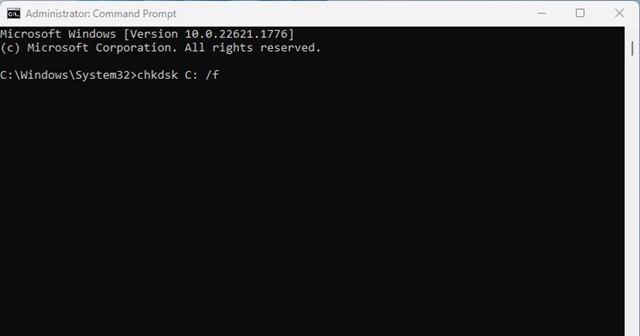
Notatka: „C” to dysk systemu operacyjnego.
3. Następnie wpisz „Y” i naciśnij Enter.
Po zakończeniu skanowania uruchom ponownie komputer.
4. Wypróbuj SFC w trybie awaryjnym
Jeśli strona trzecia uniemożliwia działanie skanowania SFC, możesz usunąć takie zakłócenia, uruchamiając skanowanie SFC w trybie awaryjnym. Oto jak uruchomić komputer w trybie awaryjnym i uruchomić skanowanie SFC.
1. Naciśnij Klawisz Windows + R aby otworzyć okno dialogowe URUCHOM. Typ msconfig i naciśnij Enter.
2. W konfiguracji systemu przejdź do Uruchomić patka.
3. Sprawdź opcje rozruchu Bezpieczny rozruch i wybierz Minimalny jako podtyp. Po zakończeniu kliknij Stosować.
4. W wyświetlonym monicie wybierz Uruchom ponownie.
5. Twój komputer uruchomi się w trybie awaryjnym. Otwórz Wiersz Poleceń (Administrator) i uruchom plik Skan SFC.
Oto kilka rzeczy, które powinieneś zrobić, gdy SFC SCANNOW nie zakończy się. Jeśli potrzebujesz dodatkowej pomocy na ten temat, daj nam znać w komentarzach. Jeśli uznasz ten przewodnik za pomocny, udostępnij go innym.


