
 Tomasz Nowicki
26-letni redaktor technologiczny w Echo Biznesu, to energiczny i błyskotliwy dziennikarz…
Tomasz Nowicki
26-letni redaktor technologiczny w Echo Biznesu, to energiczny i błyskotliwy dziennikarz…

Aplikacja komputerowa Spotify zwykle działa dobrze i ma mniej błędów, ale czasami pokazuje pewne problemy. Niedawno wielu użytkowników Spotify miało problemy podczas odtwarzania lokalnych plików muzycznych. Według użytkowników pliki lokalne Spotify nie wyświetlane w systemie Windows 11.
Spotify nie pokazywanie lokalnych plików w systemie Windows 11 może się ukazać z różnych powodów. Może nie pokazać lokalnych plików muzycznych z powodu nieprawidłowych ustawień, uszkodzonych danych pamięci podręcznej, uszkodzonych danych instalacyjnych aplikacji itp. Cokolwiek to jest, jeśli masz do czynienia z tym samym problemem, postępuj zgodnie z tymi metodami, aby je rozwiązywać.
1. Uruchom ponownie komputer Windows 11

Przed zastosowaniem następnych metod zaleca się Uruchom ponownie komputer Windows 11. Ponowne uruchomienie jest zwykle pierwszym wyborem do radzenia sobie z błędami i usterkami, które uniemożliwiają poprawne funkcjonowanie aplikacji.
Jeśli aplikacja Spotify nie wyświetla lokalnych plików muzycznych z powodu błędu, ponowne uruchomienie może to naprawić. Aby zrestartować Windows 11, przejdź do przycisku Start Windows 11> Menu zasilania> Uruchom ponownie.
2. Upewnij się, że pliki lokalne są włączone
Spotify domyślnie nie pokazuje lokalnych plików; W aplikacji jest ustawienie, które wymaga modyfikacji, aby wyświetlić pliki lokalne. Oto jak możesz wyświetlać lokalne pliki w aplikacji Spotify na komputery stacjonarne.
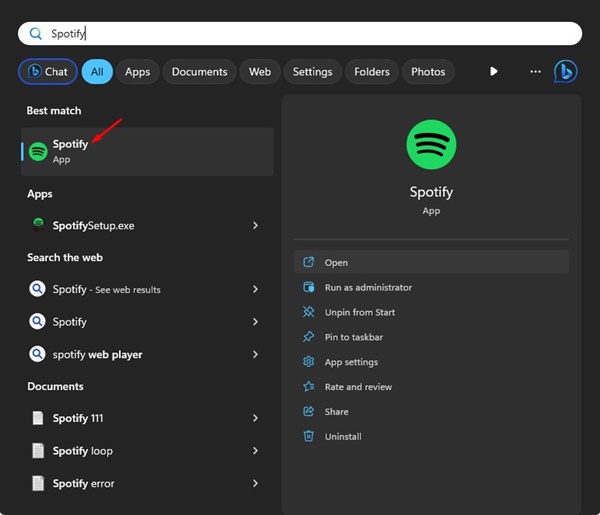
1. Kliknij wyszukiwanie i wpisz system Windows 11 Spotify. Otwórz aplikację Spotify z listy dopasowanych wyników.
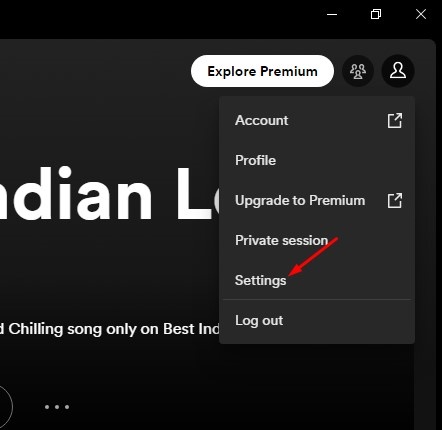
2. Po otwarciu aplikacji Spotify kliknij Ikona profilu w prawym górnym rogu.

3. Wybierz Ustawienia Na liście pojawiających się opcji menu.
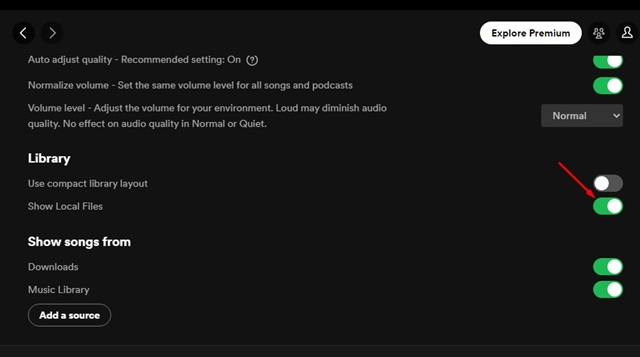
4. W ustawieniach Spotify przewiń w dół do Biblioteka. Włącz przełącznik obok Pokaż lokalne pliki.
3. Dodaj foldery muzyczne do Spotify ręcznie
Musisz ręcznie dodać folder źródłowy po włączeniu opcji Pokaż pliki lokalne. Tutaj musisz wybrać foldery, w których przechowywałeś pliki muzyczne na komputerze. Oto, co musisz zrobić.
1. Kliknij wyszukiwanie i wpisz system Windows 11 Spotify. Otwórz aplikację Spotify z listy dopasowanych wyników.
2. Po otwarciu aplikacji Spotify kliknij Ikona profilu w prawym górnym rogu.
3. Wybierz Ustawienia Na liście pojawiających się opcji menu.
4. Pod utworami programu z sekcji kliknij Dodaj źródło.
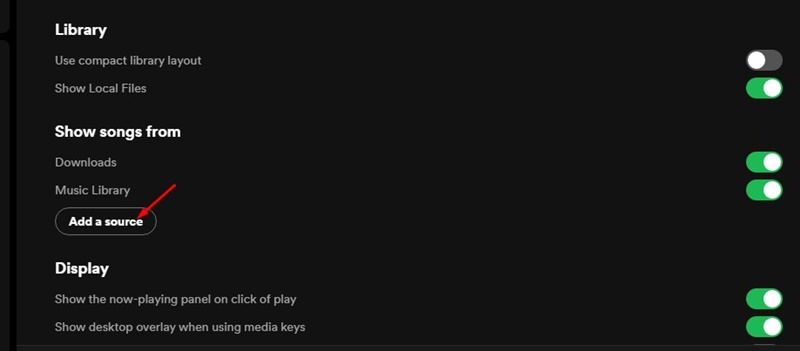
5. Wybierz folder, w którym zapisywane są lokalne pliki muzyczne i kliknij OK.
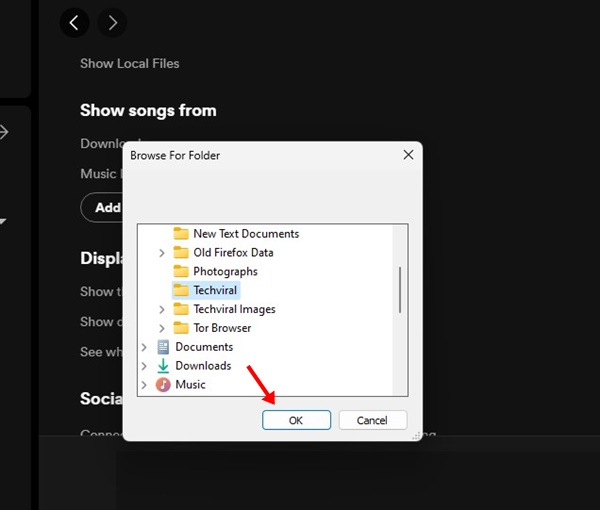
Po wprowadzeniu zmian uruchom ponownie aplikację Spotify dla komputera stacjonarnego. Po ponownym uruchomieniu lokalne pliki muzyczne powinny pojawić się w aplikacji komputerowej Spotify.
4. Usuń indeks.bat w folderze pamięci Spotify
Aplikacja Spotify tworzy plik index.bat podczas instalacji. Jest odpowiedzialny za lokalizowanie i odtwarzanie muzyki zarówno online, jak i lokalnie. Jeśli ten plik jest uszkodzony, lokalne pliki muzyczne się nie pojawią lub możesz wystąpić problemy z odtwarzaniem. Tak więc usunięcie pliku index.bat z folderu pamięci Spotify jest najlepiej zmusić aplikację do jej odbudowy.
1. Otwórz aplikację Spotify i przejdź do Profil> Ustawienia> Pamięć> Lokalizacja przechowywania offline.
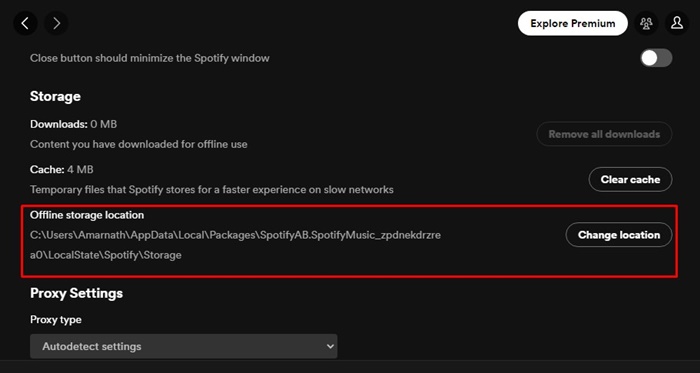
2. Zanotuj lokalizację pamięci offline i przejdź do jego lokalizacji z eksploratora plików komputera.
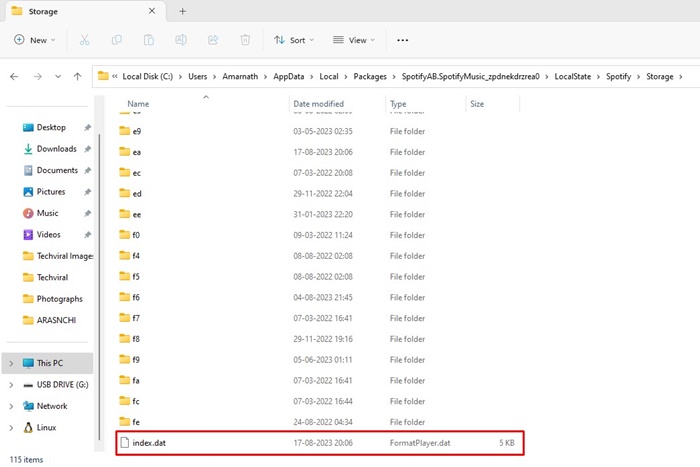
3. Znajdź indeks. To Plik, kliknij prawym przyciskiem myszy i wybierz Usuwać.
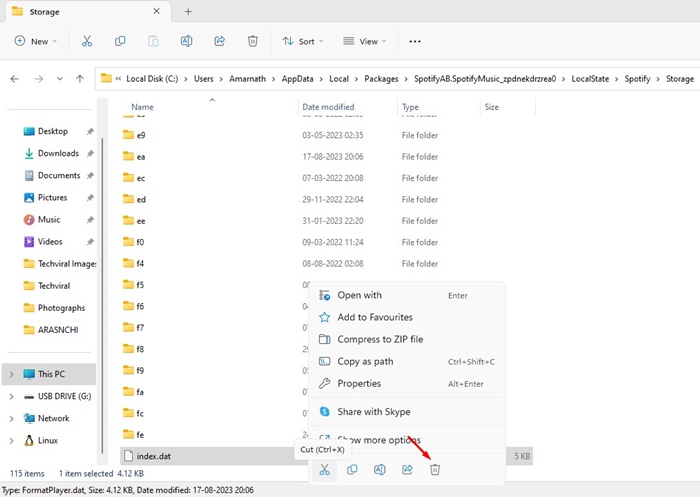
Teraz uruchom ponownie aplikację Spotify i sprawdź, czy wyświetlane są pliki lokalne.
5. Pozwól Spotify za pośrednictwem zapory Windows
Firewall lub programy antymalware mogą czasem zablokować dostęp do plików lokalnych. Jeśli tak się stanie, musisz zezwolić Spotify za pośrednictwem zapory obrońcy systemu Windows. Oto, co musisz zrobić.
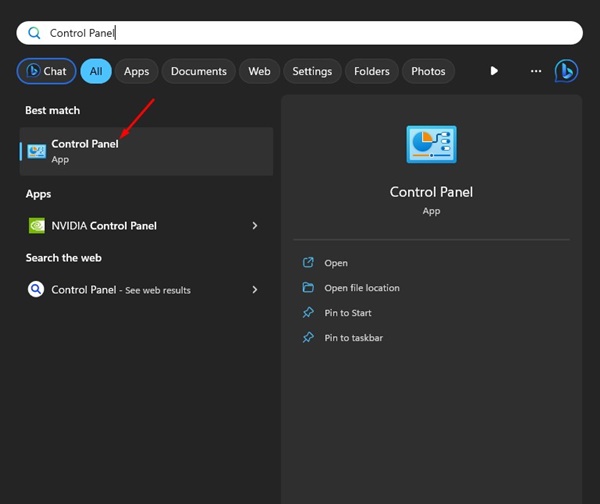
1. Wpisz panel sterowania w wyszukiwaniu systemu Windows. Otwórz Panel sterowania Aplikacja z listy pasujących wyników.
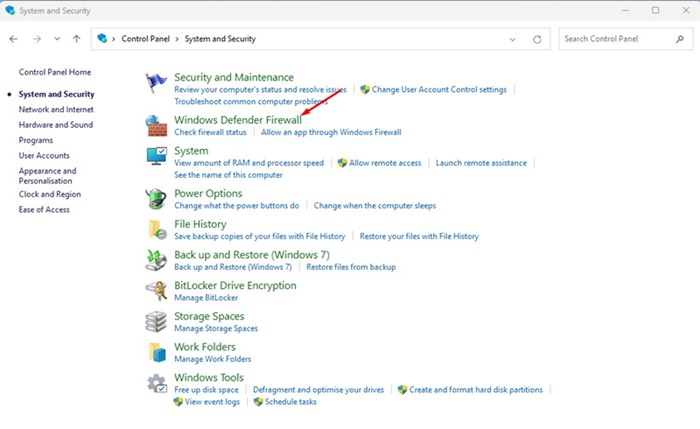
2. Na panelu sterowania wybierz System i bezpieczeństwo > Firewall obrońcy systemu Windows.
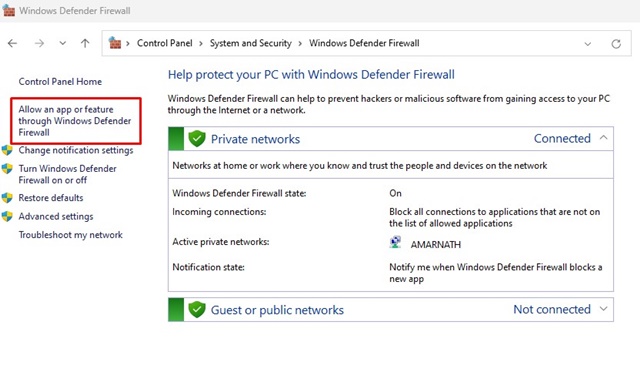
3. Po prawej stronie kliknij Zezwalaj na aplikację lub funkcję za pośrednictwem zapory Windows Defender połączyć.
4. Teraz kliknij Zmień ustawienia przycisk.
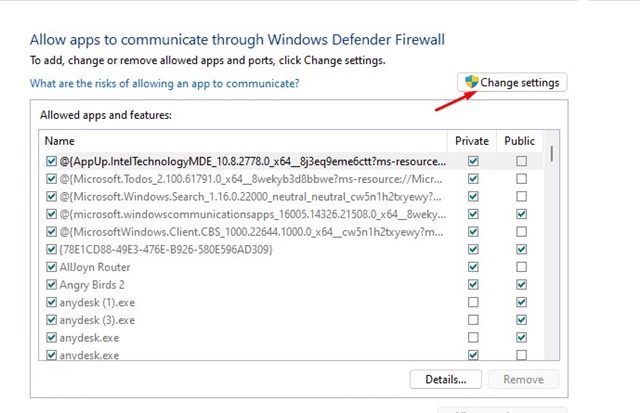
5. Znajdź i sprawdzać . Muzyka Spotify i kliknij OK Aby zapisać zmiany.
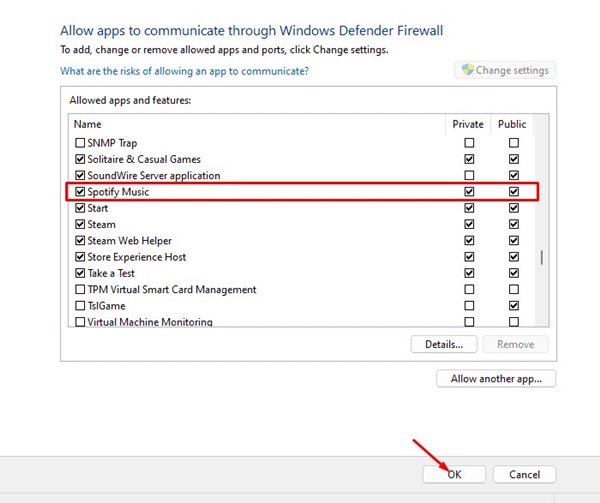
Po wprowadzeniu zmian pamiętaj o ponownym uruchomieniu komputera. Zmiana będzie miała zastosowanie dopiero po ponownym uruchomieniu komputera.
6. Upewnij się, że formaty plików muzycznych są kompatybilne
Spotify jest kompatybilny z tylko garstką formatów plików muzycznych. Obecnie obsługuje formaty audio, takie jak MP3, MP4, M4Awięc jeśli pliki muzyczne są zapisywane w lokalnej pamięci lub w jakimkolwiek innym formacie, nie pojawią się one.
Musisz więc upewnić się, że twoje pliki są w formacie obsługiwanym przez Spotify. Możesz użyć aplikacji do konwertera wideo na PC, aby przekonwertować te pliki audio na MP3, MP4 lub M4A.
Po przekonwertowaniu na kompatybilny format powinny pojawiać się w aplikacji Spotify.
7. Wyczyść pamięć podręczną aplikacji Spotify
Jak każda aplikacja komputerowa i mobilna aplikacja Spotify tworzy również i przechowuje dane pamięci podręcznej, aby poprawić wrażenia użytkownika. Jeśli te dane pamięci podręcznej są uszkodzone, aplikacja komputerowa może zachowywać się dziwnie.
Może zacząć pokazywać problemy z odtwarzaniem, problemy z łącznością itp. Są szanse, że Spotify nie pokazuje lokalnych plików w systemie Windows 11 wynika z uszkodzonych danych buforowanych. Dlatego najlepiej wyczyścić dane pamięci podręcznej Spotify, aby rozwiązać problem.
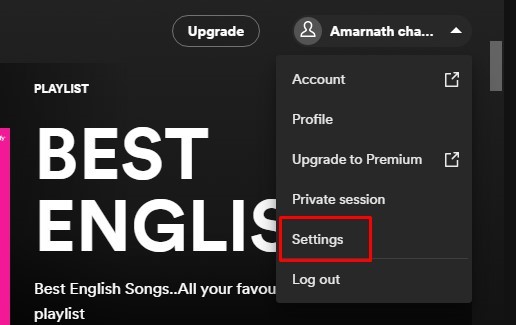
1. Uruchom aplikację Spotify, kliknij Ikona profilu w prawym górnym rogu.

2. W wyświetlonym menu wybierz Ustawienia.
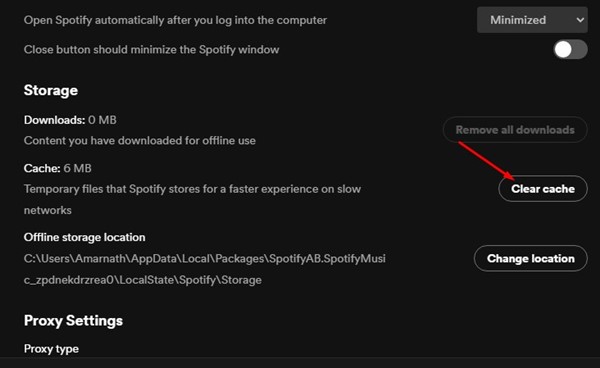
3. W ustawieniach Spotify przewiń w dół do Sekcja przechowywania.
4. Teraz kliknij Wyczyść pamięć podręczną przycisk obok pamięci podręcznej.
5. Na wyraźnej pamięci podręcznej? Monit o potwierdzeniu, kliknij Wyczyść pamięć podręczną.
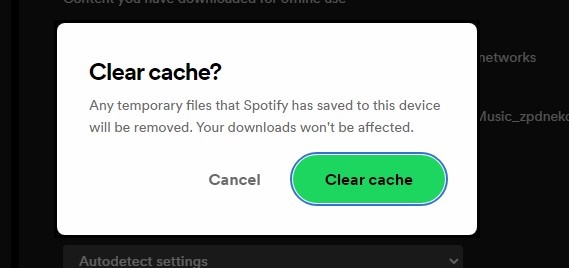
To wyczyści wszystkie zapisane pliki pamięci podręcznej Spotify. Upewnij się, że ponownie uruchomić aplikację Spotify po wyczyszczeniu pamięci podręcznej.
8. Napraw i zresetuj aplikację Spotify
Wielu użytkowników na forach Microsoft & Spotify twierdziło, że rozwiązywane pliki lokalne nie wyświetlają się w kwestiach Spotify poprzez resetowanie aplikacji. Możesz zrobić to samo, jeśli problem nadal nie jest naprawiony. Oto jak naprawić i zresetować aplikację komputerową Spotify.
1. Naciśnij przycisk Windows + 1 klawiatury, aby otworzyć Ustawienia systemu Windows 11.

2. W ustawieniach przejdź do Aplikacje> Zainstalowane aplikacje.
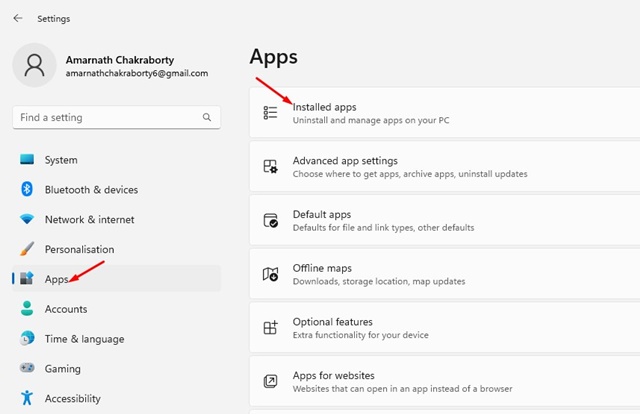
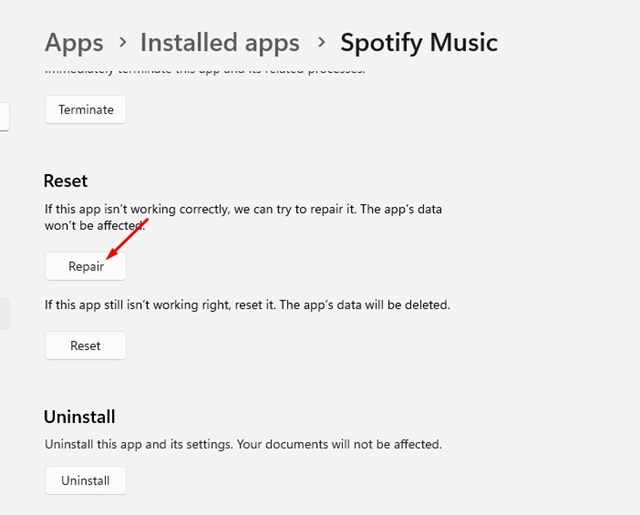
4. Przewiń w dół do sekcji resetowania i kliknij Naprawa przycisk.
5. Jeśli naprawa nie zadziała, kliknij Nastawić przycisk.
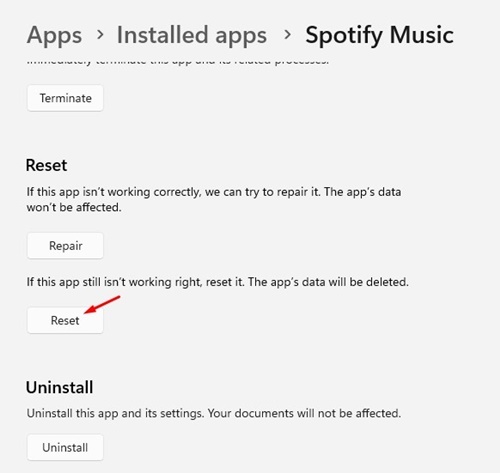
Jest to najłatwiejszy sposób na naprawę i zresetowanie aplikacji Spotify na komputerze Windows 11.
9. Zaktualizuj aplikację Spotify
Jeśli Spotify nadal nie może znaleźć lokalnych plików, pobieranie wszystkich oczekujących aktualizacji aplikacji Spotify jest kolejną najlepszą rzeczą do zrobienia. Oto jak możesz zaktualizować aplikację komputerową Spotify.
1. Uruchom aplikację Spotify, kliknij Ikona profilu.
2. W wyświetlonym menu sprawdź, czy jakakolwiek aktualizacja jest w toku. Jeśli jakaś aktualizacja jest dostępna, zobaczysz Aktualizacja dostępna. Uruchom ponownie teraz opcja.
To wszystko! To zaktualizuje aplikację stacjonarną Spotify do najnowszej wersji i naprawi pliki lokalne, które nie są pokazywane problemem.
10. Ponownie zainstaluj aplikację Spotify
Jeśli do tej pory przestrzegałeś wszystkich metod udostępnianych, są szanse, że nie pokazywane pliki Spotify mogły zostać już naprawione.
Jeśli jednak aplikacja Spotify nadal nie wyświetla lokalnych plików, masz szczęście. Nie ma wielu opcji oprócz ponownej instalacji aplikacji Spotify lub skontaktowania się z zespołem wsparcia.
Możesz odinstalować Spotify z panelu sterowania i zainstalować go ponownie. Możesz nawet spróbować skontaktować się z zespołem wsparcia Spotify w celu uzyskania dalszej pomocy.
Są to najlepsze i działające metody naprawy Spotify, które nie pokazują lokalnych plików w systemie Windows 11. Są to ogólne wskazówki dotyczące rozwiązywania problemów, które mogą rozwiązać wiele problemów Spotify. Daj nam znać, która metoda działała, aby naprawić lokalne pliki nie wyświetlane na Spotify.


