
 Tomasz Nowicki
26-letni redaktor technologiczny w Echo Biznesu, to energiczny i błyskotliwy dziennikarz…
Tomasz Nowicki
26-letni redaktor technologiczny w Echo Biznesu, to energiczny i błyskotliwy dziennikarz…

Nvidia jest również znana z właściwej dostępności sterownika i obsługi klienta. Ale ostatnio kilku użytkowników otrzymało błąd, który odczytuje: „Sterownik graficzny NVIDIA nie jest kompatybilny z tą wersją systemu Windows”.
Jaki jest sterownik graficzny „NVIDIA, nie jest kompatybilny z tą wersją błędu systemu Windows?
Komunikat o błędzie zwykle pojawia się podczas aktualizacji lub instalowania sterownika graficznego. Wygląda na to, że próbujesz zainstalować niezgodny sterownik karty graficznej. Kompatybilność sterownika może oznaczać wiele rzeczy. Na przykład możesz napotkać ten błąd podczas instalowania 32-bitowego sterownika w 64-bitowym systemie operacyjnym.
Możliwe, że próbujesz zainstalować sterownik w niezgodnej kompilacji systemu Windows. Innym powodem tego błędu jest awaria sprzętowa; Jeśli karta graficzna nie jest odpowiednio osadzona, sterowniki NVIDIA mogą jej nie wykryć.
Teraz, gdy znasz główne powody komunikatu o błędzie, powinieneś go rozwiązać. Oto kilka prostych metod rozwiązania sterownika grafiki NVIDIA niezgodnego z tą wersją komunikatu o błędzie Windows.
1. Upewnij się, że komputer ma kartę graficzną NVIDIA
Najlepszym sposobem ustalenia, czy masz GPU NVIDIA, jest sprawdzenie raportu DirectX. Oto jak.
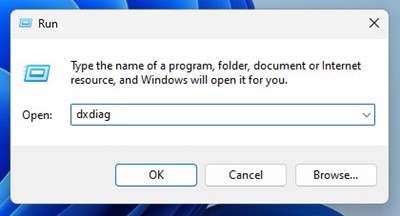
1. Naciśnij Klucz Windows + R przycisk na klawiaturze. To otworzy okno dialogowe Uruchom. W oknie dialogowym Uruchom wpisz dxdiag i naciśnij przycisk Enter.
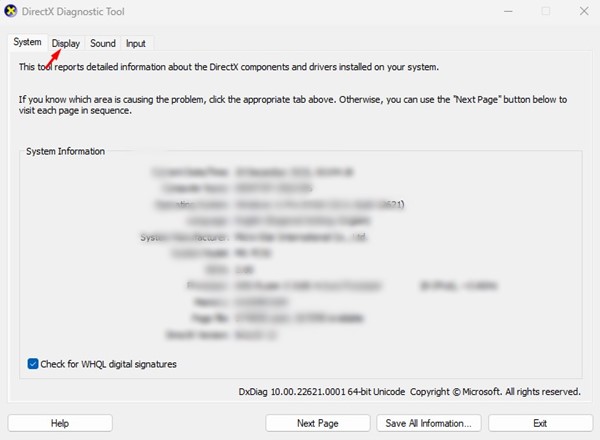
2. Przejdź na Wyświetlacz Zakładka na narzędziu diagnostycznym DirectX.
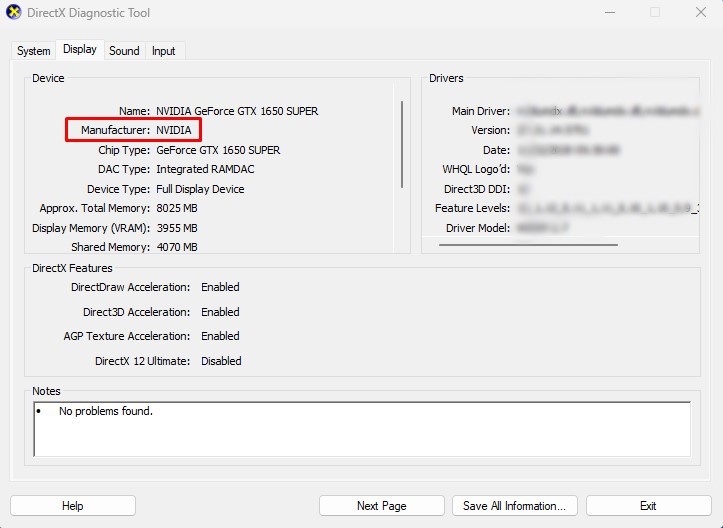
3. Sprawdź Producent. Jeśli pokazuje Nvidia, masz procesor graficzny NVIDIA. Jeśli pokazuje AMD, próbujesz zainstalować niewłaściwy sterownik.
2. Ponownie zainstaluj sterownik graficzny NVIDIA
Ponowne zainstalowanie istniejącego sterownika graficznego NVIDIA może pomóc. Oto, co powinieneś zrobić.
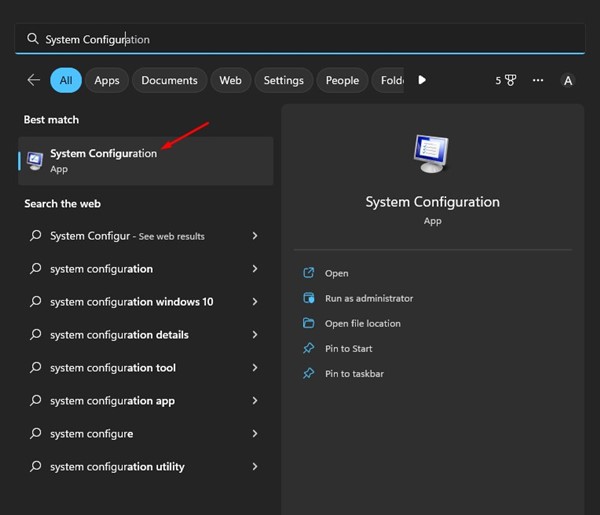
1. Otwórz aplikację konfiguracyjną systemu z wyszukiwania systemu Windows 11.
2. Przejdź na Uruchomić Tab i sprawdzać . Bezpieczny rozruch opcja. Po zrobieniu tego kliknij przycisk Zastosuj i uruchom ponownie komputer.
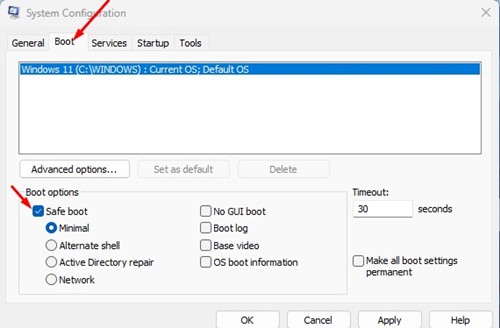
3. Po ponownym uruchomieniu przejdź do Dysk lokalny c> pliki programu> pliki programu (x86) i usuń Nvidia Corporation falcówka.
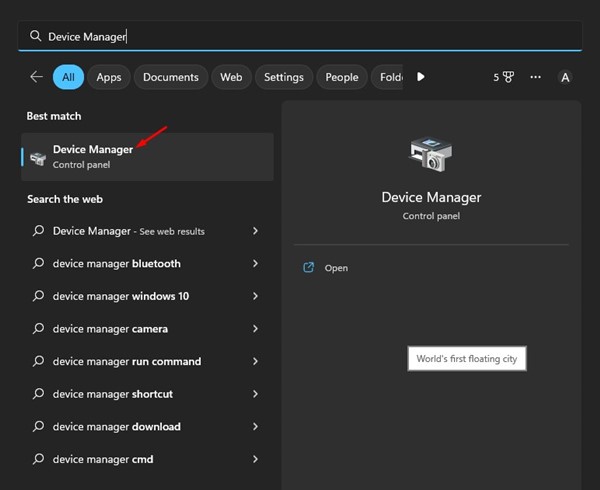
4. Otwarte Menedżer urządzeń Z wyszukiwania systemu Windows.
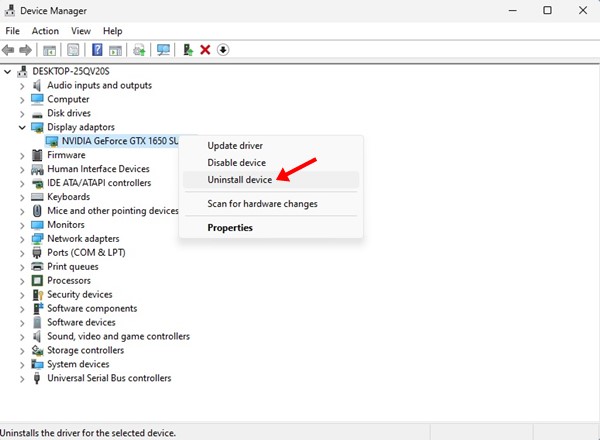
5. Kliknij prawym przyciskiem myszy adapter wyświetlacza NVIDIA i wybierz Urządzenie odinstalowane.
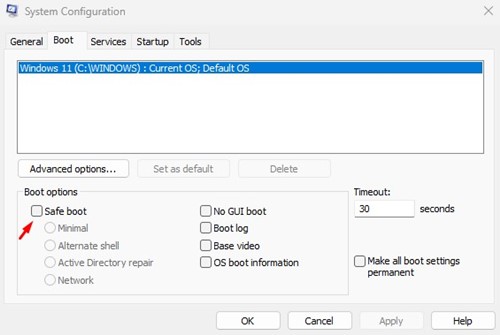
6. Po odinstalowaniu ponownie otwórz konfigurację systemu i wyłącz Bezpieczny rozruch opcja. Zostaniesz poproszony o ponowne uruchomienie komputera.
7. Teraz otwórz Oficjalna strona internetowa NVIDIA i pobierz najnowszy sterownik graficzny na komputer.
8. Po pobraniu zainstaluj go na swoim urządzeniu.
3. Użyj doświadczenia NVIDIA GeForce
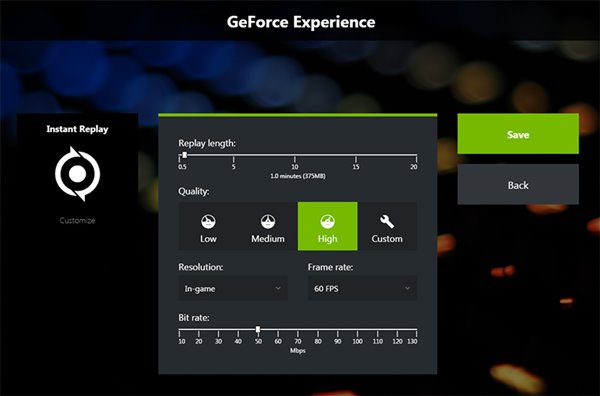
NVIDIA GeForce Experience to popularny pakiet oprogramowania zaprojektowany w celu zwiększenia wydajności gier komputerowych. Możesz go użyć do pobrania lub aktualizacji istniejącego sterownika graficznego NVIDIA.
- Pobierz Doświadczenie NVIDIA GeForce na twoim komputerze.
- Uruchom doświadczenie NVIDIA GeForce i przełącz kartę sterownika.
- Jeśli Twój komputer nie ma sterownika graficznego, NVIDIA GeForce Wacher pokaże przycisk instalacji.
- Kliknij przycisk Instaluj, aby zainstalować sterownik graficzny kompatybilny kompatybilny kompatybilny komputer.
4. Zaktualizuj system operacyjny systemu Windows
Zarówno Windows 10, jak i Windows 11 zostały zaprojektowane do automatycznego instalowania bardzo potrzebnych sterowników. Jeśli więc nie możesz zainstalować sterownika i nadal uzyskać błąd, najlepiej aktualizować cały system operacyjny. To pobiera i zainstaluje najbardziej kompatybilny sterownik graficzny.
1. Otwórz wyszukiwanie systemu Windows i kliknij Ustawienia.
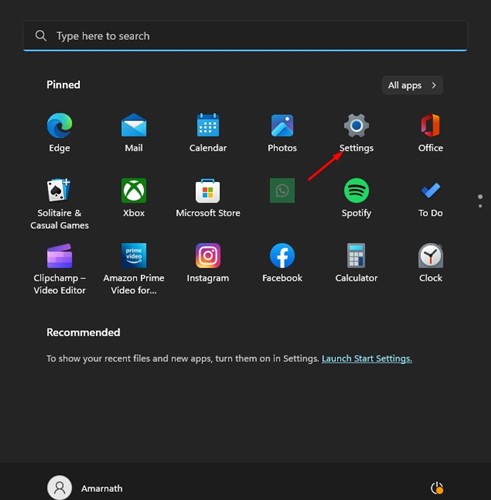
2. Przełącz się na Aktualizacja systemu Windows.
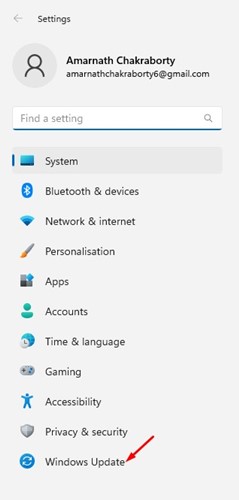
3. Kliknij Sprawdź aktualizację przycisk.

Przeczytaj także: Pobierz instalator offline Nvidia GeForce
Ten przewodnik wyjaśnia, jak rozwiązać „Sterownik grafiki NVIDIA nie jest kompatybilny z tą wersją komunikatu o błędzie Windows. Jeśli potrzebujesz więcej pomocy w naprawie błędu sterownika graficznego NVIDIA, daj nam znać w komentarzach poniżej.


