
 Tomasz Nowicki
26-letni redaktor technologiczny w Echo Biznesu, to energiczny i błyskotliwy dziennikarz…
Tomasz Nowicki
26-letni redaktor technologiczny w Echo Biznesu, to energiczny i błyskotliwy dziennikarz…

Wielu użytkowników systemu Windows 11 zgłosiło ostatnio problem polegający na nagłym spowolnieniu kursora myszy lub spadku czułości wskaźnika. Jeśli napotkałeś ten sam problem, oto, co możesz zrobić, aby go rozwiązać.
1. Uruchom ponownie komputer
Czułość myszy lub szybkość kursora może nagle spaść w systemie Windows 11 z powodu tymczasowej usterki. Prosty restart może często rozwiązać tymczasowe usterki.
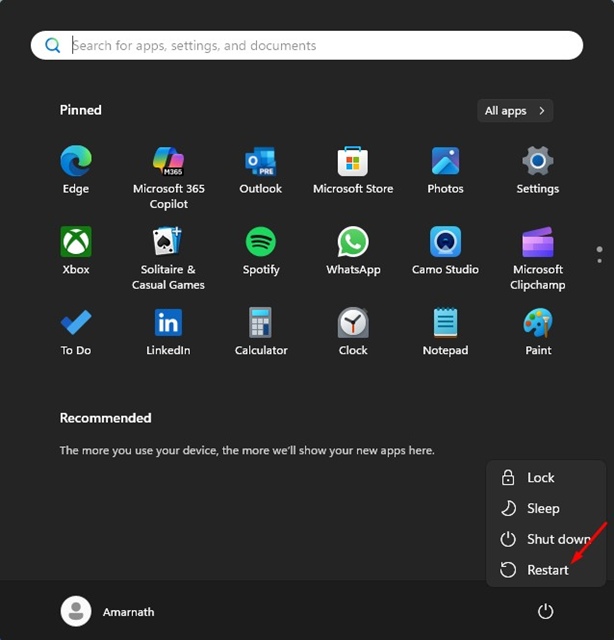
Aby ponownie uruchomić system Windows 11, kliknij przycisk Start i wybierz Menu zasilania > Uruchom ponownie. Po ponownym uruchomieniu sprawdź, czy problem nadal występuje.
2. Nieprawidłowe ustawienia szybkości myszy
Cóż, Windows 11 pozwala kontrolować prędkość wskaźnika. Możliwe, że prędkość wskaźnika myszy została przypadkowo zmieniona. Aby to naprawić, wykonaj następujące kroki.
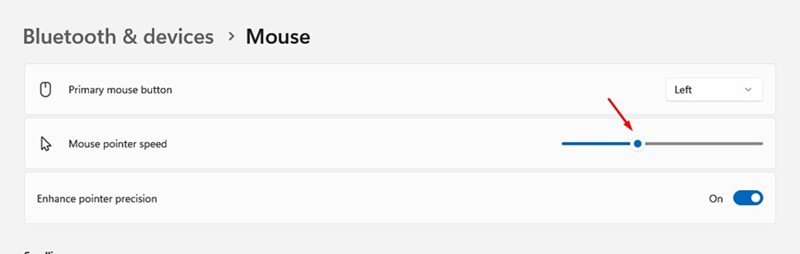
- Otwórz Ustawienia w systemie Windows 11.
- Przejdź do Bluetooth i urządzenia > Mysz.
- Użyj suwaka obok opcji Szybkość wskaźnika myszy zwiększyć lub zmniejszyć prędkość.
3. Wyłącz opcję Zwiększ precyzję wskaźnika
To jest funkcja Przyspieszenie myszy. Czasami ta funkcja przestaje działać po zainstalowaniu aktualizacji systemu lub sterowników. Możesz go wyłączyć, aby rozwiązać problem.
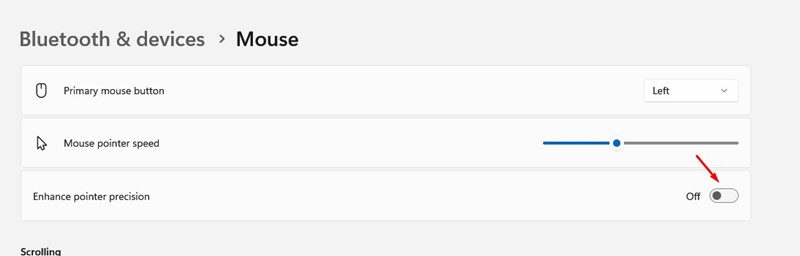
- Otwórz aplikację Ustawienia.
- Następnie przejdź do Bluetooth i urządzenia > Mysz.
- Wyłączyć the Zwiększ precyzję wskaźnika
Po dokonaniu zmiany sprawdź, czy problem z myszą został rozwiązany.
4. Problemy z Bluetoothem
Mysz Bluetooth opiera się na stabilnym sygnale bezprzewodowym. Być może występuje problem z Bluetoothem w Twoim komputerze, wpływający na połączenie myszy.
Zasadniczo musisz sprawdzić, czy Bluetooth Twojego komputera może łączyć się z innymi urządzeniami Bluetooth, takimi jak słuchawki, telefon itp.
5. Wymień baterię myszy
Jeśli używasz myszy bezprzewodowej, wyczerpująca się bateria może obniżyć jej wydajność. Jest to jedna z głównych przyczyn opóźnień myszy lub nagłego spadku prędkości.
Aby to naprawić, musisz wymienić starą baterię na nową. Możesz też naładować mysz, jeśli ma wbudowany akumulator.
Po wymianie lub naładowaniu baterii podłącz ponownie mysz i sprawdź, czy prędkość kursora powraca do normy.
6. Wyczyść czujnik myszy
Kurz lub zanieczyszczenia pokrywające czujnik optyczny lub laserowy uniemożliwiają prawidłowe działanie myszy. Zauważysz problemy, takie jak przeskakiwanie kursora, powolny ruch itp.
Aby rozwiązać ten problem, należy wyczyścić czujnik ściereczką z mikrofibry. Należy jednak unikać stosowania nadmiernej siły lub płynów bezpośrednio na czujnik, aby uniknąć jego uszkodzenia.
7. Zainstaluj aktualizacje systemu Windows
Firma Microsoft często publikuje aktualizacje, które dotyczą i naprawiają istniejące błędy i usterki. Zapewnia także lepszą stabilność systemu i ważne sterowniki związane z myszą, klawiaturą i innymi podłączonymi urządzeniami sprzętowymi.
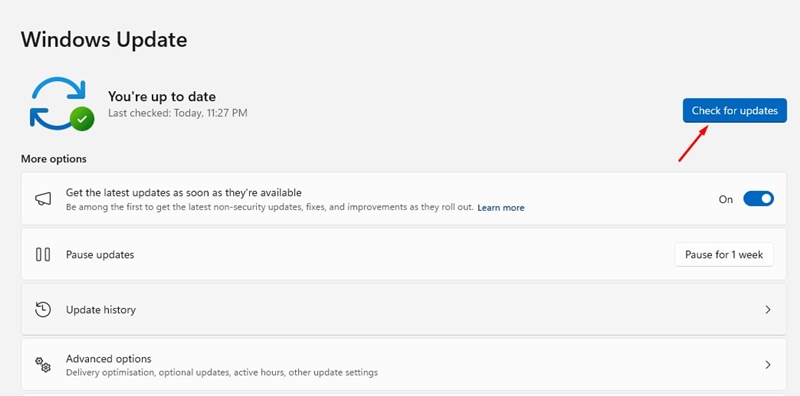
Dlatego powinieneś zainstalować wszystkie oczekujące aktualizacje systemu Windows 11. Aby zaktualizować system Windows 11, przejdź do System > Windows Update i kliknij Sprawdź aktualizacje. Pobierz i zainstaluj wszelkie dostępne aktualizacje.
Oto najlepsze sposoby na naprawienie nagłego spadku szybkości kursora/czułości myszy. Jeśli potrzebujesz dodatkowej pomocy w tym temacie, daj nam znać w komentarzach.


