
 Tomasz Nowicki
26-letni redaktor technologiczny w Echo Biznesu, to energiczny i błyskotliwy dziennikarz…
Tomasz Nowicki
26-letni redaktor technologiczny w Echo Biznesu, to energiczny i błyskotliwy dziennikarz…

Windows 11 jest skonfigurowany do automatycznego ustawiania strefy czasowej, ale z jakiegoś powodu funkcja może zostać wyłączona. Możesz włączyć tę funkcję ręcznie z ustawień, ale ostatnio kilku użytkowników zgłosiło, że nie mogą tego zrobić.
Ustaw strefę czasową automatycznie wyszła
Kilka czynników może przyczynić się do szarości stref czasowych w systemie Windows 11, takie jak programy zainstalowane na urządzeniu mogą uniemożliwić zmianę funkcji.
Możliwe jest również, że usługi lokalne są wyłączone, pliki systemowe są uszkodzone lub istnieją nieprawidłowe ustawienia w edytorze zasad rejestru i grupy.
Jeśli chcesz automatycznie ustawić system Windows 11, wypróbuj te kroki rozwiązywania problemów.
1. Upewnij się, że usługi lokalizacji są włączone
Jeśli usługi lokalizacji są wyłączone, nie będziesz mógł włączyć funkcji „Ustaw strefę czasową automatycznie” za pośrednictwem ustawień. Musisz więc upewnić się, że usługi lokalizacji są włączone na komputerze.
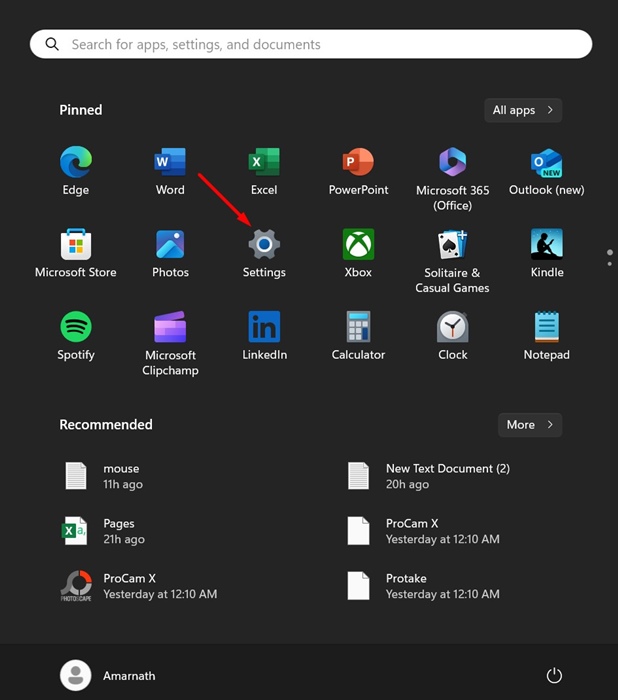
1. Uruchom Ustawienia Aplikacja na komputerze Windows 11.
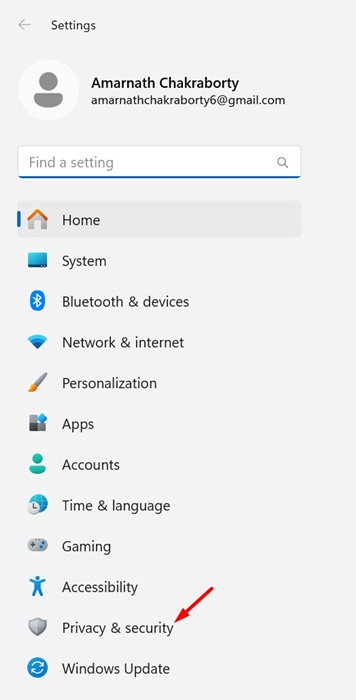
2. Przejdź na Prywatność i bezpieczeństwo patka.
3. Kliknij Lokalizacja.

4. Upewnij się, że przełącz Usługi lokalizacji jest włączony.

Po wprowadzeniu zmian uruchom ponownie komputer i spróbuj automatycznie włączyć funkcję zestawu strefy czasowej.
2. Wyłącz aplikacje oparte na lokalizacji lub wypróbuj czysty rozruch
Aplikacje oparte na lokalizacji często są sprzeczne z serwerami czasowymi i uniemożliwiają im wymianę informacji.
Niektóre aplikacje związane z lokalizacją mogą nawet uniemożliwić zmianę ustawień czasu. Tak więc, jeśli niedawno zainstalowałeś dowolne aplikacje oparte na lokalizacji, powinieneś je wyłączyć i wypróbować.
Możesz spróbować wykonać czysty rozruch i automatycznie włączyć funkcję „Ustaw strefę czasową”. Oto, co musisz zrobić.
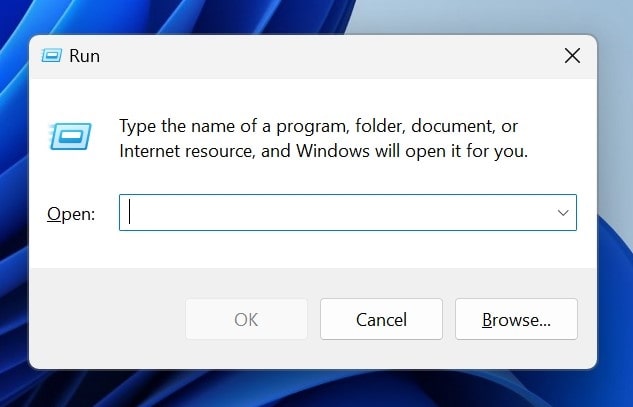
1. Naciśnij Klucz Windows + R przycisk na klawiaturze. To otworzy okno dialogowe Uruchom.
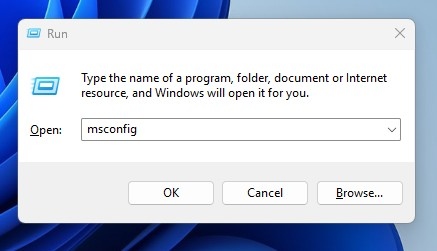
2. Typ Msconfig i naciśnij Enter.
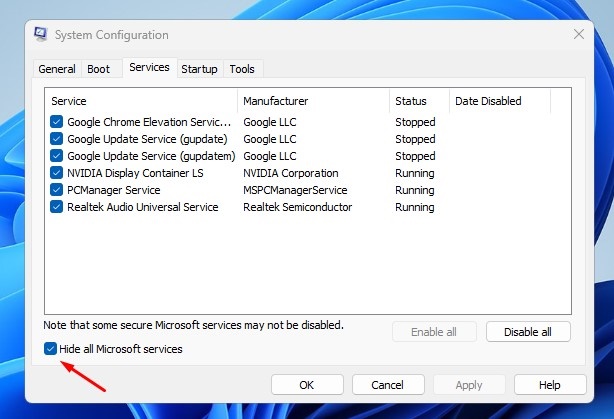
3. Przełącz kartę Usługi i sprawdź pola „Ukryj wszystkie usługi Microsoft”.
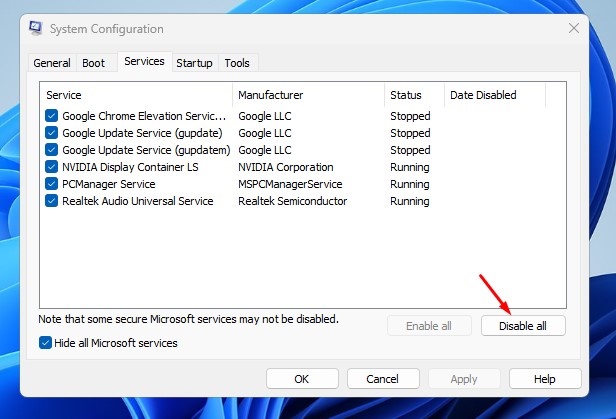
4. Kliknij Wyłącz wszystkie.
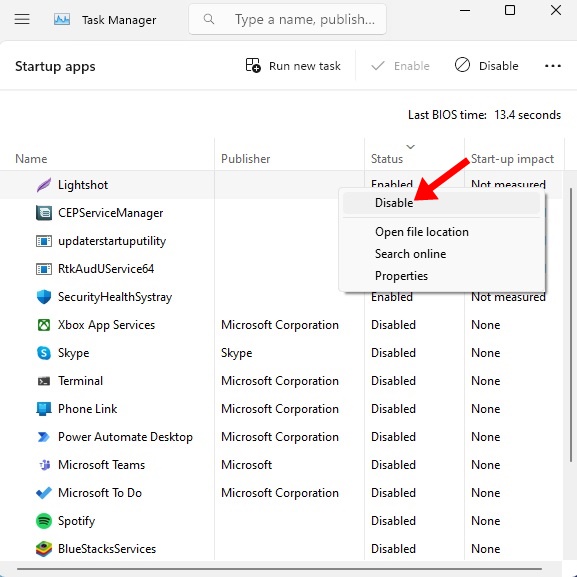
5. Otwórz menedżera zadań i przejdź na Uruchomienie patka.
6. Kliknij prawym przyciskiem myszy programy startupowe innej firmy i wybierz Wyłączyć.
7. Uruchom ponownie komputer, aby wprowadzić czysty stan rozruchu. Spróbuj włączyć opcję Ustaw strefę czasową automatycznie z ustawień Windows 11.
3. Napraw uszkodzone pliki systemowe
Zajęcie pliku systemowego może być kolejnym powodem, dla którego nie możesz automatycznie włączyć ustalonej strefy czasowej. Musisz więc sprawdzić i naprawić uszkodzone pliki systemowe.
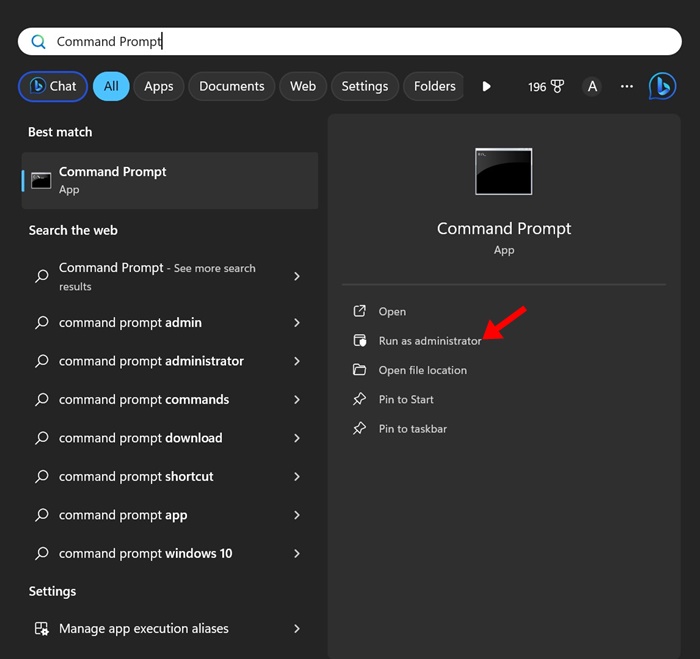
1. Wpisz wiersz polecenia w wyszukiwaniu systemu Windows 11. Następnie kliknij prawym przyciskiem myszy Monit polecenia i wybierz Uruchom jako administrator.
2. Po otwarciu wiersza polecenia wykonaj to polecenie:
sfc /scannow

3. Jeśli polecenie SFC powróci z błędem, spróbuj wykonać te polecenia jeden po drugim:
DISM /Online /Cleanup-Image /CheckHealth
DISM /Online /Cleanup-Image /ScanHealth
DISM /Online /Cleanup-Image /RestoreHealth
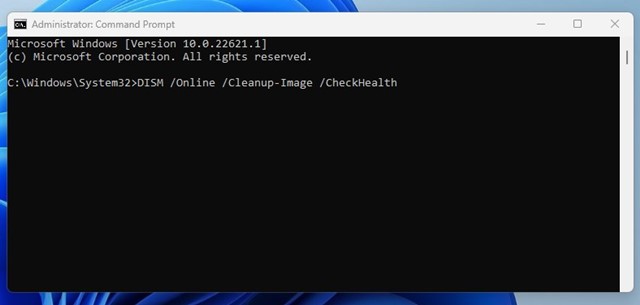
Po wprowadzeniu zmian uruchom ponownie komputer Windows 11.
4. Zainstaluj oczekujące aktualizacje systemu Windows 11
Najlepsza rzecz, jaką możesz zrobić, utrzymanie komputera z systemem Windows 11 lub laptopa. To nie tylko przynosi stabilność, ale także nowe funkcje i poprawki błędów.
Aktualizacje systemu Windows 11 zainstalują również potrzebne sterowniki i opcjonalne funkcje, wykluczą możliwość uszkodzenia pliku systemowego i więcej.

Jeśli problem nadal nie jest naprawiony, udaj się do Ustawienia> Windows Update> Sprawdź aktualizacje. Jeśli aktualizacja jest dostępna, pobierz i zainstaluj.
5. Włącz ustawioną strefę czasową automatycznie za pośrednictwem rejestru
Nie panikuj, jeśli nadal nie możesz włączyć tej funkcji; Istnieje sposób na włączenie opcji poprzez modyfikację rejestru systemu Windows. Oto, co musisz zrobić.
1. Otwórz Redaktor rejestru Aplikacja z wyszukiwania systemu Windows.
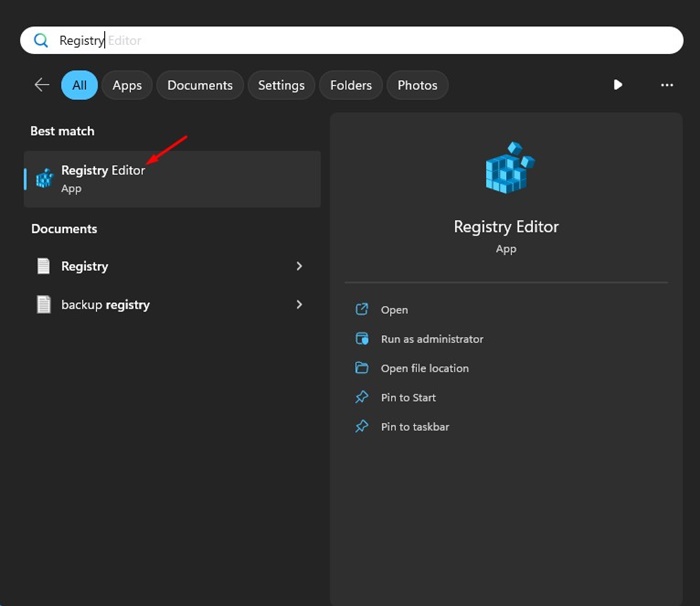
2. Po otwarciu edytora rejestru przejdź na tę ścieżkę:
Computer\HKEY_LOCAL_MACHINE\SYSTEM\CurrentControlSet\Services\tzautoupdate

3. Po prawej stronie znajdź i kliknij dwukrotnie Start wartość.

4. Aby włączyć ustawioną strefę czasową automatycznie, wprowadź 3 W polu danych wartości. Aby to wyłączyć, wprowadź 4.

Po zrobieniu tego zamknij edytor rejestru i uruchom ponownie komputer. Po ponownym uruchomieniu przejdź do Ustawienia > Czas i język > Data i godzina i sprawdź, czy włączono opcję Ustaw strefę czasową.
Są to kilka prostych sposobów ustawiania ustawiania strefy czasowej automatycznie opcji szarowanego problemu w systemie Windows 11. Daj nam znać, jeśli potrzebujesz więcej pomocy na ten temat w komentarzach.


