
 Tomasz Nowicki
26-letni redaktor technologiczny w Echo Biznesu, to energiczny i błyskotliwy dziennikarz…
Tomasz Nowicki
26-letni redaktor technologiczny w Echo Biznesu, to energiczny i błyskotliwy dziennikarz…

Instalowanie tej samej aktualizacji w systemie Windows 11 może być bardzo frustrujące, zwłaszcza jeśli komputer ma ograniczone zasoby. Ten problem może wystąpić z kilku powodów, takich jak nieudana instalacja aktualizacji, uszkodzone pliki systemowe lub problemy z narzędziami Windows Update. Jeśli masz ten sam problem, oto, co możesz zrobić.
1. Uruchom ponownie system Windows 11

Istnieje prawdopodobieństwo, że błąd w systemie Windows 11 uniemożliwia narzędziu aktualizacji zainstalowanie określonej aktualizacji. Jeśli system Windows 11 nie zainstaluje aktualizacji, po kilku minutach spróbuje zainstalować ponownie lub uruchomi się ponownie.
Musisz ponownie uruchomić komputer z systemem Windows 11, aby wykluczyć wszystkie możliwe błędy i usterki. Ponowne uruchomienie komputera z systemem Windows 11 jest łatwe; kliknij przycisk Start systemu Windows 11 i wybierz Menu zasilania > Uruchom ponownie.
2. Uruchom narzędzie do rozwiązywania problemów z usługą Windows Update
Należy uruchomić narzędzie do rozwiązywania problemów z usługą Windows Update nawet po ponownym uruchomieniu.
1. Kliknij opcję Wyszukaj w systemie Windows 11 i wpisz Narzędzie do rozwiązywania problemów. Następnie otwórz Rozwiązywanie problemów z ustawieniami z listy wyników najlepszego dopasowania.
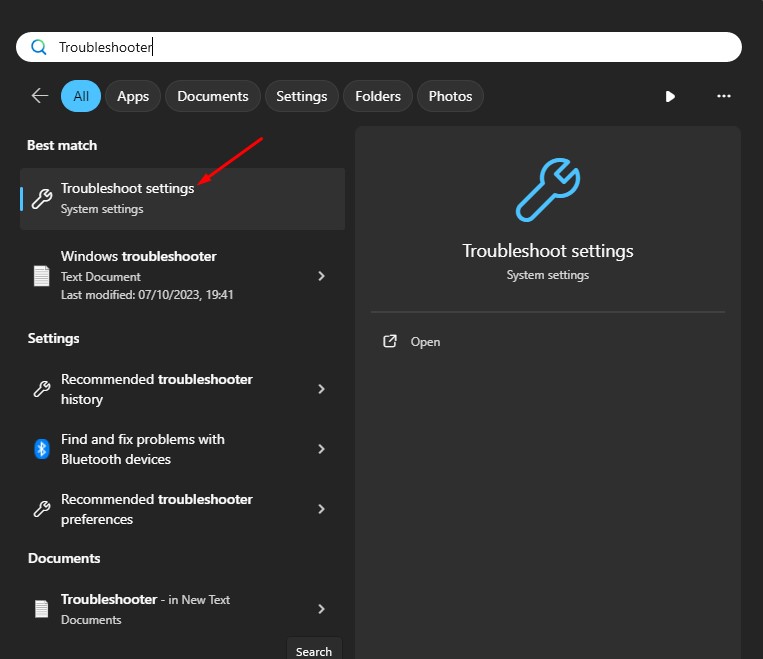
2. Kliknij Inne narzędzia do rozwiązywania problemów.

3. Kliknij Uruchomić przycisk obok Aktualizacja systemu Windows.
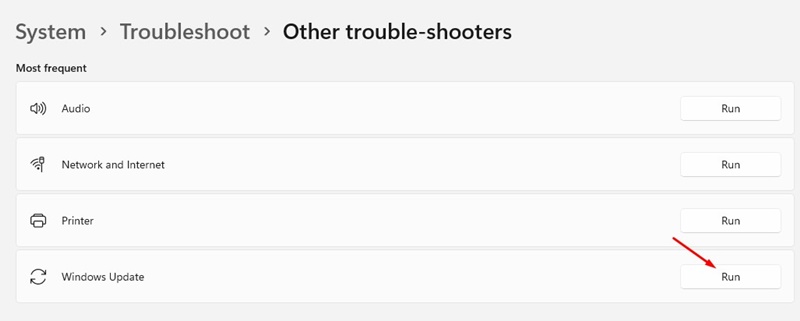
Postępuj zgodnie z instrukcjami wyświetlanymi na ekranie, aby ukończyć proces rozwiązywania problemów z usługą Windows Update.
3. Wyczyść folder dystrybucji oprogramowania
Dystrybucja oprogramowania to folder, w którym system Windows 11 przechowuje aktualizacje, które zostały pobrane, ale oczekują na instalację. Jeśli nie chcesz, aby system Windows 11 instalował określoną aktualizację, wyczyść folder dystrybucji oprogramowania na komputerze.
1. Wpisz Wiersz Poleceń w wyszukiwarce Windows. Kliknij prawym przyciskiem myszy Wiersz poleceń i wybierz opcję Uruchom jako administrator.
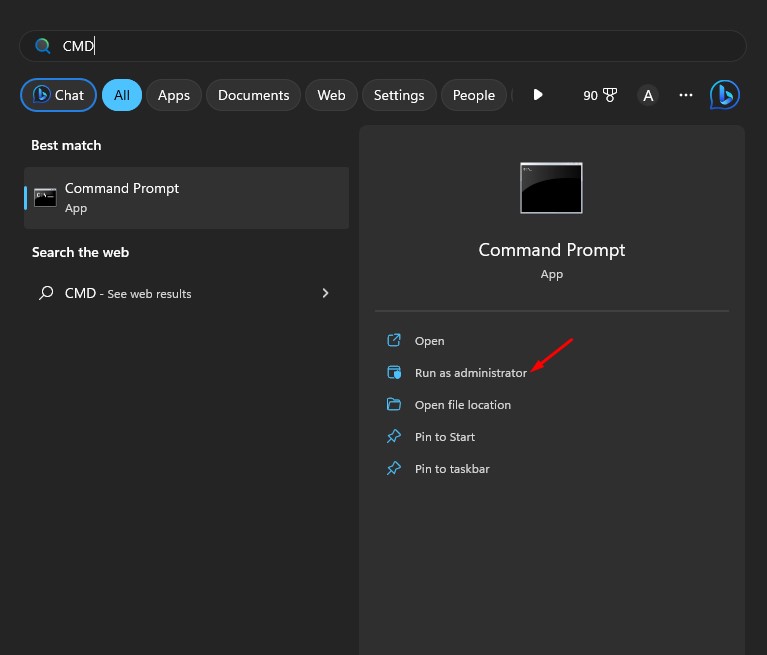
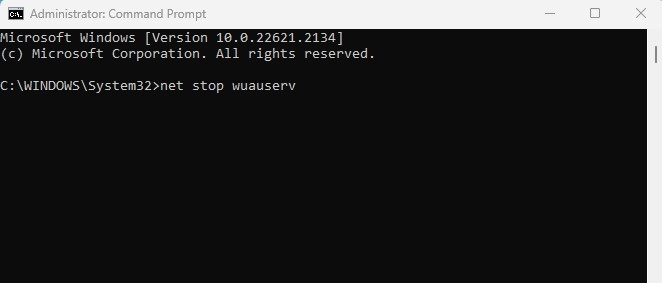
2. Wykonaj te dwa polecenia jeden po drugim.
net stop wuauserv
net stop bits
3. Naciśnij Klawisz Windows + R przycisk na klawiaturze. Spowoduje to otwarcie okna dialogowego Uruchom. W oknie dialogowym URUCHOM wpisz następującą ścieżkę i naciśnij klawisz Enter.
C:\Windows\SoftwareDistribution
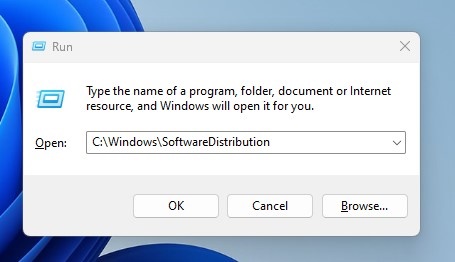
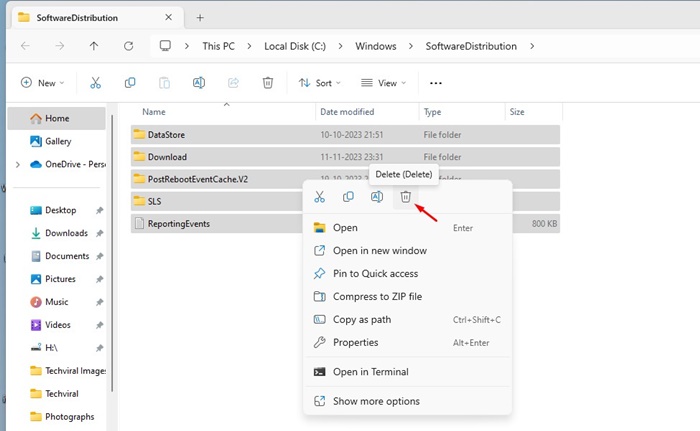
4. Zobaczysz folder SoftwareDistribution. Wybierz wszystkie pliki i usuwać ich.
5. Otwórz Wiersz Poleceń z uprawnieniami administratora i wykonaj te dwa polecenia:
net start wuauserv
net start bits
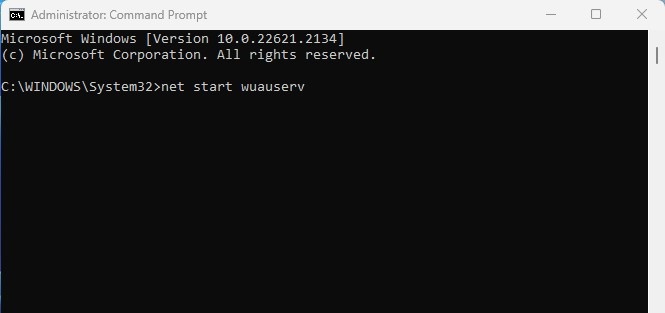
Po wprowadzeniu zmian uruchom ponownie komputer z systemem Windows 11. To powinno naprawić system Windows 11, który ciągle instaluje tę samą aktualizację.
4. Odinstaluj i ponownie zainstaluj problematyczną aktualizację
W systemie Windows 11 dostępna jest opcja ponownej instalacji problematycznej aktualizacji. Jeśli wystąpił błąd techniczny w poprzedniej aktualizacji oprogramowania zainstalowanej na komputerze, możesz odinstalować problematyczną aktualizację i zainstalować ją ponownie.
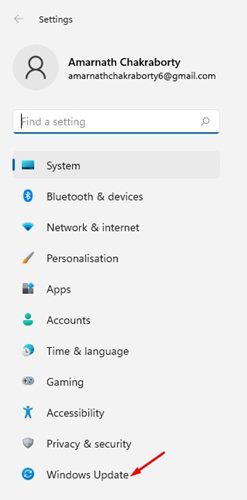
1. Kliknij przycisk Start systemu Windows i wybierz Ustawienia.
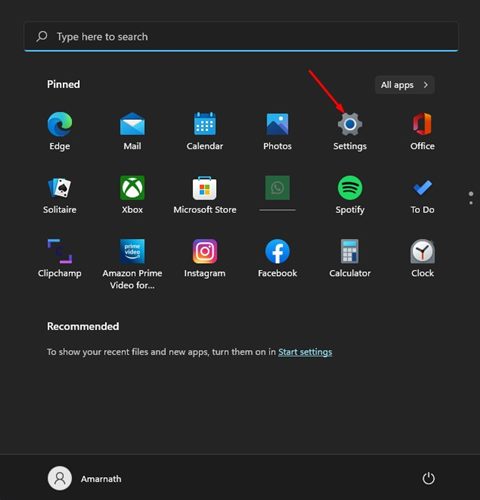
2. Przełącz na Aktualizacja systemu Windows.
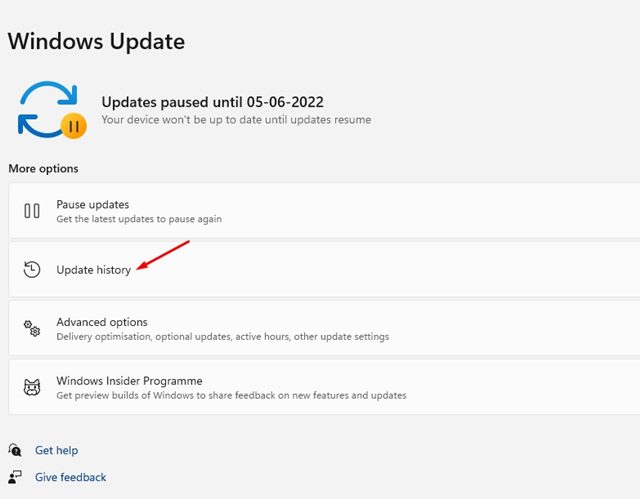
3. Kliknij Aktualizuj historię.
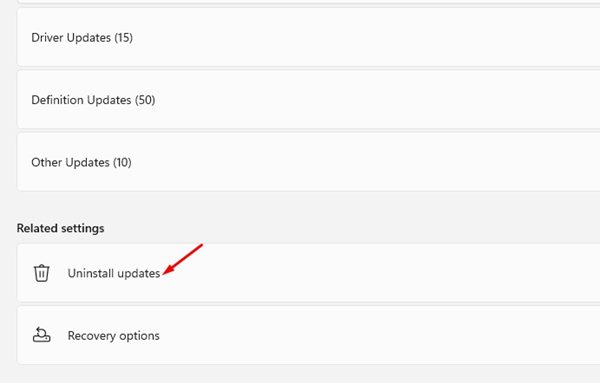
4. Przewiń w dół do Powiązanych ustawień i kliknij Odinstaluj aktualizacje.
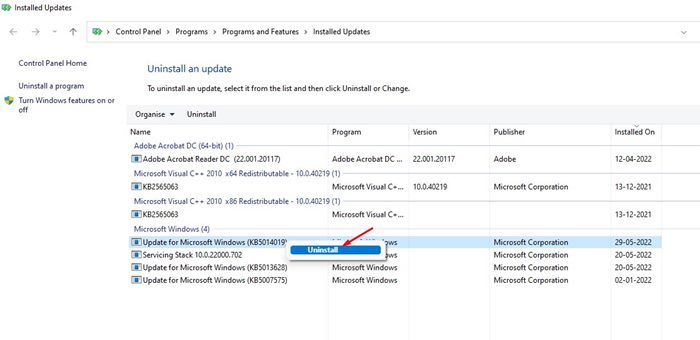
5. Znajdź problematyczną aktualizację i kliknij Odinstaluj przycisk obok niego.
6. Przejdź do ekranu Windows Update i kliknij Sprawdź aktualizacje.
W ten sposób możesz odinstalować i ponownie zainstalować problematyczną aktualizację na komputerze z systemem Windows 11.
5. Zresetuj składniki Windows Update
Zresetowanie składników Windows Update nie jest pewnym rozwiązaniem problemu, ale pomogło wielu użytkownikom systemu Windows 11. Możesz też spróbować to zrobić.
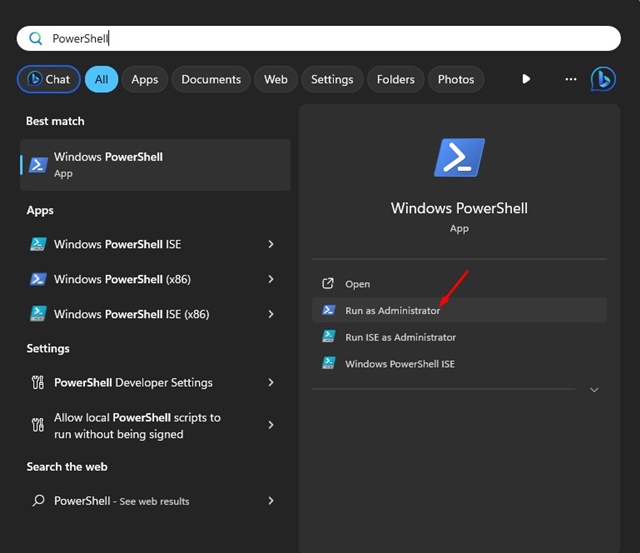
1. Wpisz Windows PowerShell w wyszukiwarce systemu Windows 11. Następnie kliknij prawym przyciskiem myszy PowerShell i wybierz Uruchom jako administrator.
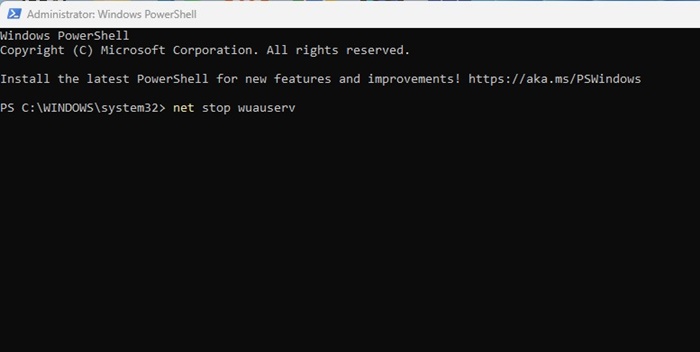
2. Wykonaj te polecenia jeden po drugim.
net stop wuauserv

net stop cryptSvc

net stop bits

net stop msiserver

ren C:\Windows\SoftwareDistribution SoftwareDistribution.old

ren C:\Windows\System32\catroot2 catroot2.old

net start wuauserv

net start cryptSvc

net start bits

net start msiserver
3. Po wykonaniu wszystkich tych poleceń uruchom ponownie komputer z systemem Windows 11.
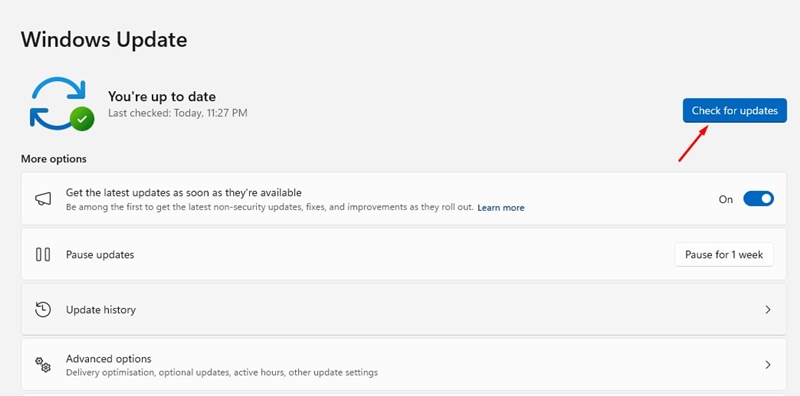
4. Po ponownym uruchomieniu otwórz narzędzie aktualizacji systemu Windows 11 i sprawdź aktualizacje.
6. Uruchom Narzędzie do sprawdzania plików systemowych
Jeśli system Windows 11 nadal instaluje tę samą aktualizację, pliki systemowe są prawdopodobnie uszkodzone. Uruchomienie narzędzia Kontroler plików systemowych to najlepszy sposób na radzenie sobie z uszkodzonymi plikami systemowymi w systemie Windows 11.
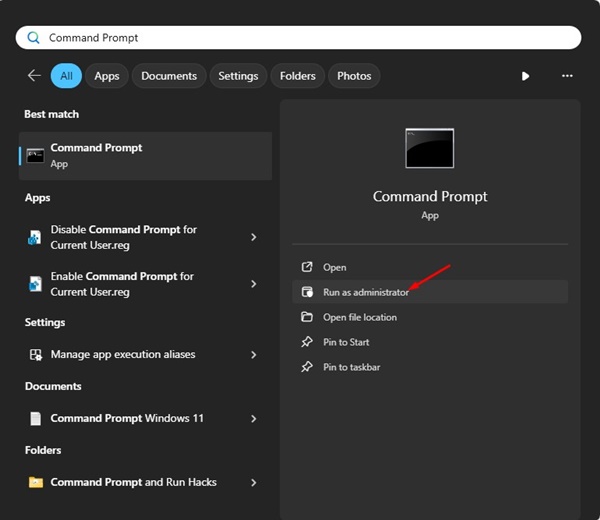
1. Wpisz Wiersz polecenia w wyszukiwarce Windows 11. Następnie kliknij prawym przyciskiem myszy Wiersz poleceń i wybierz Uruchom jako administrator.
2. Wpisz podane polecenie i naciśnij Enter.
sfc /skanuj

3. Jeśli narzędzie Kontroler plików systemowych powróci z błędem, wykonaj polecenia DISM:
DISM /Online /Cleanup-Image /CheckHealth
DISM /Online /Cleanup-Image /ScanHealth
DISM /Online /Cleanup-Image /RestoreHealth
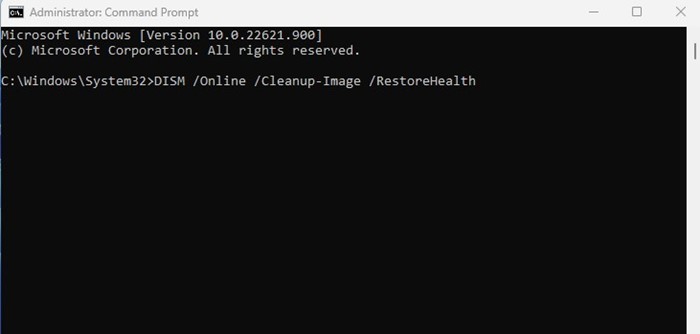
Po wykonaniu wszystkich tych poleceń uruchom ponownie komputer z systemem Windows 11. Po ponownym uruchomieniu uruchom ponownie narzędzie Windows Update. To powinno rozwiązać problem ciągłego instalowania tego samego problemu z aktualizacją w systemie Windows 11.
Oto najlepsze metody naprawy systemu Windows 11, który instaluje tę samą aktualizację. Jeśli zastosowałeś wszystkie metody, problem prawdopodobnie został rozwiązany. Daj nam znać, jeśli potrzebujesz dodatkowej pomocy w rozwiązaniu tego problemu.


