
 Tomasz Nowicki
26-letni redaktor technologiczny w Echo Biznesu, to energiczny i błyskotliwy dziennikarz…
Tomasz Nowicki
26-letni redaktor technologiczny w Echo Biznesu, to energiczny i błyskotliwy dziennikarz…

Windows 11 nie jest idealny, a oprócz problemów związanych z kompatybilnością możesz wpaść w migotanie ekranu, problemy z jasnością, a nawet rozmyty tekst. Omówiliśmy już, jak naprawić rozmyty tekst, więc teraz naprawmy migotanie ekranu.
Nie ma jednego przyczyny migotania ekranu. Ale nie martw się – przeprowadzimy Cię przez szybkie kroki w rozwiązywaniu problemów, aby przywrócić sprawę do normy.
1. Sprawdź kable (monitor)
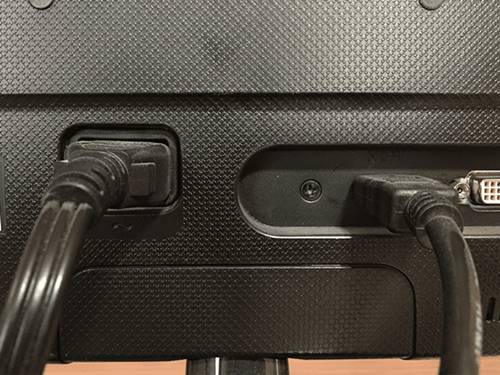
Najpierw – sprawdź kable monitorujące. Luźne lub wadliwe połączenie jest najczęstszym powodem migotania ekranu.
Upewnij się, że kabel wyświetlacza jest odpowiednio podłączony do monitora. Jeśli migotanie się nie zatrzyma, odłącz go, ponownie podłącz go.
Korzystanie z laptopa? Dokładnie sprawdź zawias. Jeśli zostanie zepsuty lub uszkodzony, naprawienie go załatwi sprawę.
2. Zainstaluj aktualizacje systemu Windows
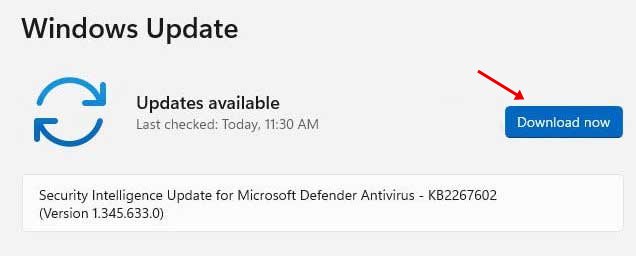
Ponieważ system Windows 11 nie jest całkowicie wolny od błędów, wadliwa aktualizacja może być jedynym powodem problemu.
Jeśli ekran zaczął migotać po aktualizacji do systemu Windows 1, sprawdź dostępne aktualizacje i zainstaluj je.
Zainstaluj także dodatkowe i opcjonalne aktualizacje, ponieważ obejmują one ważne sterowniki potrzebne do płynnej pracy wyświetlania i adaptera GPU.
3. Zaktualizuj sterownik wyświetlania
Jeśli aktualizacja systemu Windows nie pomogła, musisz zaktualizować sterownik wyświetlania. Możesz ręcznie zaktualizować sterownik wyświetlania lub użyć Menedżera urządzeń do aktualizacji adapterów wyświetlania.
Udostępniliśmy szczegółowy przewodnik Aktualizacja sterownika wyświetlania w systemie Windows. Wykonaj kroki, aby poprawnie zaktualizować sterowniki wyświetlania w systemie Windows 11.
4. Ponownie podłącz GPU
Jeśli wygodnie obsługujesz sprzęt, spróbuj ponownie podłączyć kartę graficzną (GPU). Luźne połączenie GPU może czasami powodować migotanie ekranu.
Podczas gdy jesteś przy tym, daj swojemu GPU i płytę główną szybkie oczyszczenie. Zgromadzenie pyłu i zanieczyszczeń może również zadzierać z wydajnością, więc odrobina czyszczenia może załatwić sprawę.
5. Zmień kolor i tło akcentu
Windows 11 ma funkcję, która automatycznie wybiera kolor akcentu z tapety komputerowej. Automatyczny kolor akcentu jest wysyłany w celu wywołania problemu z migotaniem ekranu w obu systemach Windows 10/11.
Dlatego powinieneś zmienić ustawienia koloru i tła akcentu w systemie Windows 11, aby naprawić migotanie ekranu. Oto, co musisz zrobić.
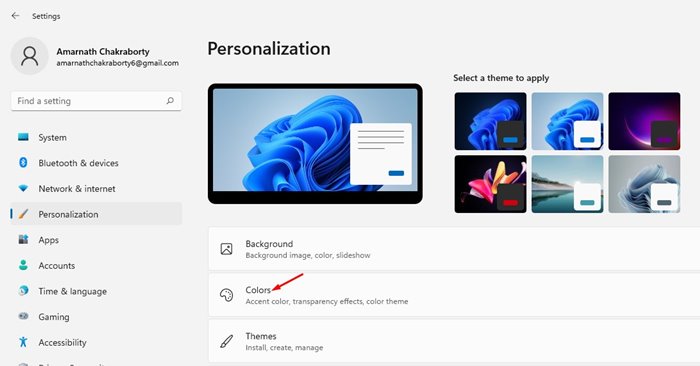
1. Naciśnij Windows + i przycisk i wybierz Personalizacja patka. Następnie, w prawym okienku, kliknij Zabarwienie opcja.
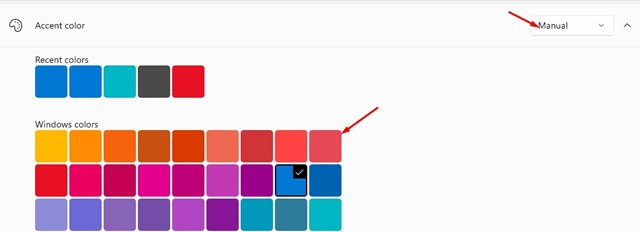
2. Na kolorze akcentu wybierz „”Podręcznik„Opcja i ustaw wybrany kolor akcentu.
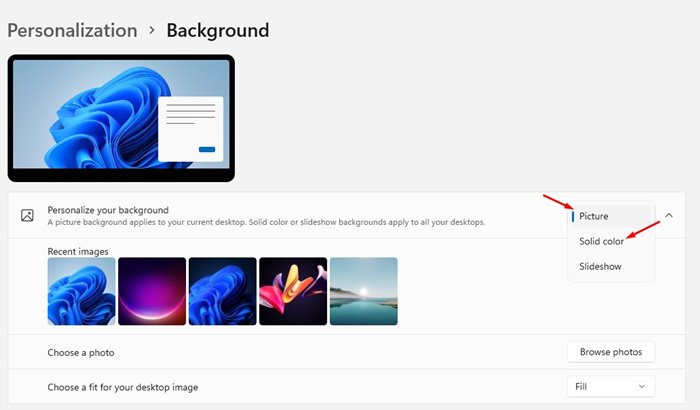
3. Teraz wróć do poprzedniej strony i kliknij Tło opcja.
4. W sekcji spersonalizuj swój tło, wybierz albo Zdjęcie Lub Solidny kolor jako tło.
6. Wyłącz efekty wizualne w systemie Windows 11
Kilku użytkowników zgłosiło, że umożliwianie efektu animacji wywołało migotanie ekranu na ich monitorach. Aby rozwiązać migotanie ekranu w systemie Windows 11, musisz wyłączyć efekty animacji.
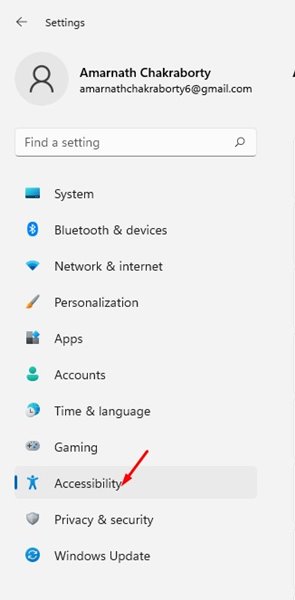
1. Kliknij Windows Key + I na klawiaturze. Następnie na Ustawieniakliknij Dostępność patka.
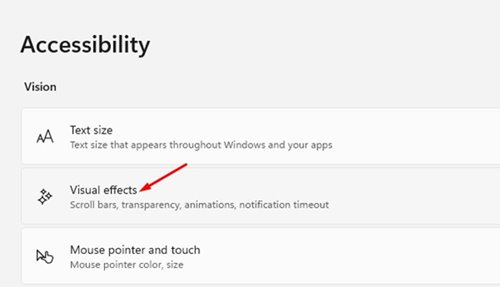
2. W prawym okienku kliknij Efekty wizualne opcja.
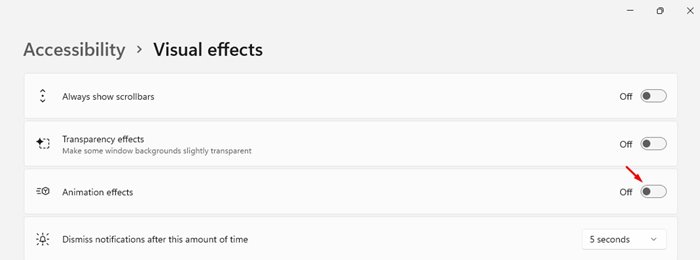
3. Wyłącz przycisk przełączania za Efekty animacji pod efektami wizualnymi.
7. Wyłącz przyspieszenie sprzętu w systemie Windows 11
Przyspieszenie sprzętu jest doskonałą funkcją, ale czasami stwarza problemy, takie jak migotanie ekranu. Wielu użytkowników zgłosiło, że wyłączenie przyspieszenia sprzętu pomaga rozwiązać problem. Jeśli korzystasz z Google Chrome, oto jak można wyłączyć przyspieszenie sprzętu.
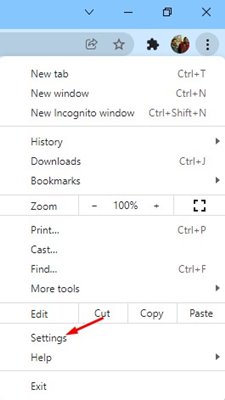
1. Otwórz przeglądarkę internetową Google Chrome i kliknij trzy kropki poniżej. Z listy opcji kliknij Ustawienia.
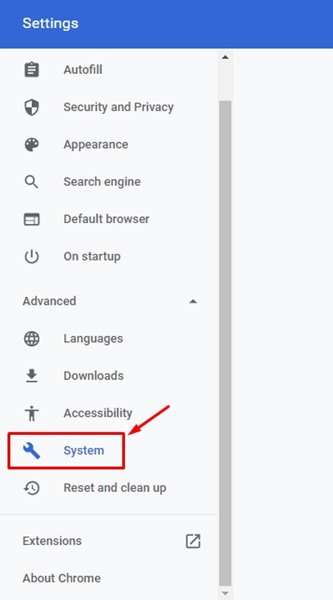
2. W ustawieniach Chrome kliknij Zaawansowane ustawienia na lewym pasku bocznym, a następnie na System patka.
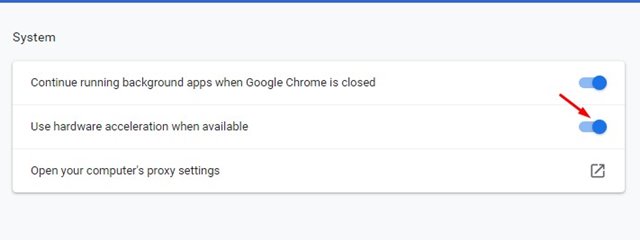
3. Na prawym pasku bocznym wyłącz Używaj przyspieszenia sprzętu, jeśli jest dostępne dźwignia kolankowa.
8. Dostosuj szybkość odświeżania ekranu
Szybkość odświeżania wyświetlania jest ważnym czynnikiem, który prowadzi do problemów z migotaniem ekranu. Im wyższa szybkość odświeżania, tym szybciej obrazu zmienia się. Tak więc, jeśli używasz przestarzałego monitora, szybkość odświeżania ekranu może stanowić problem z powodu migania ekranu.
W każdym razie łatwo jest dostosować szybkość odświeżania w systemie Windows 11. Udostępniliśmy szczegółowy przewodnik Dostosowanie prędkości odświeżania w systemie Windows 11. Musisz postępować zgodnie z tym przewodnikiem i ręcznie dostosować szybkość odświeżania.
9. Sprawdź niezgodność aplikacji
Czasami niekompatybilne aplikacje wydają się wywoływać problemy z migotaniem ekranu. Jeśli zainstalowałeś nową aplikację i doświadczasz problemu z migotaniem ekranu, powinieneś znaleźć i odinstalować tę aplikację.
Najlepiej odinstalować aplikacje, które instalujesz przed rozpoczęciem migotania. Jeśli nie możesz wybrać aplikacji, najlepiej zresetować lub przywrócić komputer z systemem Windows 11. W każdym razie, oto jak odinstalować aplikacje w systemie Windows 11.
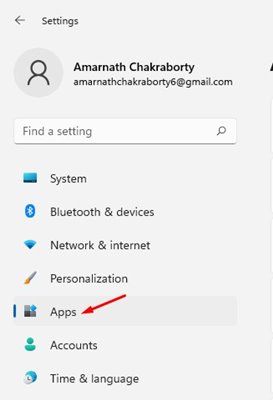
1. Otwórz Ustawienia aplikacja i kliknij Aplikacje Sekcja na lewym pasku bocznym.
2. W prawym okienku kliknij Aplikacje i funkcje sekcja.
3. Następnie kliknij Sortować rozwijać i wybierz Ostatnio zainstalowane opcja.
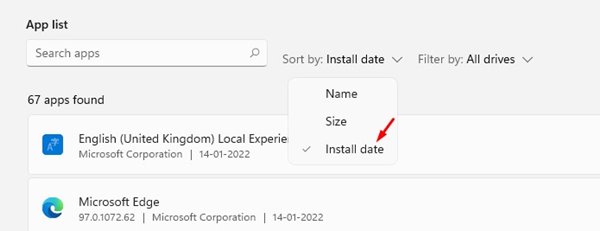
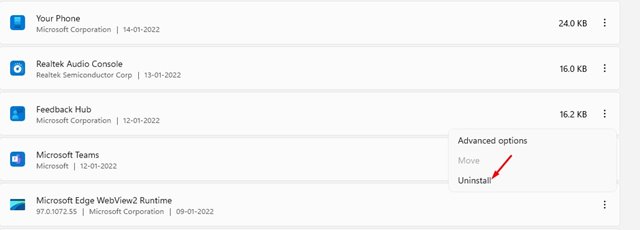
4. Sortuje to aplikacje na podstawie ich daty instalacji. Teraz kliknij trzy kropki obok nazwy każdej aplikacji i wybierz Odinstalowanie.
10. Wykonaj przywracanie systemu
Jeśli ekran ma miganie z powodu usterki oprogramowania i nie został jeszcze naprawiony, wykonanie przywracania systemu jest ostatecznością. Oto jak wykonać przywracanie systemu w systemie Windows.
1. Wpisz odzyskiwanie w wyszukiwaniu systemu Windows. Następnie otwórz Powrót do zdrowia Aplikacja z listy najlepszych wyników dopasowania.

2. Po otwarciu aplikacji odzyskiwania kliknij Przywróć system otwartego systemu.

3. Następnie wybierz Wybierz inny punkt przywracania i kliknij Dalej.

4. Wybierz a Przywróć punkt poprzedniej daty i kliknij Następny.

5. W wierszu potwierdzenia kliknij Skończyć.

Pliczenie ekranu jest częstym problemem w systemie Windows 11. Jeśli wszystkie metody nie rozwiązują problemu, musisz sprawdzić monitor. Najlepiej podłączyć inny monitor i sprawdzić problem. Jeśli migotanie ekranu nie pojawia się na innym monitorze, musisz naprawić monitor. Jeśli masz jakieś wątpliwości, daj nam znać w poniższym polu komentarza.


