
 Tomasz Nowicki
26-letni redaktor technologiczny w Echo Biznesu, to energiczny i błyskotliwy dziennikarz…
Tomasz Nowicki
26-letni redaktor technologiczny w Echo Biznesu, to energiczny i błyskotliwy dziennikarz…

Nie ma bezpośredniej opcji zmiany koloru tekstu ikony pulpitu; musisz albo edytować rejestr, albo utworzyć motyw o wysokim kontraście. Można także włączyć lub wyłączyć cienie etykiet ikon pulpitu.
Utwórz niestandardowy motyw o wysokim kontraście
Aby zmienić kolor tekstu ikony pulpitu w systemie Windows 11, musisz utworzyć niestandardowy motyw o wysokim kontraście
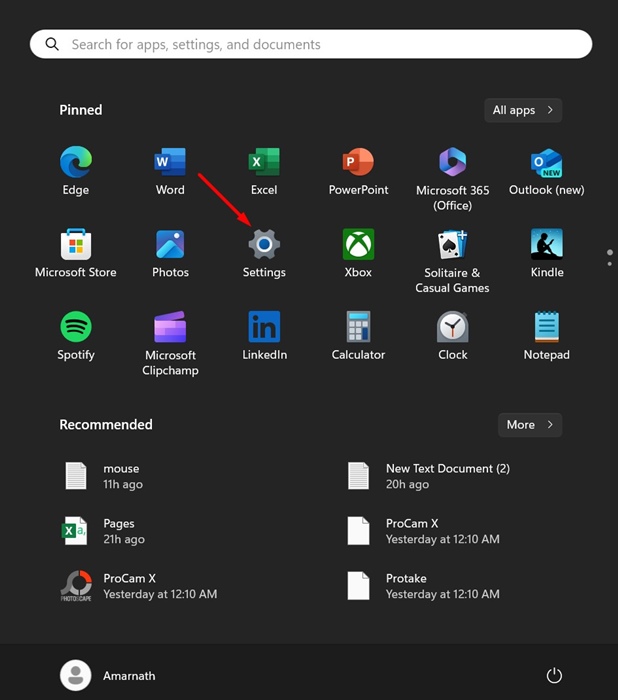
1. Kliknij przycisk Start systemu Windows 11 i wybierz Ustawienia.
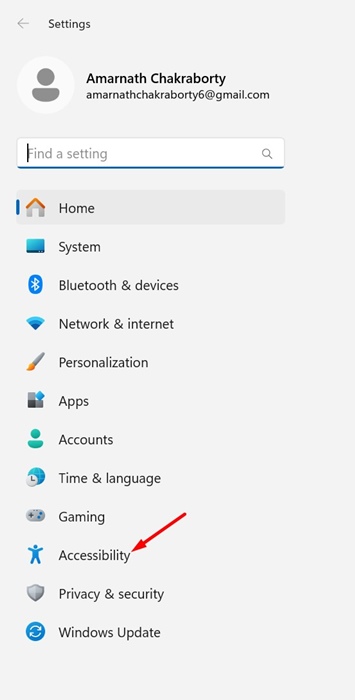
2. Przełącz na Dostępność.
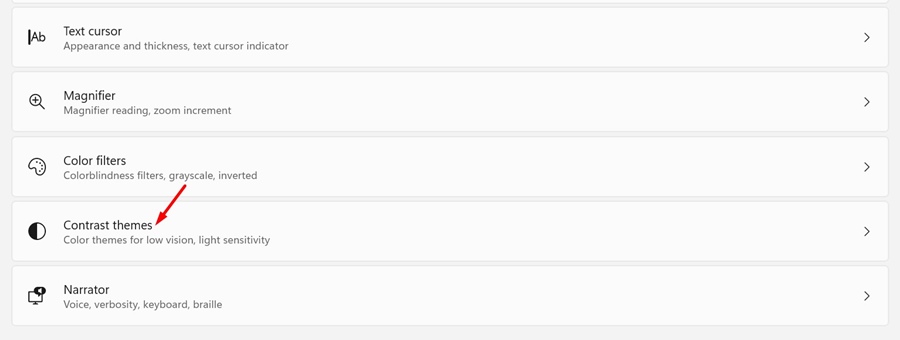
3. Kliknij Kontrastowe motywy.
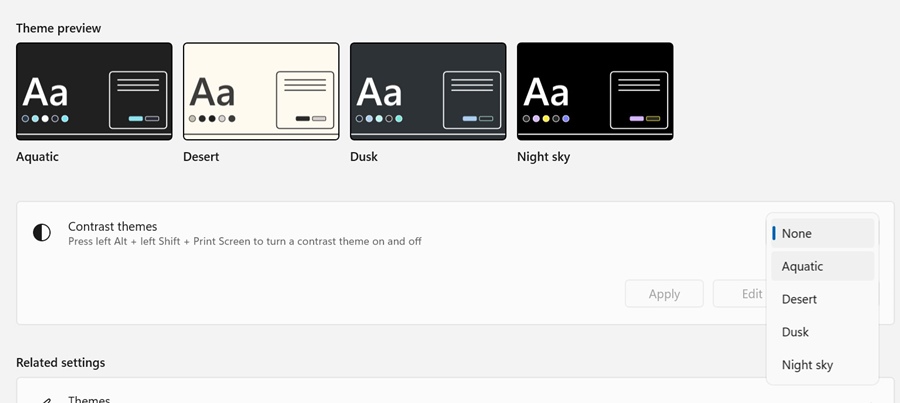
4. Kliknij listę rozwijaną Motywy kontrastu i wybierz dowolny z listy. Kliknij Redagować przycisk, aby zmienić motyw.
5. Zobaczysz teraz na ekranie różne edytowalne elementy. Należy zmienić niektóre opcje koloru czcionki. Zmiana opcji koloru czcionki spowoduje również zmianę koloru etykiet ikon.
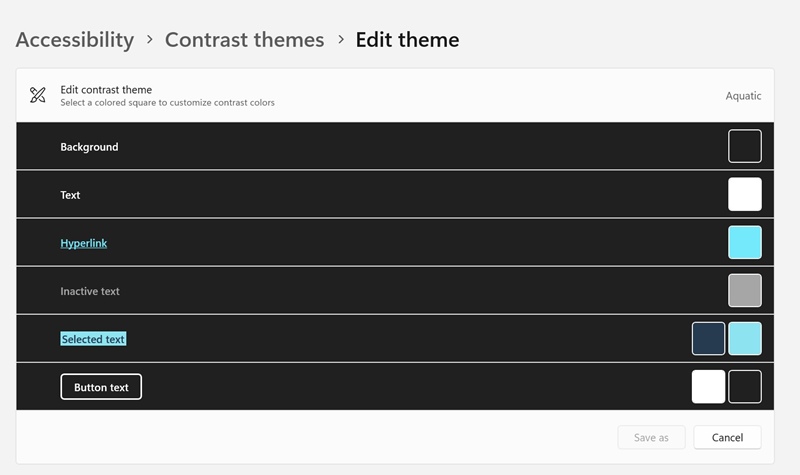
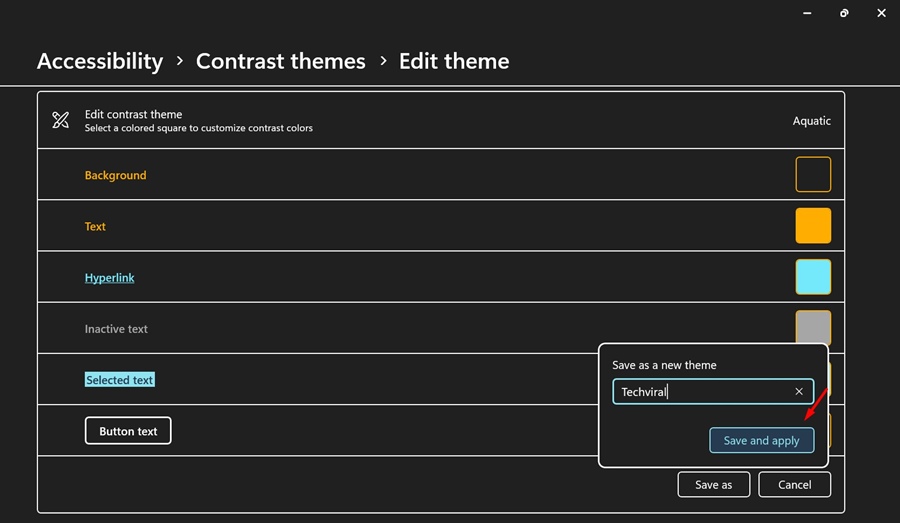
6. Po dokonaniu zmian kliknij Zapisz jako aby zapisać motyw. Nazwij motyw i kliknij Ratować I Stosować.
Jak włączyć/wyłączyć cienie dla tekstu ikony pulpitu?
Jeśli chcesz bardziej dostosować tekst ikony na pulpicie, możesz włączyć lub wyłączyć cienie.
1. Naciśnij Klawisz Windows + R przycisk na klawiaturze.
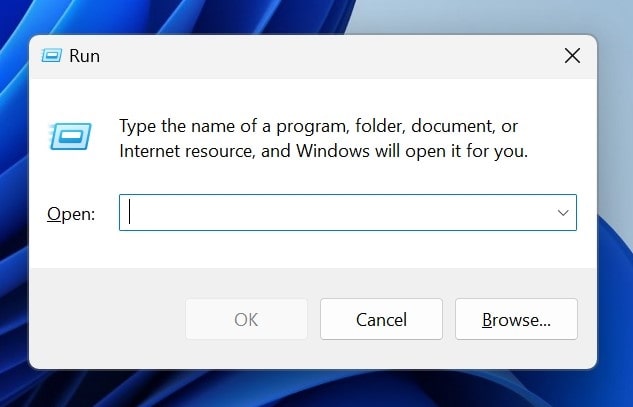
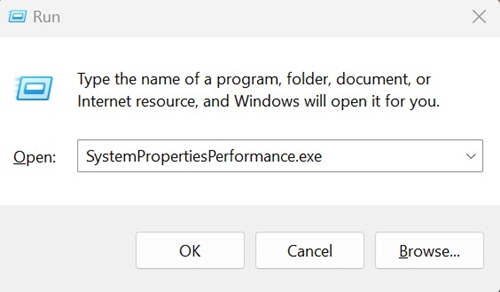
2. Wklej podane polecenie i kliknij OK.
SystemPropertiesPerformance.exe
3. Spowoduje to otwarcie Wydajność Okno opcji. Przełącz na Wizualny Ruchomości.
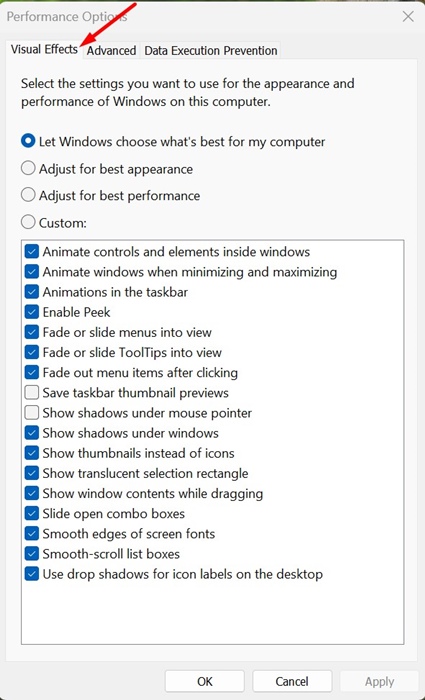
4. Sprawdzać opcję „Użyj cieni do etykiet ikon na pulpicie” i kliknij OK. Spowoduje to włączenie cieni dla etykiet ikon na pulpicie.
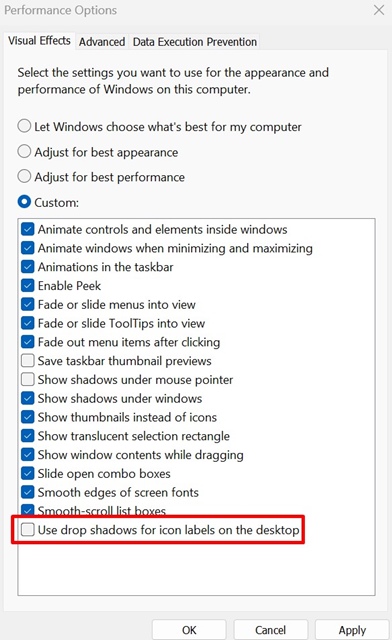
5. Jeśli nie jesteś fanem cieni, musisz to zrobić odznacz opcję „Użyj cieni lub etykiet ikon na pulpicie” i kliknij OK.
To najprostsza metoda zmiany kolorów tekstu ikon pulpitu w systemie Windows 11. Tak, aplikacje do dostosowywania innych firm umożliwiają to samo, ale korzystanie z takich aplikacji nie zawsze jest bezpieczne. Jeśli potrzebujesz dodatkowej pomocy w dostosowywaniu tekstów ikon pulpitu w systemie Windows 11, daj nam znać w komentarzach poniżej.


