
 Tomasz Nowicki
26-letni redaktor technologiczny w Echo Biznesu, to energiczny i błyskotliwy dziennikarz…
Tomasz Nowicki
26-letni redaktor technologiczny w Echo Biznesu, to energiczny i błyskotliwy dziennikarz…

W systemie Windows 11 wyłączenie konta użytkownika jest dość łatwe. Można to zrobić w Ustawieniach lub edytując plik rejestru. Wyłączony profil użytkownika nie pojawi się nigdzie na komputerze z systemem Windows 11, łącznie z menu przełączania użytkowników. Oto jak możesz to wyłączyć.
1. Wyłącz konto użytkownika poprzez Zarządzanie komputerem
Konto użytkownika można włączyć lub wyłączyć za pomocą narzędzia Zarządzanie komputerem.
1. Kliknij opcję Wyszukaj w systemie Windows 11 i wpisz Zarządzanie komputerem. Otwarte Zarządzanie komputerem z listy opcji.
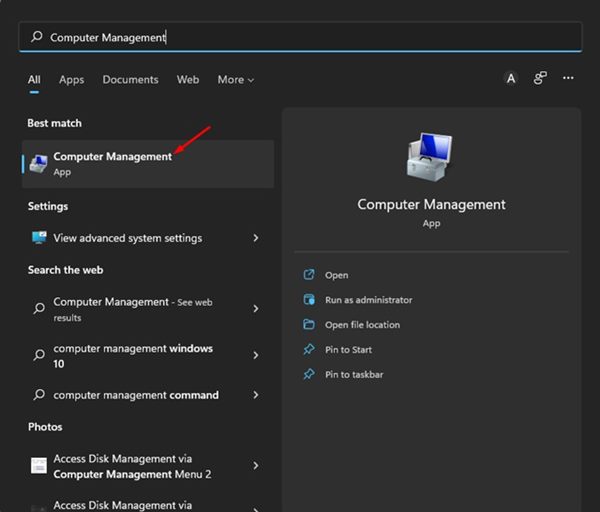
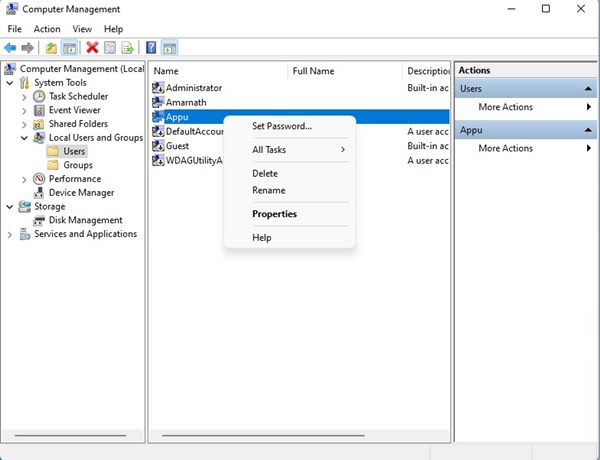
2. W oknie Zarządzanie komputerem kliknij przejdź do następującej ścieżki:
Computer Management > System Tools > Local Users and Groups > Users

3. Kliknij prawym przyciskiem myszy konto użytkownika, które chcesz wyłączyć, i wybierz Właściwości.
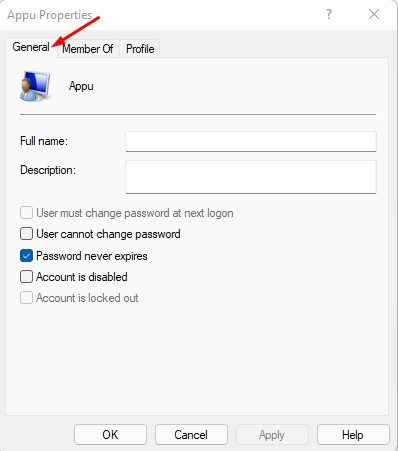
4. Przejdź do Ogólny patka.
5. Sprawdzać wybierz opcję „Konto wyłączone” i kliknij Stosować.
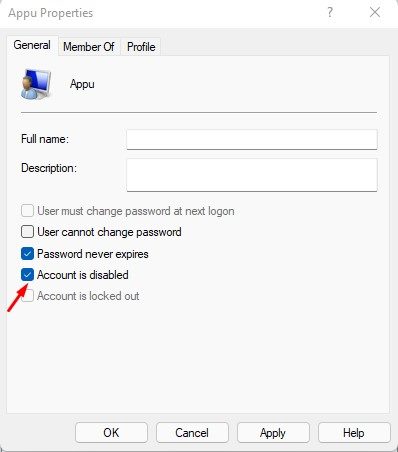
Spowoduje to wyłączenie profilu konta użytkownika w systemie operacyjnym Windows 11.
2. Wyłącz konto użytkownika w systemie Windows 11 za pomocą wiersza poleceń
Jeśli nie masz problemu z obsługą narzędzia wiersza poleceń, możesz go użyć do wyłączenia kont użytkowników.
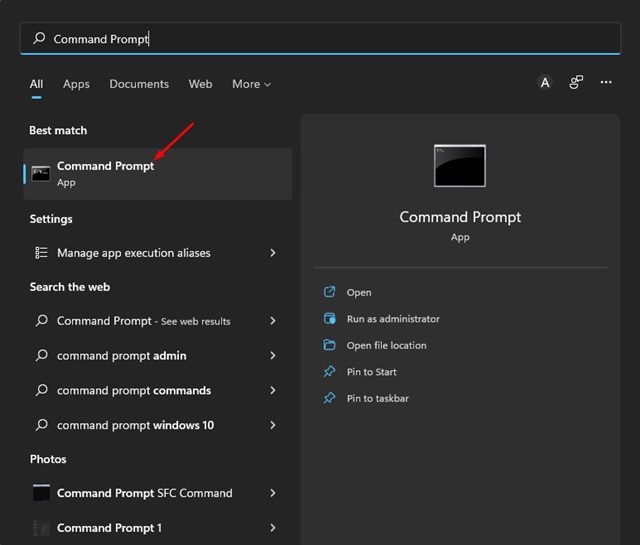
1. Kliknij przycisk wyszukiwania w systemie Windows 11 i wpisz Wiersz poleceń. Kliknij prawym przyciskiem myszy Wiersz poleceń i wybierz Uruchom jako administrator.
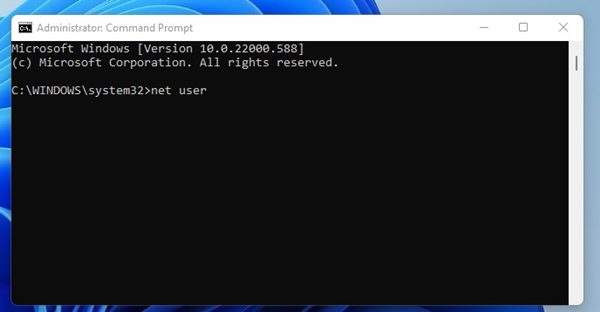
2. Wpisz użytkownik sieci i uderzył Wchodzić.
3. Zobaczysz teraz wszystkie konta użytkowników dostępne na Twoim urządzeniu. Wprowadź następujące polecenie i naciśnij Wchodzić przycisk.
net user ACCOUNT-NAME /active:no
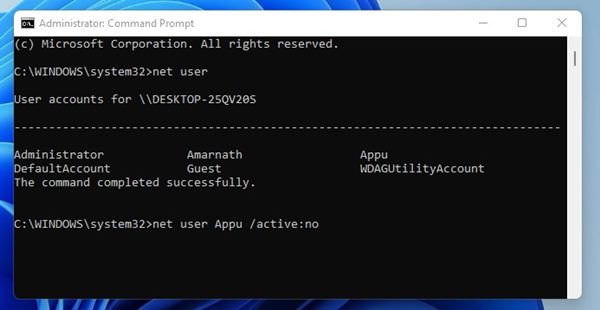
Ważny: Zastępować „NAZWA KONTA” z nazwą profilu, którą chcesz wyłączyć.
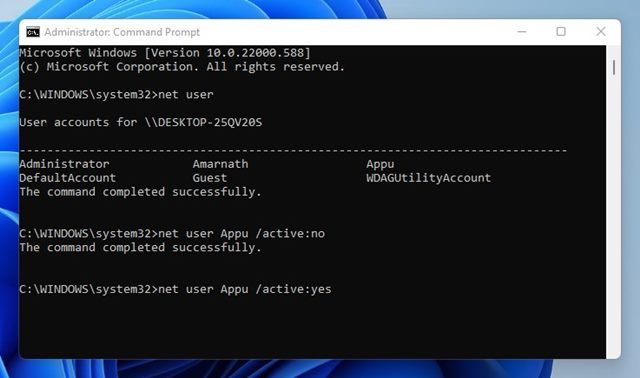
4. Jeżeli chcesz ponownie włączyć konto wpisz komendę:
net user ACCOUNT-NAME /active:yes
3. Wyłącz konto użytkownika w ustawieniach systemu Windows 11
Możesz także użyć aplikacji Ustawienia systemu Windows 11, aby wyłączyć konto użytkownika.
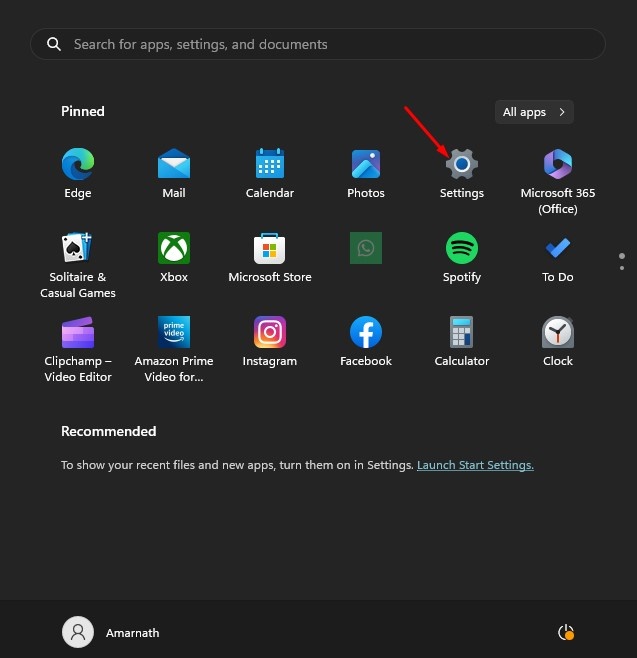
1. Kliknij przycisk Start systemu Windows 11 i wybierz Ustawienia.
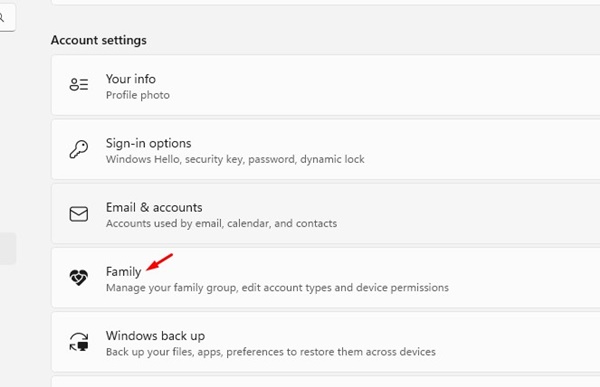
2. Przejdź do Konta > Rodzina i inni użytkownicy.
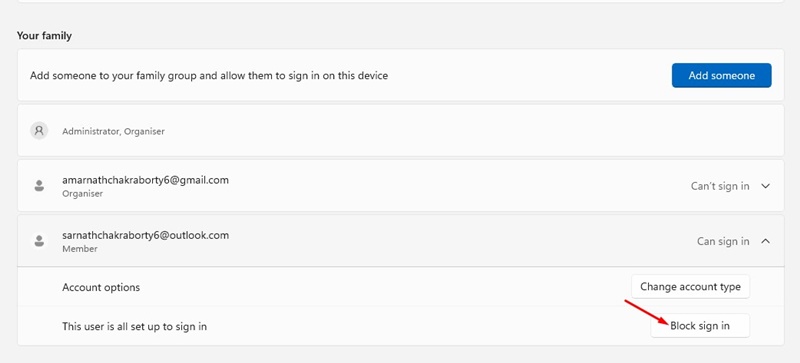
3. Kliknij konto rodzinne, które chcesz wyłączyć i wybierz Blokuj Zaloguj się.
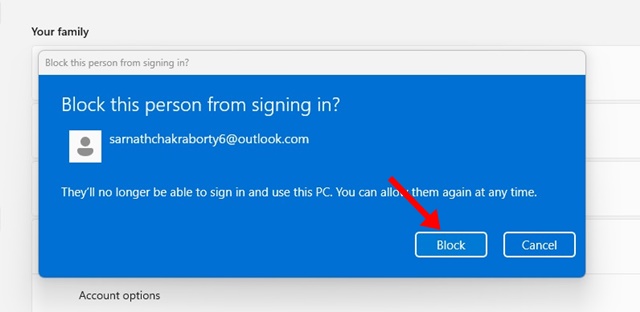
4. W oknie potwierdzenia kliknij przycisk Blok ponownie przycisk.
4. Wyłącz konto użytkownika za pomocą programu PowerShell
Podobnie jak w wierszu poleceń, możesz użyć innego narzędzia wiersza poleceń, PowerShell, aby wyłączyć konto użytkownika w systemie Windows 11.
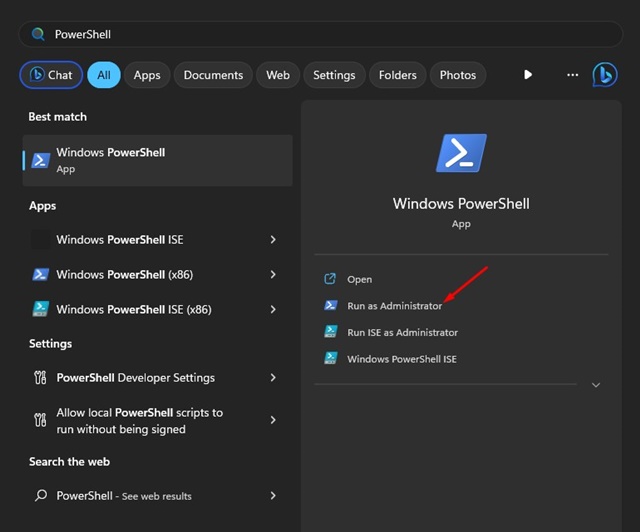
1. Otwórz wyszukiwanie Windows i wpisz PowerShell. Kliknij prawym przyciskiem myszy PowerShell i wybierz Uruchom jako administrator.
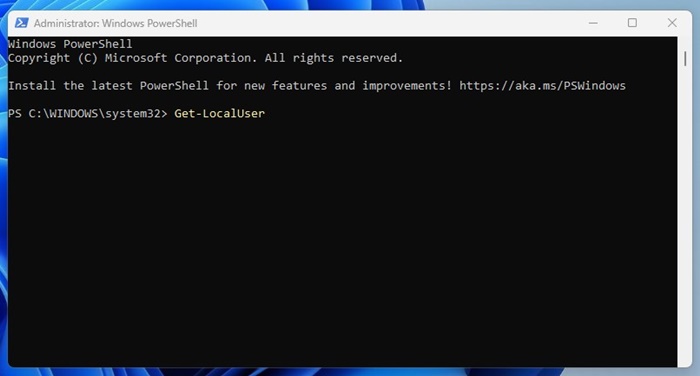
2. Wykonaj polecenie:
Get-LocalUser
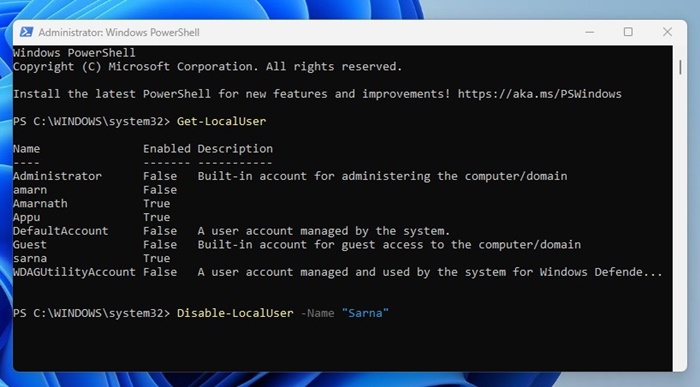
3. Następnie wykonaj kolejne polecenie. Pamiętaj o wymianie Nazwa użytkownika z nazwą Twojego konta.
Disable-LocalUser -Name "Username"
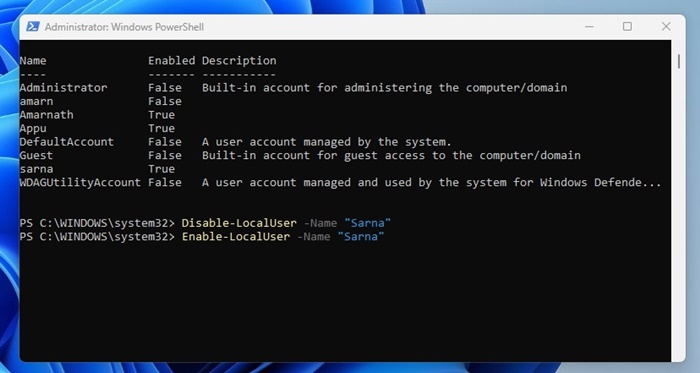
4. Wykonanie polecenia spowoduje dezaktywację konta użytkownika. Jeśli chcesz włączyć konto użytkownika, wypróbuj to polecenie:
Enable-LocalUser -Name "Username"
Notatka: Pamiętaj, aby zastąpić nazwę użytkownika nazwą konta, które chcesz włączyć.
Wyłączenie konta użytkownika w systemie operacyjnym Windows 11 jest dość łatwe. Jeśli masz jakiekolwiek wątpliwości, daj nam znać w polu komentarza poniżej.


