
 Tomasz Nowicki
26-letni redaktor technologiczny w Echo Biznesu, to energiczny i błyskotliwy dziennikarz…
Tomasz Nowicki
26-letni redaktor technologiczny w Echo Biznesu, to energiczny i błyskotliwy dziennikarz…

W porównaniu do JPG lub JPEG format pliku PNG jest większy i warto go przekonwertować przed przesłaniem do chmury. Konwertowanie plików PNG na JPG jest łatwe — oto, jak możesz to zrobić.
1. Konwertuj PNG na JPG za pomocą Paint
W systemie Windows 11 możesz użyć aplikacji Paint lub Paint 3D do konwersji obrazów PNG na JPG.
1. Kliknij prawym przyciskiem myszy plik PNG, który chcesz przekonwertować i wybierz Otwórz za pomocą > Paint. Można także skorzystać z aplikacji Paint 3D.
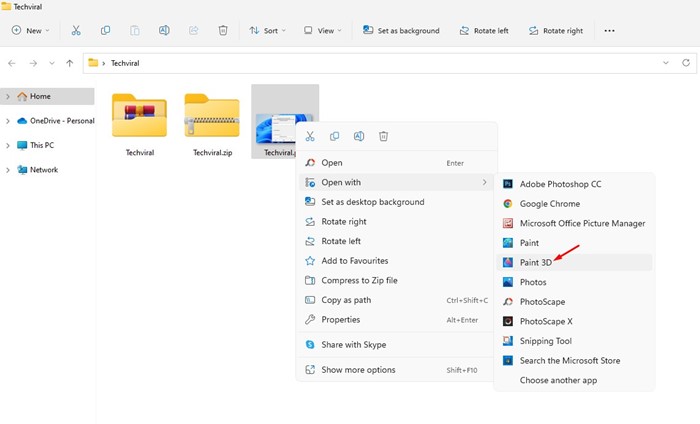
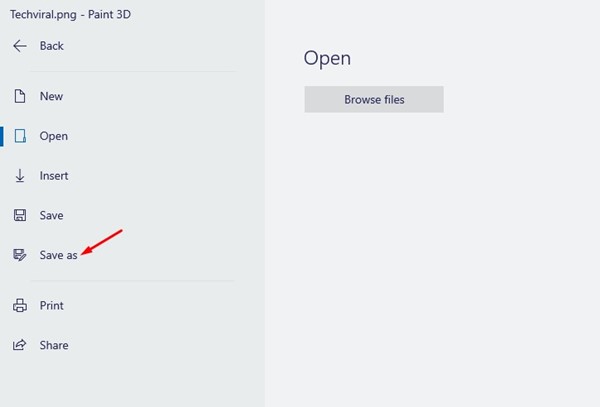
2. Kliknij Plik przycisk.
3. Wybierz Zapisz jako > obraz JPEG.
2. Konwertuj pliki PNG na JPG za pomocą programu Photoscape
Photoscape to pełnoprawne narzędzie do edycji zdjęć dla systemu operacyjnego Windows. Oto, jak za jego pomocą możesz przekonwertować pliki PNG na JPG.
1. Pobierz i zainstaluj Fotosfera na komputerze z systemem Windows 11.
2. Kliknij prawym przyciskiem myszy plik PNG, który chcesz przekonwertować i wybierz Otwórz za pomocą > Photoscape.
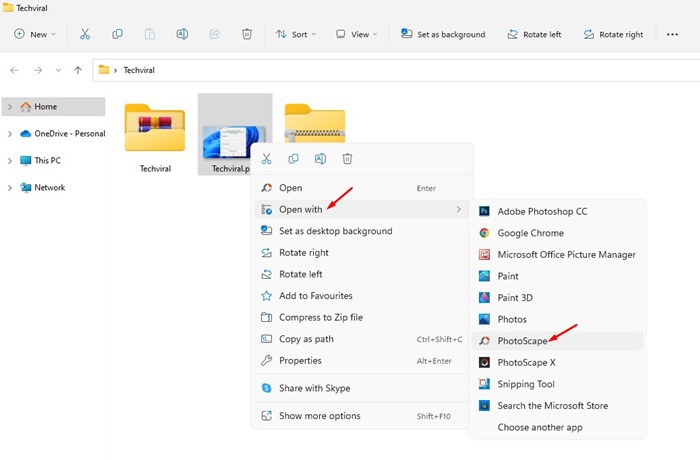
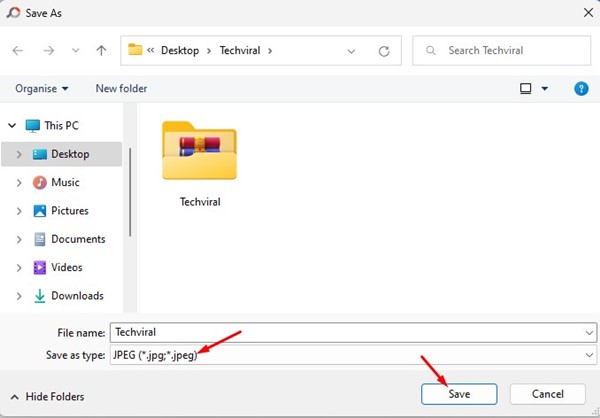
4. Kliknij Zapisz jako.
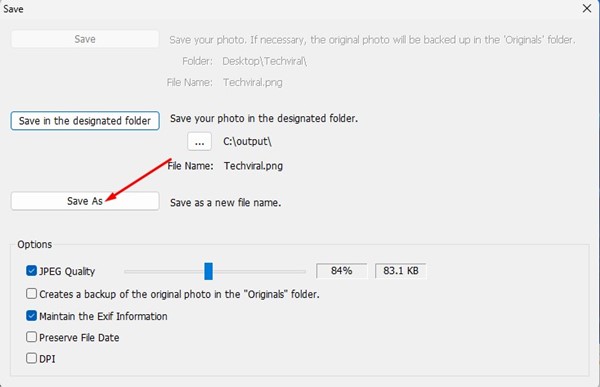
4. Wybierz JPG i kliknij Ratować przycisk w Zapisz jako typ.
3. Konwertuj pliki PNG na JPG za pomocą programu Photoshop
Konwertowanie plików PNG na JPG za pomocą programu Photoshop jest całkiem łatwe. Jeśli więc na komputerze jest zainstalowana aplikacja Photoshop, możesz jej także użyć do konwersji plików PNG do formatu JPG.
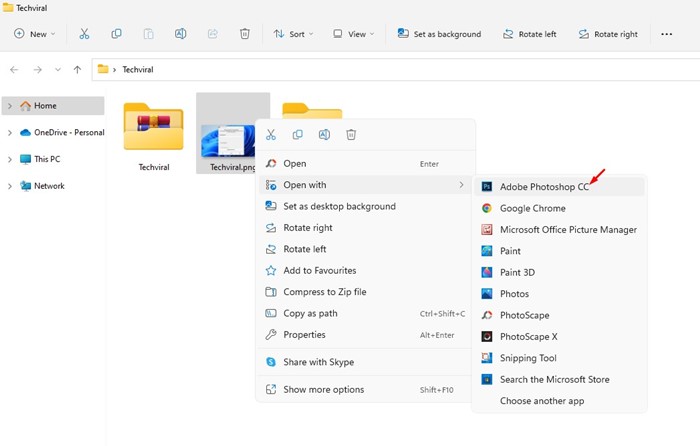
1. Kliknij prawym przyciskiem myszy plik PNG, który chcesz przekonwertować i wybierz Otwórz za pomocą > Photoshop.
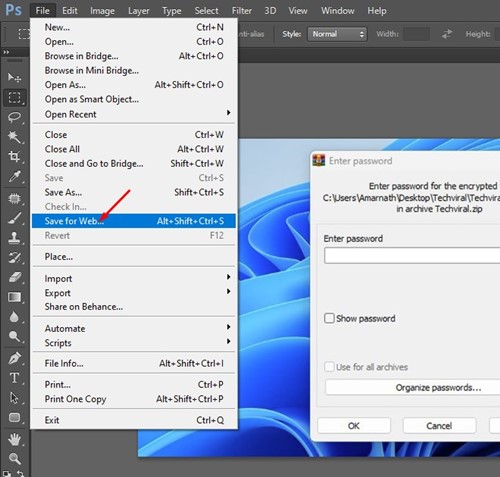
3. Wybierz Zapisz dla Internetu opcja.
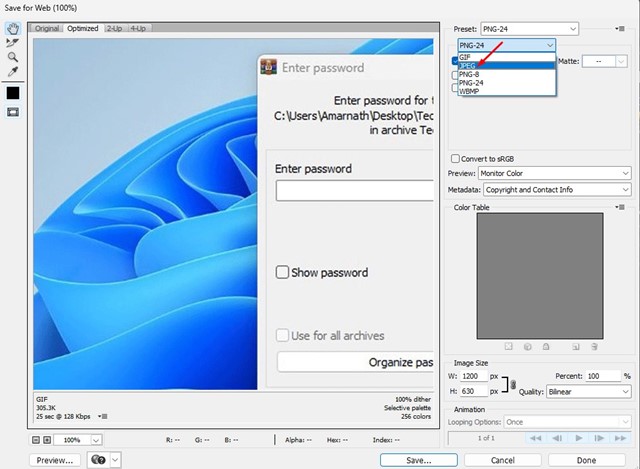
4. Wybierz „JPEG”, ustaw jakość obrazu i kliknij Ratować.
4. Konwertuj PNG na JPG za pomocą Pixroll Image Converter
Pixroll Image Converter to świetny sposób na konwersję obrazów do innych formatów. Można ją pobrać bezpłatnie ze sklepu Microsoft Store.
1. Uruchom Sklep Microsoftu na Twoim komputerze. Następnie wyszukaj Pixroll Image Converter Lite.
2. Otwórz odpowiednią aplikację i kliknij Dostawać.
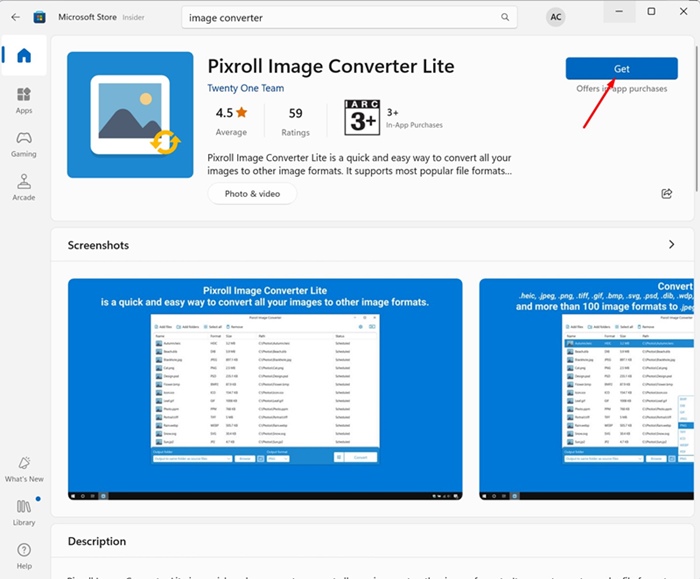
3. Poczekaj, aż na Twoim urządzeniu zostanie zainstalowany Pixroll Image Converter. Po zainstalowaniu otwórz to.
4. Kliknij Dodaj pliki i wybierz obrazy PNG, które chcesz przekonwertować.
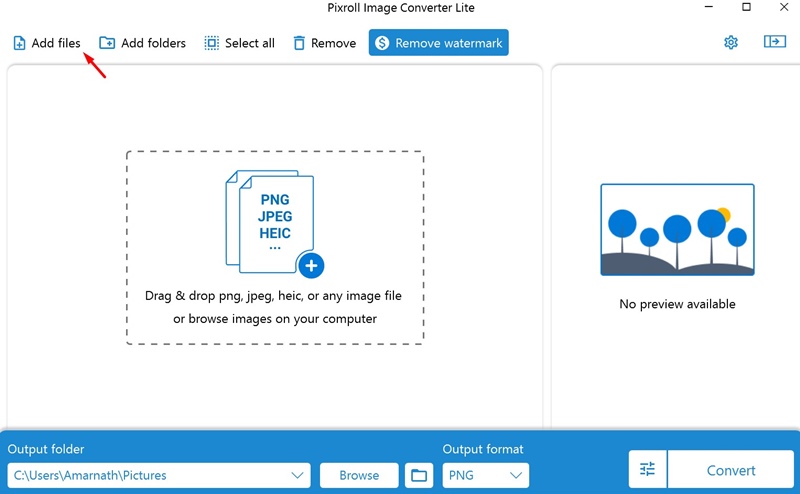
5. Wybierz JGP jako format wyjściowy i kliknij Konwertować.
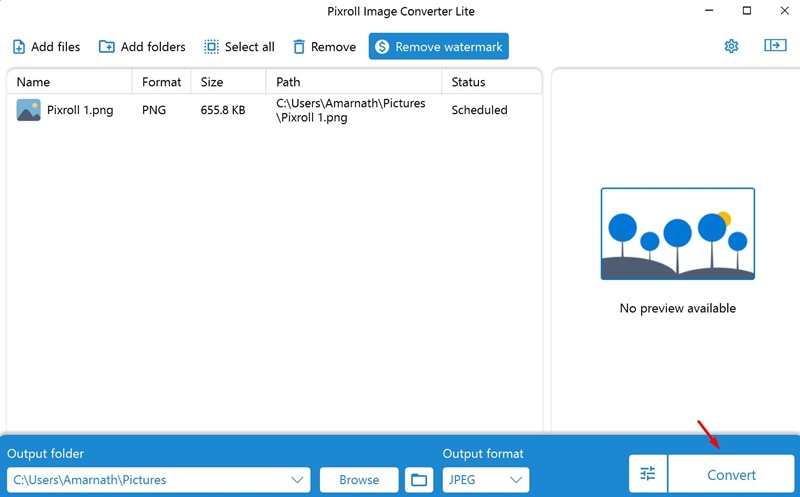
Przekonwertowane zdjęcia zostaną zapisane w folderze Obrazy na dysku C:. Jedynym problemem związanym z tym narzędziem jest to, że dodaje znak wodny do przekonwertowanych obrazów.
5. Konwertuj pliki PNG na JPG za pomocą PNG2JPG
PNG do JPG to internetowy konwerter obrazów, który może konwertować obrazy PNG do formatu JPEG. Zaletą konwertera online jest to, że może konwertować obrazy bez utraty ich jakości.
1. Otwórz swoją ulubioną przeglądarkę internetową i przejdź do png2jpg.com.
2. Kliknij Prześlij pliki i wybierz plik PNG, który chcesz przekonwertować.
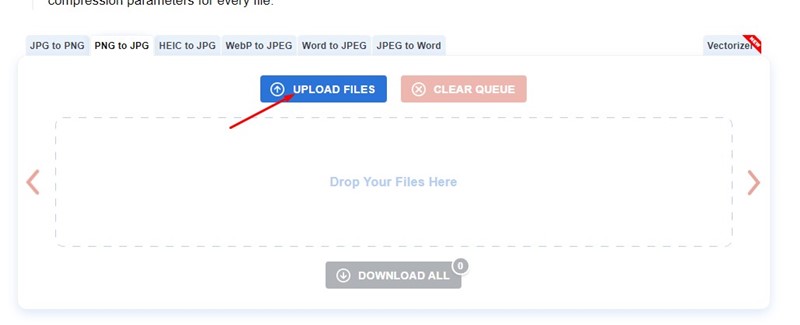
3. Po przesłaniu poczekaj, aż narzędzie przekonwertuje plik PNG.
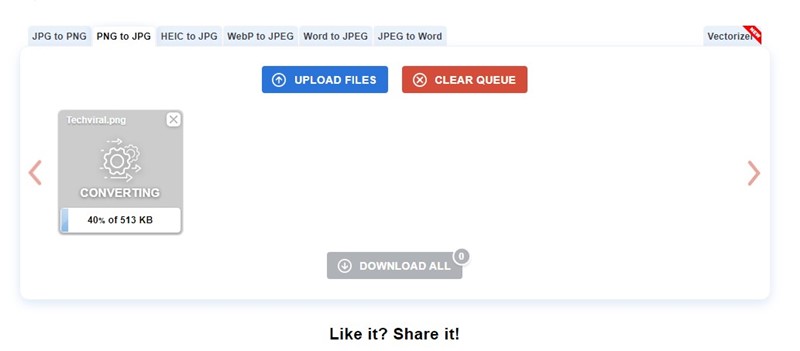
4. Kliknij Pobierać przycisk pod obrazem PNG, aby pobrać przekonwertowany plik.
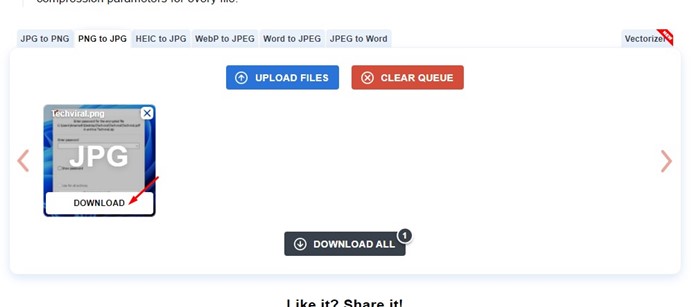
Możesz użyć PNG2JPG do bezpłatnej konwersji plików PNG. Możesz także użyć innych konwerterów obrazów online, aby przekonwertować pliki PNG na JPG. Internetowe konwertery obrazów umożliwiają konwersję plików PNG na JPG, WebP na JPG, JPG na PNG i nie tylko.
Oto najlepsze sposoby konwersji plików PNG na JPG w systemie Windows 11. Możesz skorzystać z tych metod, aby bezpłatnie przekonwertować pliki PNG na JPG na komputerze z systemem Windows 11.


