
 Tomasz Nowicki
26-letni redaktor technologiczny w Echo Biznesu, to energiczny i błyskotliwy dziennikarz…
Tomasz Nowicki
26-letni redaktor technologiczny w Echo Biznesu, to energiczny i błyskotliwy dziennikarz…

Błąd pojawia się zwykle podczas pobierania lub instalowania aktualizacji systemu Windows 11. Ponieważ wystąpienie błędu może powodować wiele problemów, trudno jest wskazać jedną przyczynę. Oto kilka typowych przyczyn powodujących błąd 0x80070103 podczas aktualizacji systemu Windows 11.
- Problemy z Internetem podczas pobierania aktualizacji.
- Uszkodzone/uszkodzone pliki systemowe.
- Podczas aktualizacji sterownik jest używany.
- Usługa aktualizacji nie działa prawidłowo.
- System Windows 11 próbuje zainstalować niezgodną wersję sterownika.
Ponieważ rzeczywista przyczyna błędu nadal nie jest znana, należy wykonać wszystkie kroki rozwiązywania problemów.
1. Wstrzymaj i wznów aktualizację systemu Windows
Pierwszą rzeczą, którą musisz zrobić, aby naprawić błąd instalacji systemu Windows, jest wstrzymanie i wznowienie aktualizacji systemu Windows.
1. Naciśnij klawisz Windows + I na klawiaturze, aby otworzyć Ustawienia. Kliknij przycisk Start systemu Windows 11 i wybierz Ustawienia.

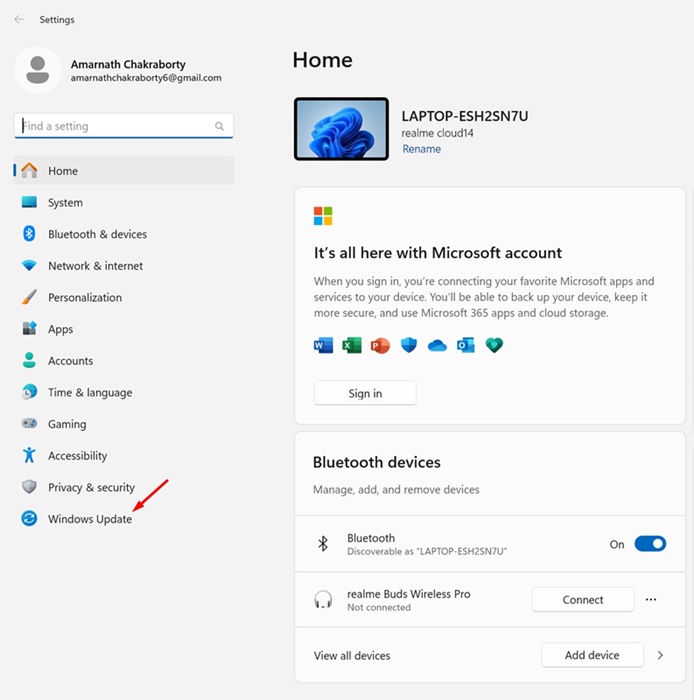
2. Przełącz na Aktualizacja systemu Windows.
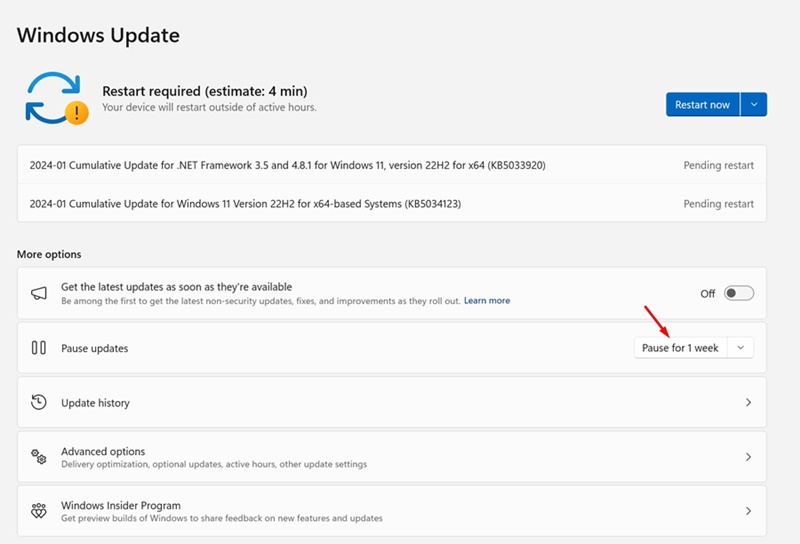
3. Kliknij Wstrzymaj na 1 tydzień przycisk.
4. Kliknij Wznów aktualizacje.
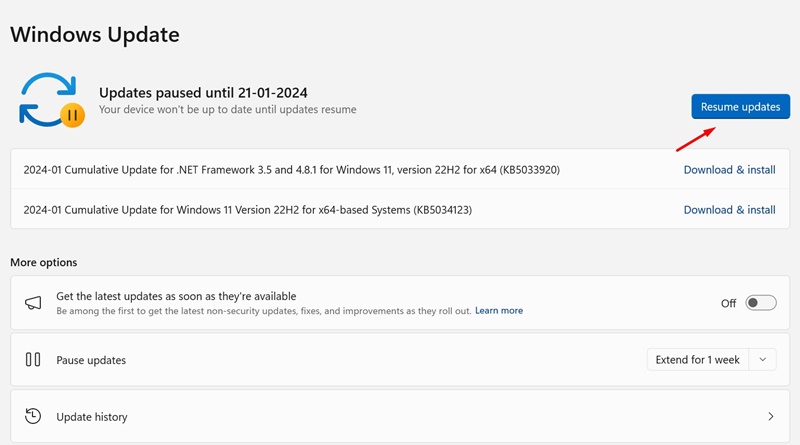
System Windows 11 ponownie sprawdzi dostępność wszystkich dostępnych aktualizacji. Jeśli dostępna jest aktualizacja, zostanie ona pobrana i zainstalowana automatycznie.
2. Uruchom ponownie komputer z systemem Windows 11

Ponowne uruchomienie prawdopodobnie usunie wszystkie błędy i usterki, które mogą powodować konflikt z usługami aktualizacji systemu Windows 11.
Kliknij menu zasilania systemu Windows 11 i wybierz opcję Uruchom ponownie. Po ponownym uruchomieniu uruchom ponownie narzędzie aktualizacji systemu Windows 11, przechodząc do Ustawienia > Aktualizacje > Sprawdź aktualizacje.
3. Uruchom narzędzie do rozwiązywania problemów z usługą Windows Update
W systemie Windows 11 dostępne jest dedykowane narzędzie do rozwiązywania problemów związanych z aktualizacjami. Jeśli nadal pojawia się błąd instalacji 0x80070103, musisz uruchomić narzędzie do rozwiązywania problemów z Windows Update.
1. Kliknij menu Start systemu Windows 11 i wybierz Ustawienia.
2. Przejdź do System patka.

3. Kliknij Rozwiązywanie problemów.
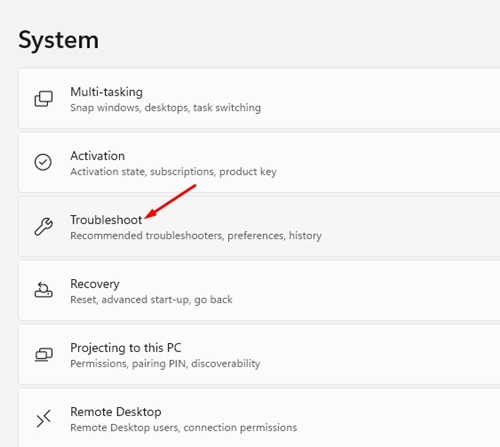
4. Kliknij Inne narzędzia do rozwiązywania problemów.
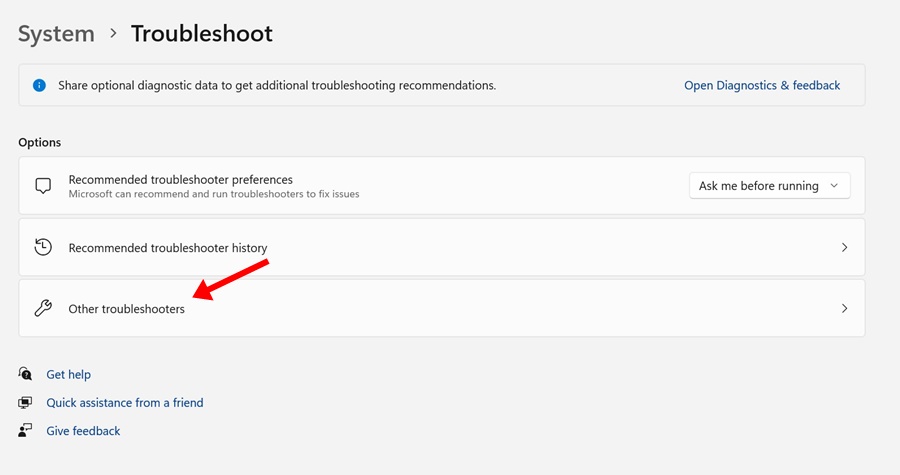
5. W sekcji Najczęściej spotykane znajdź Aktualizacja systemu Windows i kliknij Uruchomić.
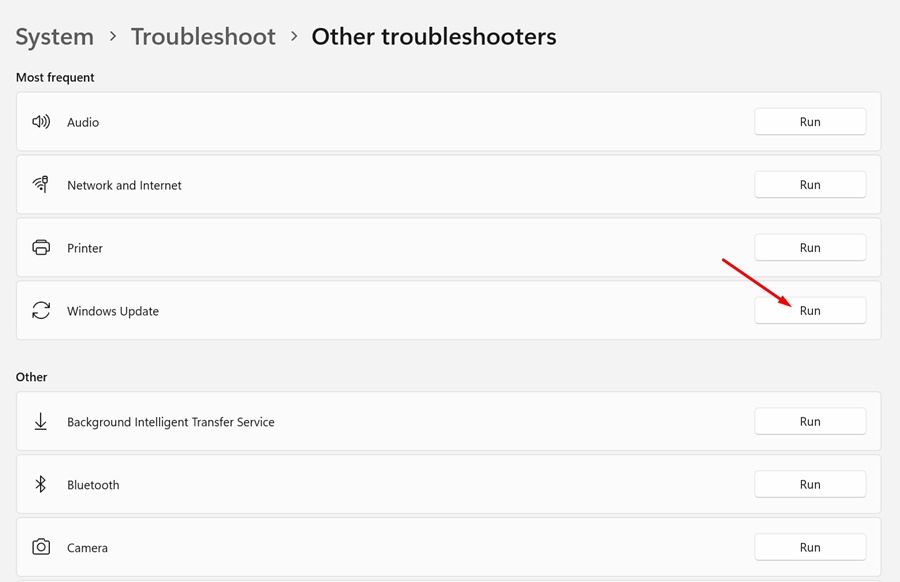
6. Spowoduje to uruchomienie narzędzia do rozwiązywania problemów z aktualizacją systemu Windows 11. Postępuj zgodnie z instrukcjami wyświetlanymi na ekranie, aby zakończyć proces rozwiązywania problemów.
Po zakończeniu procesu pamiętaj o ponownym uruchomieniu komputera z systemem Windows 11.
4. Zresetuj składniki Windows Update
Innym sposobem rozwiązania błędu instalacji systemu Windows 11 jest zresetowanie składników Windows Update.
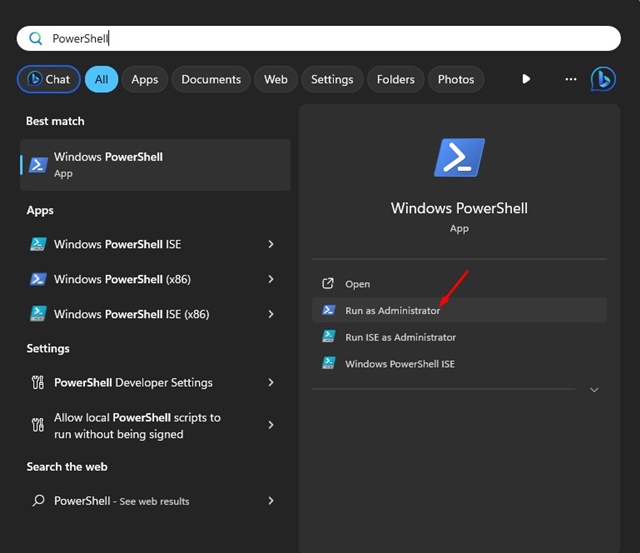
1. Wpisz PowerShell w wyszukiwarce Windows 11. Kliknij prawym przyciskiem myszy aplikację PowerShell i wybierz Uruchom jako administrator.
2. Wykonaj te polecenia jeden po drugim i naciśnij Enter.
net stop wuauserv

net stop cryptSvc

net stop bits

net stop msiserver

ren C:\Windows\SoftwareDistribution SoftwareDistribution.old

ren C:\Windows\System32\catroot2 catroot2.old

net start wuauserv

net start cryptSvc

net start bits

net start msiserver
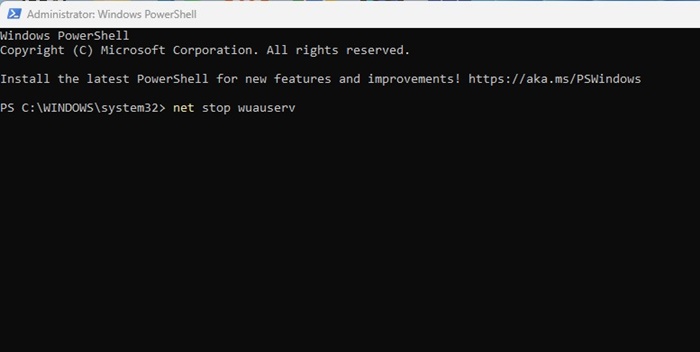
Po wykonaniu wszystkich tych poleceń uruchom ponownie komputer z systemem Windows 11. Następnie ponownie uruchom narzędzie do aktualizacji systemu Windows 11. Tym razem nie pojawi się błąd.
5. Ukryj problematyczną aktualizację
Wielu użytkowników systemu Windows 11 uznało za pomocne ukrycie problematycznej aktualizacji. Aby ukryć problematyczną aktualizację, musisz użyć narzędzia Pokaż lub ukryj aktualizacje firmy Microsoft.
1. Pobierz najnowszą wersję programu Pokaż lub ukryj narzędzia aktualizacji na Twoim komputerze.
2. Po pobraniu narzędzia uruchom program i kliknij Dalej.
3. Na następnym ekranie wybierz Ukryj aktualizacje.
4. Wybierz aktualizację powodującą błąd 0x80070103 i kliknij Dalej.
5. Poczekaj, aż narzędzie ukryje problematyczną aktualizację.
Gdy narzędzie zakończy proces ukrywania, możesz uruchomić narzędzie aktualizacji. Ukryta aktualizacja nie pojawi się na Twoim komputerze.
6. Spróbuj podstawowego rozwiązywania problemów
Oprócz rzeczy, o których wspomnieliśmy, możesz wypróbować inne ogólne poprawki. Oto, co powinieneś zrobić.
Ręcznie pobierz aktualizację i zainstaluj ją.
Jeśli za pomocą narzędzia aktualizacji wykryjesz, że pobranie nie zostało zainstalowane na komputerze, możesz spróbować zainstalować tę aktualizację ręcznie. Możesz odwiedzić katalog Microsoft Update i pobrać plik.
Zainstaluj opcjonalne aktualizacje systemu Windows
Zainstalowanie opcjonalnych aktualizacji systemu Windows pomogło wielu użytkownikom naprawić błąd 0x80070103 systemu Windows 11. Aby zainstalować opcjonalne aktualizacje, wybierz Ustawienia> Windows Update> Opcje zaawansowane> Dodatkowe aktualizacje> Opcjonalne aktualizacje.
Napraw uszkodzone pliki systemowe
Możesz uruchomić narzędzie Kontroler plików systemowych, aby pozbyć się wszystkich uszkodzonych plików instalacyjnych systemu Windows. Narzędzie Kontroler plików systemowych można uruchomić w systemie Windows 11 za pośrednictwem wiersza poleceń, uruchamiając polecenie SFC.
Zresetuj system Windows 11
Jeśli nic nie pomogło w rozwiązaniu błędu 0x80070103 systemu Windows 11, najlepsze, co możesz zrobić, to zresetować komputer z systemem Windows 11. Zresetowanie systemu Windows 11 jest dość łatwe; w tym celu postępuj zgodnie z naszym przewodnikiem – Jak zresetować komputer z systemem Windows 11 za pomocą ustawień
W tym przewodniku wyjaśniono, jak w prostych krokach naprawić błąd 0x80070103 systemu Windows 11. Daj nam znać, jeśli potrzebujesz dodatkowej pomocy w rozwiązaniu błędu aktualizacji.


