
 Tomasz Nowicki
26-letni redaktor technologiczny w Echo Biznesu, to energiczny i błyskotliwy dziennikarz…
Tomasz Nowicki
26-letni redaktor technologiczny w Echo Biznesu, to energiczny i błyskotliwy dziennikarz…

Wielu użytkowników Windows 10/11 niedawno zgłosiło problemy z plikami PDF. Użytkownicy zgłosili, że miniatury PDF się nie pojawiają. Kiedy Windows przestaje pokazywać miniatury PDF, nazwa pliku staje się jedynym czynnikiem różnicującym.
Jeśli napotkałeś podobny problem, oto, co powinieneś zrobić.
1. Uruchom ponownie proces eksploratora systemu Windows
Jeśli Eksplorator systemu Windows ma jakiekolwiek problemy, będziesz miał problemy, takie jak miniatury PDF, które nie pojawiają się. Możesz wykluczyć takie problemy, ponownie uruchamiając proces Eksploratora Windows z Menedżera zadań.
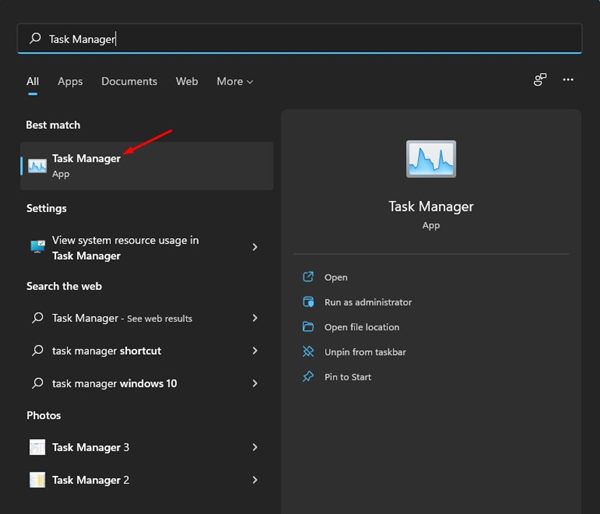
1. Otwórz Menedżer zadań Aplikacja z wyszukiwania systemu Windows.
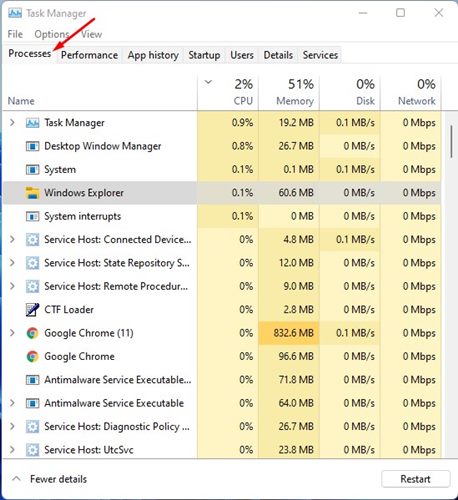
2. Przełącz się na Procesy.
3. Znajdź i kliknij prawym przyciskiem myszy na Eksploratorze Windows i wybierz Uruchom ponownie.
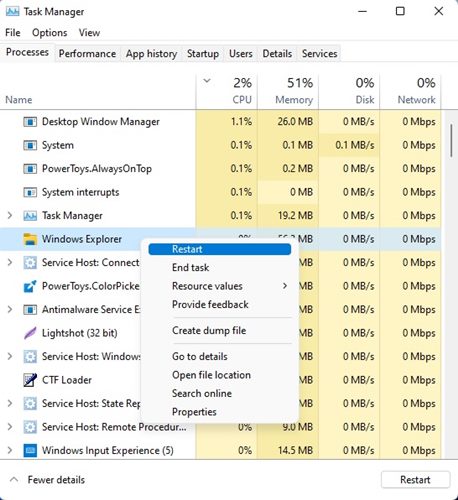
To natychmiast ponownie uruchomi proces eksploratora systemu Windows. Twój ekran komputera będzie czarny przez kilka sekund i znów stanie się normalny.
2. Uruchom ponownie komputer z systemem Windows

Ponowne uruchomienie urządzenia jest najlepszym sposobem na pozbycie się takich błędów i usterek. Tak więc, przed wypróbowaniem następnych metod, ponownie uruchom ponownie komputer z systemem Windows.
Jeśli problem pojawia się nawet po ponownym uruchomieniu, problem może być czymś innym i musisz postępować zgodnie z następnymi metodami.
3. Upewnij się, że miniatury są włączone
Jeśli miniatury PDF są wyłączone, bez względu na to, co spróbujesz, Windows nigdy nie wyświetli miniatur PDF. Istnieje jednak funkcja w systemie Windows, która umożliwia włączenie lub wyłączenie miniatur.
1. Otwórz Eksplorator plików urządzenia Windows.
2. Na górnym pasku kliknij trzy kropki.
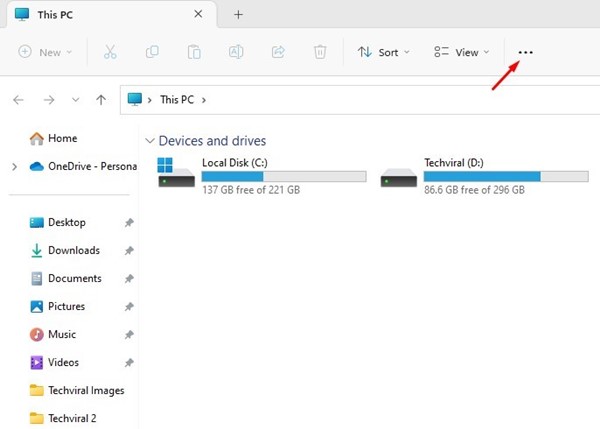
3. Wybierz Opcje.

4. To otworzy opcje folderów. Przełącz się na Pogląd patka.
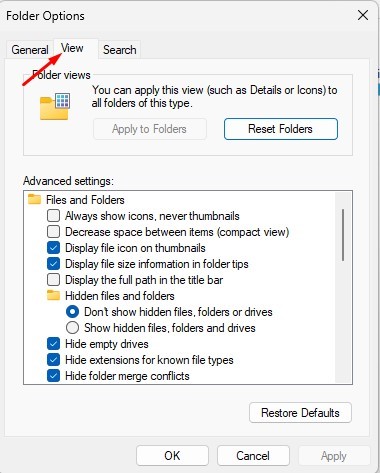
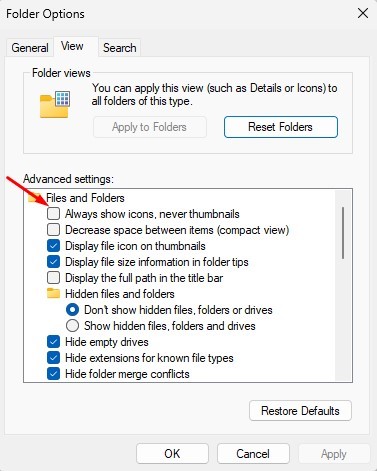
5. W ustawieniach zaawansowanych, Odkreśnij . Zawsze pokazuj ikony, nigdy miniatury opcja i kliknij OK.
4. Zresetuj pamięć podręczną miniatury
Jeśli pliki pamięci podręcznej miniatury są uszkodzone, miniatury PDF nie pojawią się. Dlatego możesz zresetować pamięć podręczną miniatury na urządzeniu Windows, aby rozwiązać problem.
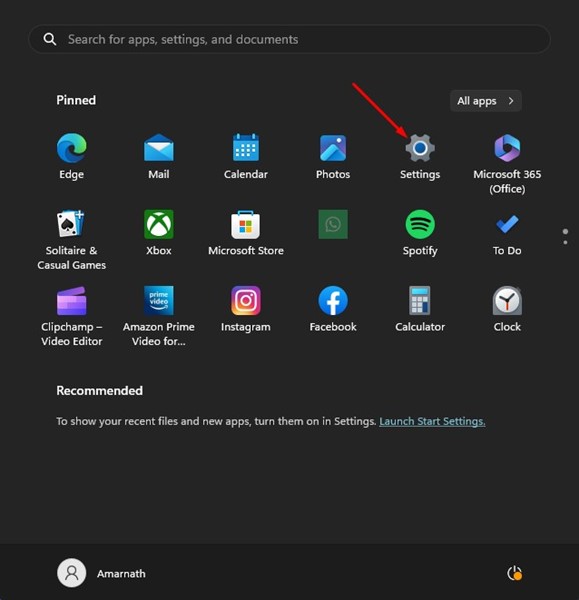
1. Kliknij przycisk Windows Start i wybierz Ustawienia.
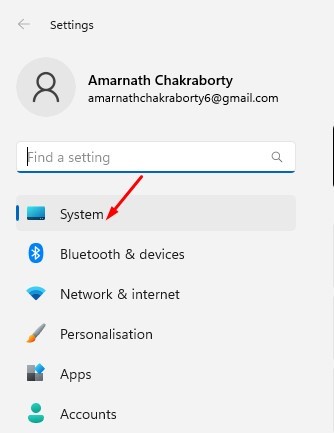
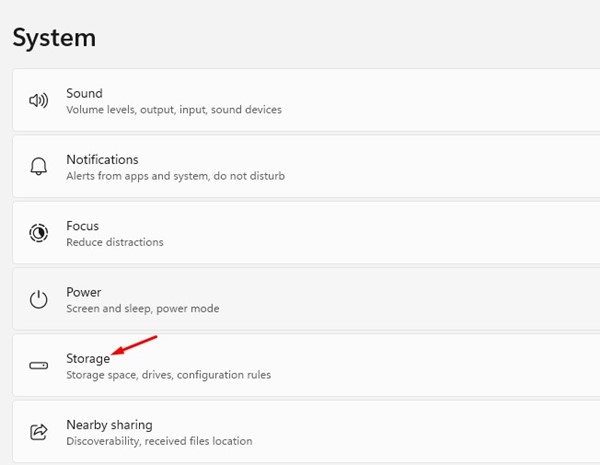
2. Przejdź na System patka.
3. Kliknij Składowanie.
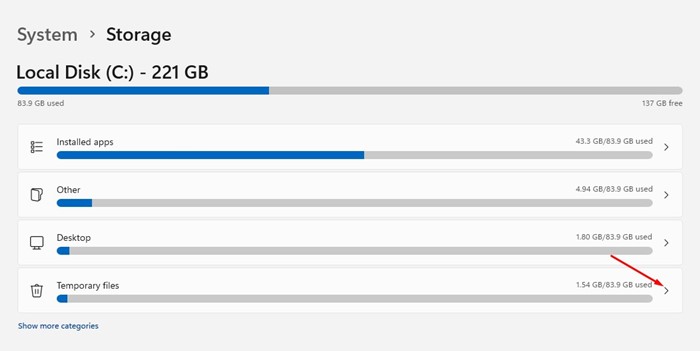
4. Kliknij Pliki tymczasowe.
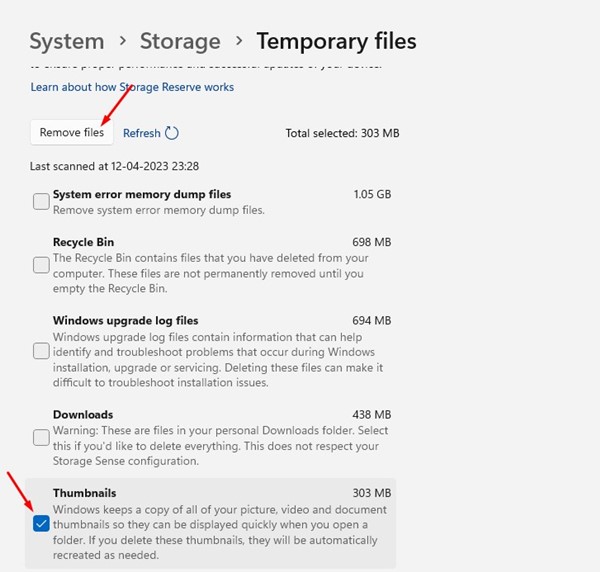
5. Sprawdź tylko Miniatury i kliknij Usuń pliki opcja.
5. Włącz miniatury PDF, edytując rejestr
Jeśli miniatury PDF nadal nie pojawiają się w systemie Windows, musisz wprowadzić pewne zmiany w rejestrze systemu Windows.
1. Otwórz Redaktor rejestru Aplikacja z wyszukiwania systemu Windows.
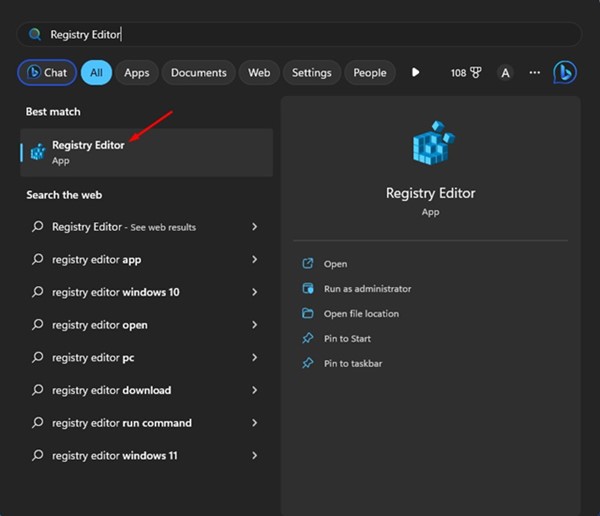
2. Przejdź do tej ścieżki:
HKEY_LOCAL_MACHINE\SOFTWARE\Wow6432Node\Classes\CLSID\
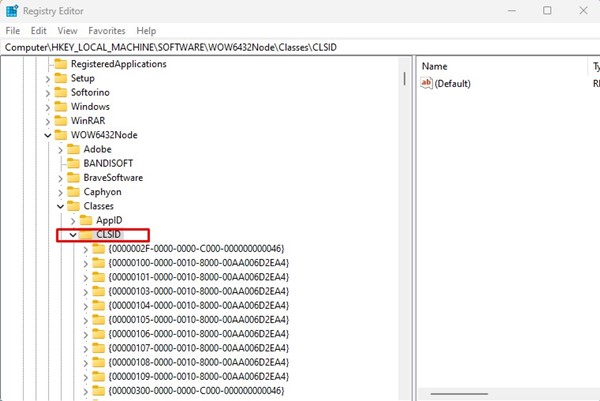
3. Znajdź {DC6FB56-9CFA-464D-8880-4485D7DC193}. Jeśli folder jest niedostępny, kliknij prawym przyciskiem myszy CLSID i wybierz Nowy> klucz. Następnie nazwij nowy klucz {DC6EFB56-9CFA-464D-8880-44885D7DC193}.
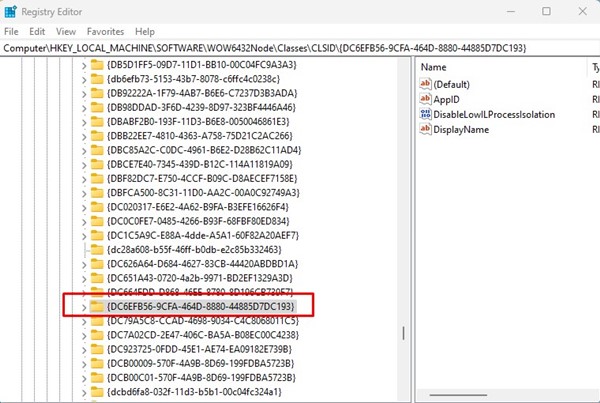
4. Wybierz klawisz {DC6EFB56-9CFA-464D-8880-448885D7DC193} i kliknij dwukrotnie „AppId” na prawym panelu. Jeśli AppID jest niedostępny, kliknij prawym przyciskiem myszy na {DC6EFB56-9CFA-464D-8880-44885D7DC193} i wybierz Nowa wartość łańcucha. Nazwij nową wartość ciągu jako AppId.
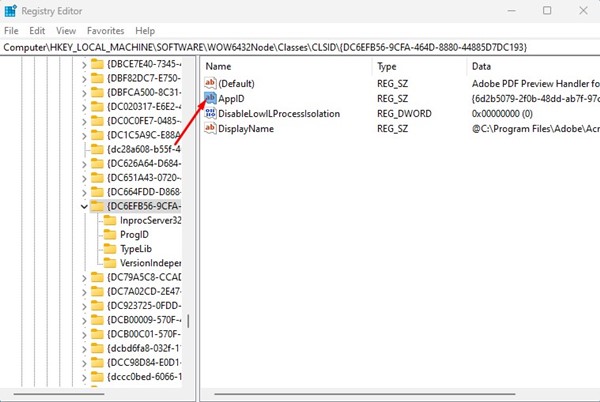
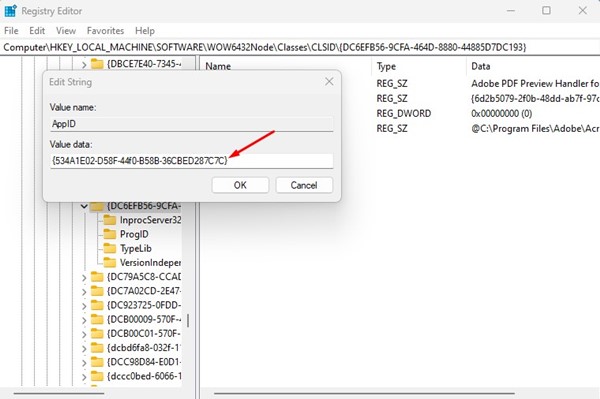
5. Kliknij dwukrotnie „AppId”, a następnie wprowadź {534A1E02-D58F-44F0-B58B-36CBED287C7C} W polu danych wartości. Po zakończeniu kliknij OK.
6. Włącz miniatury PDF w systemie Windows za pomocą Powertoys
Powetoys to aplikacja typu open source dla systemu Windows, która przynosi wiele nowych funkcji, a niektóre z jego funkcji mogą zwiększyć Twoją wydajność, takich jak miniatury PDF. Na przykład ma funkcję, która umożliwia miniatury PDF w eksploratorze plików. Oto jak go używać.
1. Pobierz i zainstaluj Powertoys na komputerze Windows.
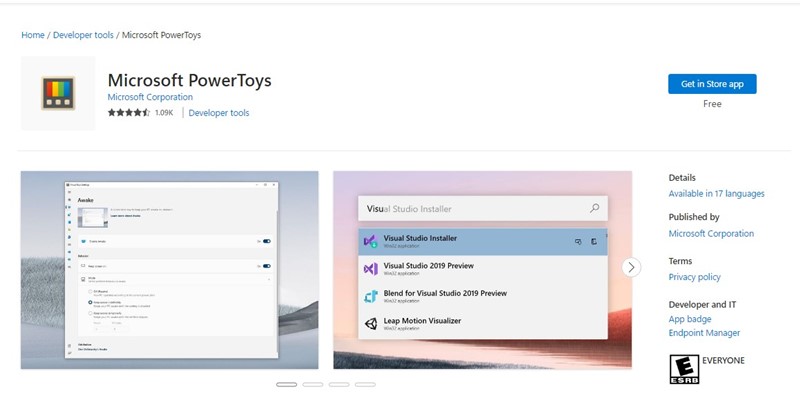
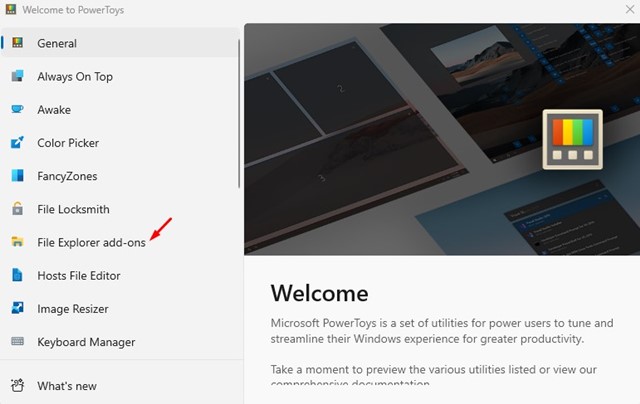
2. Otwórz go i przejdź na Dodatki do eksploratora plików patka.
3. Włączać przełącznik Przenośny format dokumentu po prawej stronie.
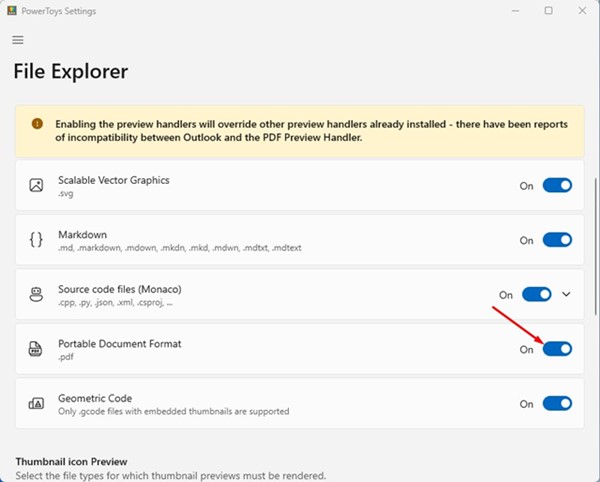
Po wprowadzeniu zmian uruchom ponownie komputer z systemem Windows. To unieważni wszystkie istniejące ustawienia miniatur i umożliwi miniatury PDF.
7. Zobacz miniatury PDF w oknach za pomocą Adobe Acrobat
Adobe Acrobat to narzędzie, które pozwala przeglądać, tworzyć, edytować i drukować przenośne formaty dokumentów (PDF). Jeśli używasz Adobe Acrobat na komputerze Windows do zarządzania plikami PDF, możesz włączyć funkcję, aby włączyć miniatury PDF.
- Kliknij prawym przyciskiem myszy plik PDF i wybierz Otwarte z> Adobe Acrobat.
- Po otwarciu pliku kliknij EDit> Preferencje.
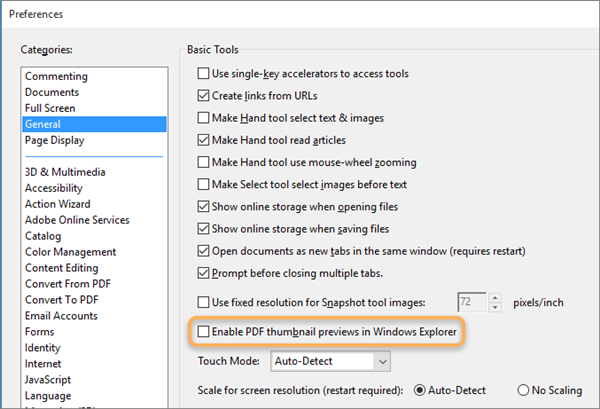
- Jeśli chodzi o preferencje, przejdź do Ogólny patka.
- Sprawdź Włącz podgląd miniatury PDF w Eksploratorze Windows Opcja po prawej stronie.
- Kliknij OK przycisk, aby zastosować zmiany.
Teraz uruchom ponownie komputer Windows i przejdź do folderu przechowujące pliki PDF. Miniatury PDF pojawią się teraz.
Przeczytaj także: Jak scalać pliki PDF w systemie Windows 11
Miniatury PDF są przydatne, ponieważ pozwalają nam odróżnić pliki bez ich otwierania. Możesz więc postępować zgodnie z metodami, które udostępniliśmy, aby naprawić miniatury PDF, które nie pojawiają się. Jeśli potrzebujesz więcej pomocy w rozwiązywaniu miniatury PDF, które nie są wyświetlane w systemie Windows, daj nam znać w komentarzach.


