
 Tomasz Nowicki
26-letni redaktor technologiczny w Echo Biznesu, to energiczny i błyskotliwy dziennikarz…
Tomasz Nowicki
26-letni redaktor technologiczny w Echo Biznesu, to energiczny i błyskotliwy dziennikarz…

Wielu użytkowników twierdziło, że Google Chrome dla Androida nie ma dźwięku. Podczas gdy filmy odtwarzają się na stronach, nie ma dźwięku. Jeśli masz ten sam problem, kontynuuj czytanie przewodnika.
Mogą istnieć różne powody braku dźwięku przeglądarki Google Chrome. Aby rozwiązać problem, musisz sprawdzić ustawienia dźwięku smartfona i przeglądarki.
1. Sprawdź poziom głośności telefonu
Android umożliwia dostosowanie poziomu głośności powiadomień, mediów, dzwonków i alarmów. Jednak w odniesieniu do kontroli głośności musisz upewnić się, że głośność mediów nie jest wyciszona.
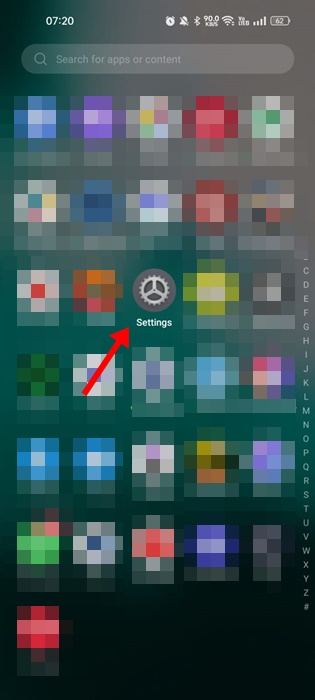
1. Otwórz szufladę aplikacji na Androida i wybierz Ustawienia.
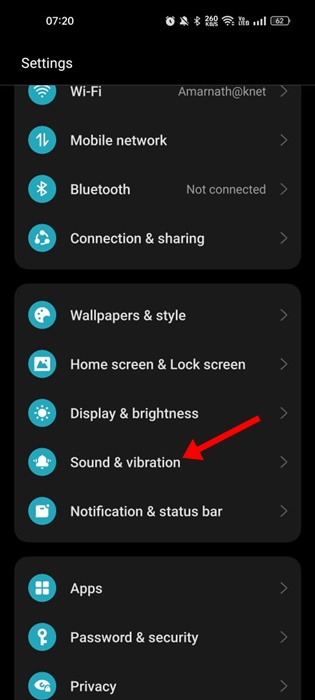
2. Stuknij Dźwięk i wibracje.
3. Zobaczysz Cztery różne rodzaje sterowania głośności.
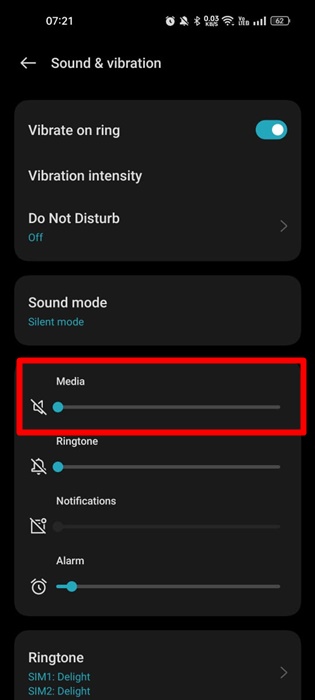
4. Użyj suwak pod media, aby zwiększyć poziom objętości.
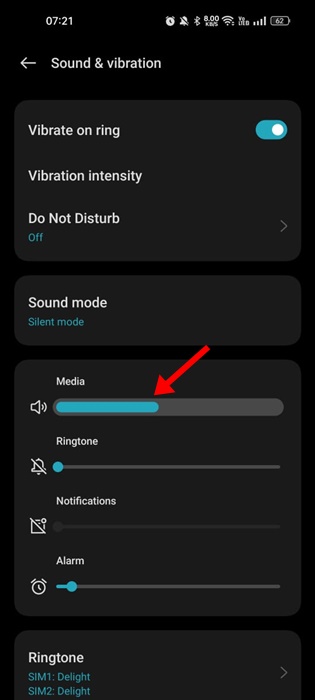
Możesz również bezpośrednio nacisnąć przycisk głośności i dostosować suwak multimedialny na smartfonie z Androidem.
2. Upewnij się, że odtwarzane wideo ma dźwięk
Ważne jest, aby sprawdzić, czy oglądany film ma dźwięk. Jeśli wideo nie ma dźwięku, wszystko, co robisz, zawiedzie. Dlatego odtwarzaj dwa lub trzy filmy w przeglądarce Google Chrome przed kontynuowaniem następnych metod.
Pomoże to potwierdzić, czy twój Chrome ma problem, czy też to wideo nie miało dźwięku.
3. Force-Stop Google Chrome Browser i ponownie ją otwórz
Force Stop wypuści Google Chrome z pamięci Androida, prawdopodobnie naprawiając problem z brakiem dźwięku. Oto, jak zmusić do zatrzymania przeglądarki Google Chrome na Androidzie.
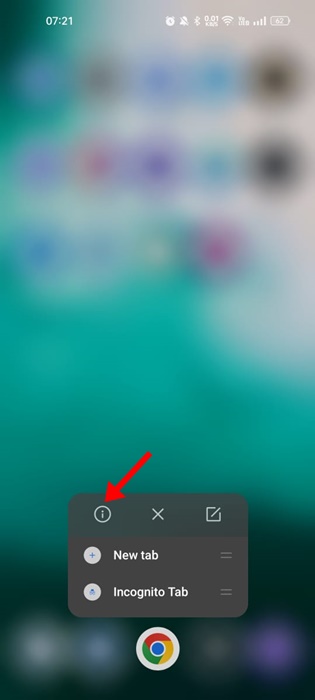
- Naciśnij aplikację Google Chrome i wybierz Informacje o aplikacji.
2. Stuknij Siła stop Opcja na ekranie informacji o aplikacji.
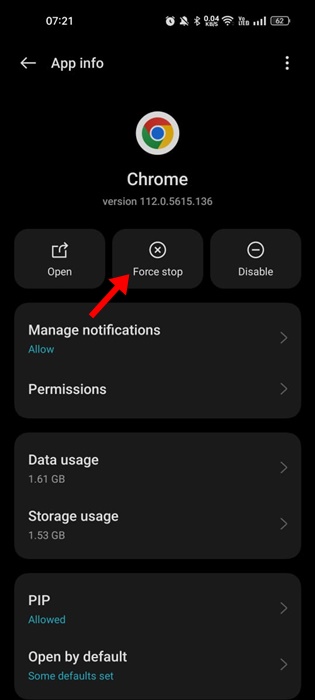
Zmusi to zatrzymanie aplikacji Google Chrome. Po zatrzymaniu stuknij ponownie w przeglądarce Google Chrome, aby ją otworzyć.
4. Upewnij się, że muzyka i audio jest włączone
Zmodyfikujemy uprawnienia do przeglądarki Google Chrome i pozwolimy na dostęp do muzyki i dźwięku. Oto, co musisz zrobić.
1. Długo naciśnij w przeglądarce Google Chrome i wybierz Informacje o aplikacji.
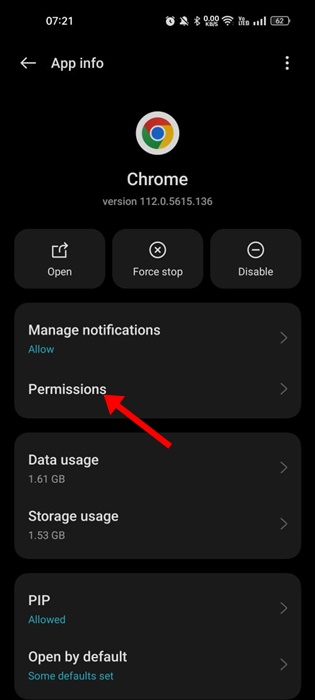
2. Wybierz Uprawnienia.
3. Stuknij Muzyka i dźwięk.
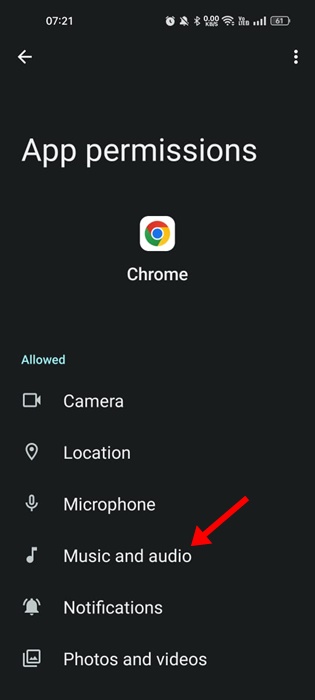
4. Wybierz zezwolenie muzyczne i audio Umożliwić
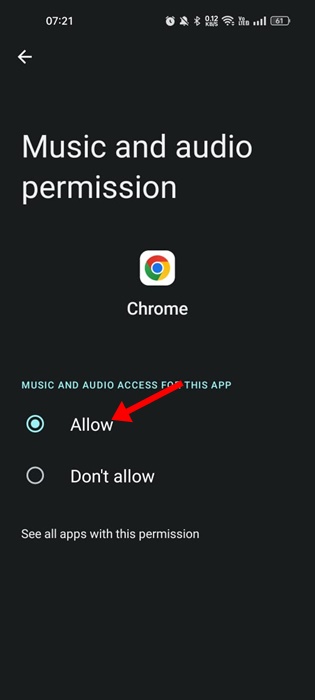
5. Pozwól stronom w Chrome na odtwarzanie dźwięku
Zarówno wersja komputerowa, jak i aplikacja mobilna Google Chrome pozwalają osobno zarządzać uprawnieniami dla każdej witryny. Tak więc, jeśli nie możesz usłyszeć dźwięku wideo tylko na wybranej stronie, są szanse, że przypadkowo wyłączasz zgodę na tę witrynę.
Dlatego musisz otworzyć tę stronę w Google Chrome na Androida i wykonać te kroki, aby umożliwić odtwarzanie dźwięku.
1. Otwórz przeglądarkę Google Chrome i dotknij trzy kropki w prawym górnym rogu.
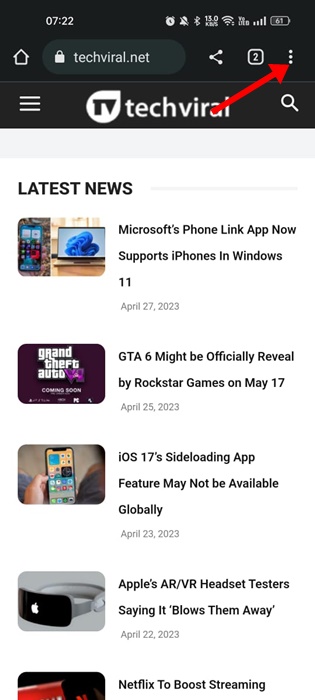
2. Wybierz Ustawienia w menu, które się pojawi.
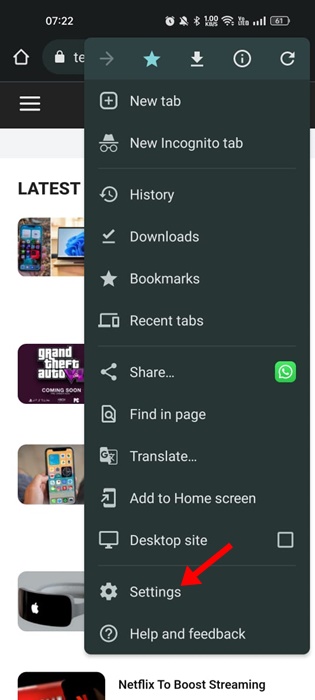
3. Przewiń w dół i wybierz Ustawienia witryny
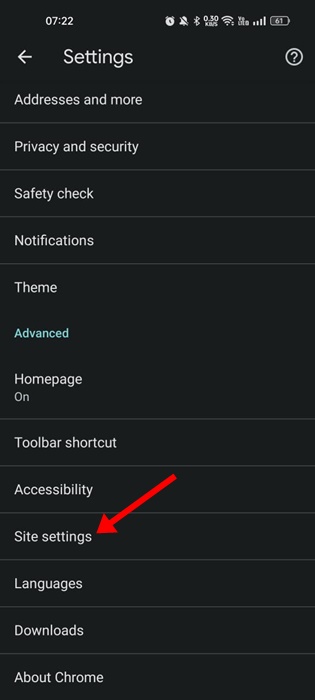
4. Stuknij Dźwięk.
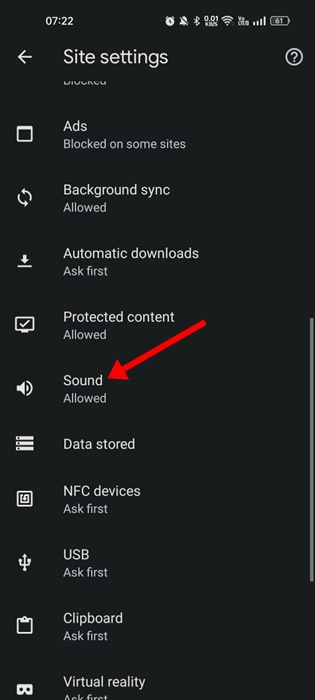
5. Na ekranie dźwięku, Włącz przełącznik Oprócz dźwięku.
6. Witryny, które nie mają uprawnień do dźwięku, pojawią się w stonowanym odcinku.
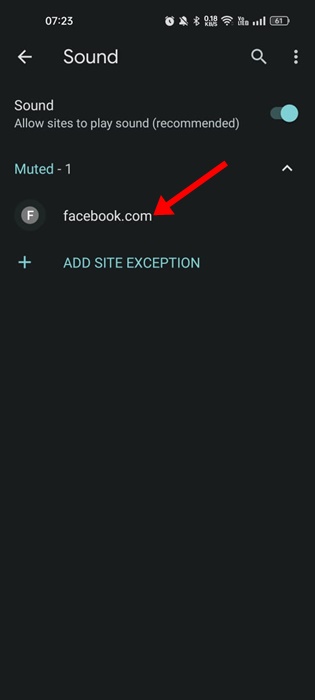
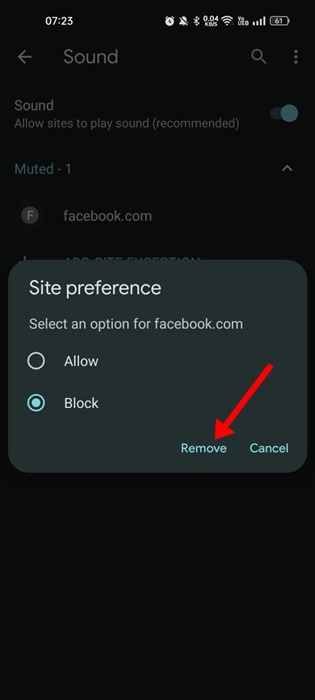
7. Aby usunąć stronę z wyciszonej sekcji i odzyskać dźwięk, dotknij URL witryny i wybierz Usunąć
6. Zresetuj flagi Google Chrome
Jeśli jesteś zwykłym użytkownikiem Chrome, możesz wiedzieć, że na stronie Chrome: // Flags Flags możesz włączyć lub wyłączyć funkcje eksperymentalne.
Niektóre funkcje eksperymentalne mogą zapobiec odtwarzaniu audio w przeglądarce. Ponieważ trudno jest wiedzieć, które flagi Chrome mają problem, najlepsze, co możesz zrobić, to zresetować wszystkie flagi Chrome na Androidzie. Oto, co musisz zrobić.
1. Otwórz przeglądarkę Google Chrome na swoim Androidzie i na pasku adresu, wprowadź chrome: // flagi/
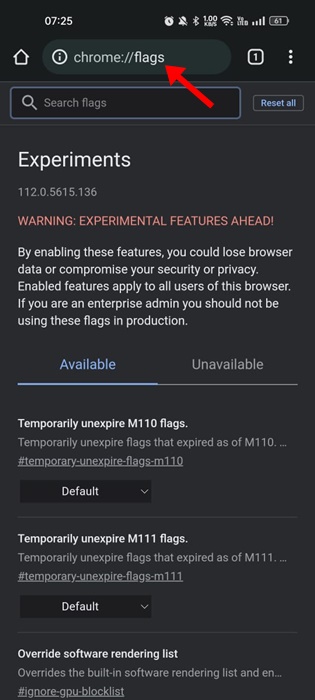
2. Teraz spójrz na szczyt strony; Oprócz pola wyszukiwania znajdziesz Zresetuj wszystkie przycisk.
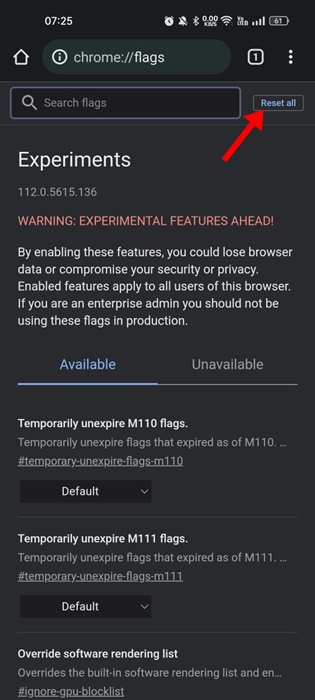
3. Kliknij przycisk Zresetuj wszystkie, aby zresetować wszystkie flagi Chrome.
Po resetowaniu zostaniesz poproszony o ponowne uruchomienie przeglądarki internetowej. Stuknij przycisk Relaunch, aby ponownie uruchomić przeglądarkę Chrome na Androida.
7. Wyczyść pamięć podręczną Google Chrome
Skorumpowane pliki pamięci podręcznej nie tylko spowalniają wydajność stron internetowych, ale także prowadzą do różnych innych problemów, takich jak zatrzymanie dźwięku. Możesz wyczyścić pamięć podręczną przeglądarki, aby rozwiązać ten problem.
1. Długo naciśnij ikonę przeglądarki Google Chrome i wybierz Informacje o aplikacji.
2. Stuknij dalej Zastosowanie przechowywania.
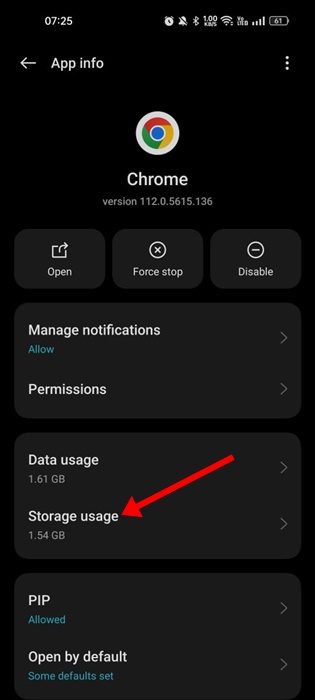
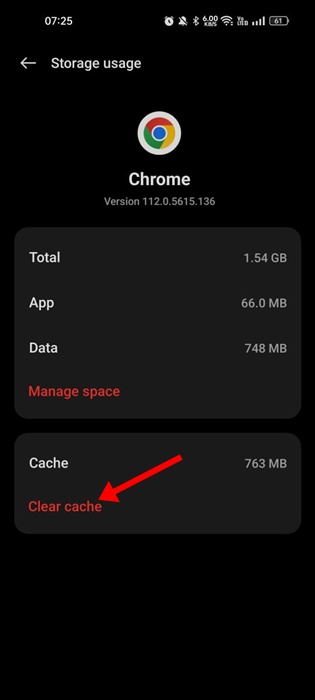
3. Stuknij Wyczyść pamięć podręczną.
4. Jeśli dźwięk nie odtwarza, dotknij Zarządzaj przestrzenią i wybierz Wyczyść wszystkie dane.
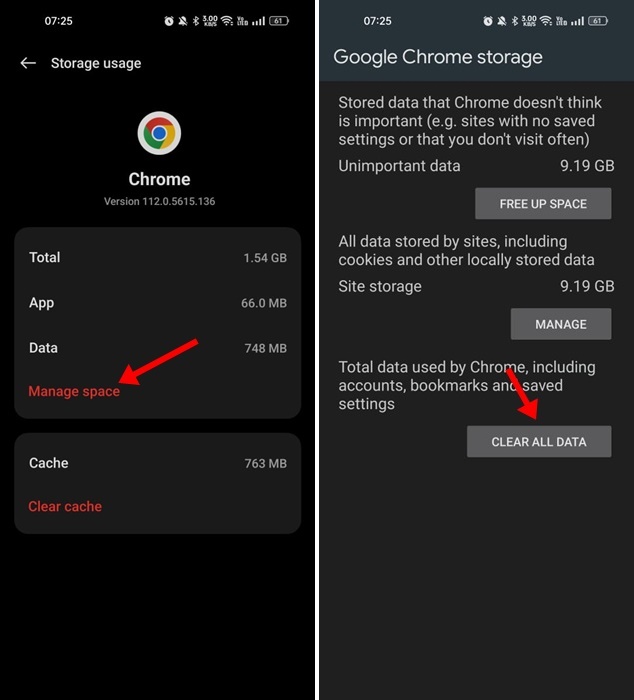
Jeśli wyczyściłeś wszystkie dane Google Chrome, zostaniesz poproszony o zalogowanie się na swoim koncie Google.
8. Ponownie zainstaluj Google Chrome na Androidzie
Jeśli nic nie działało dla ciebie w rozwiązywaniu problemu dźwięku w przeglądarce Google Chrome, ponowna instalacja jest Twoją ostateczną.
Może niektóre pliki w przeglądarce Google Chrome są uszkodzone; Dlatego masz problem z brakiem solidnego problemu. Ponieważ nie znasz faktycznego powodu, najlepsze, co możesz zrobić, to ponowne zainstalowanie przeglądarki.
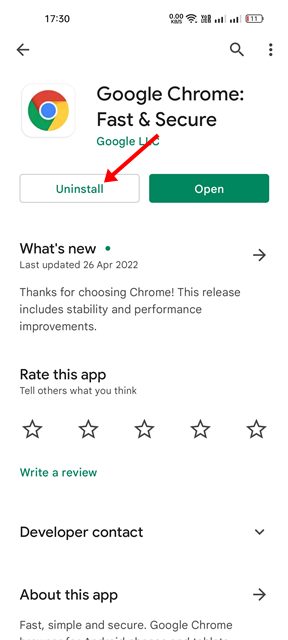
Aby odinstalować aplikację Google Chrome, naciśnij ikonę na ekranie głównym i wybierz odinstalowanie. Alternatywnie możesz odinstalować aplikację bezpośrednio ze sklepu Play. Po odinstalowaniu wyszukaj Chrome w sklepie Google Play i zainstaluj go ponownie.
Po zainstalowaniu otwórz przeglądarkę Google Chrome i zaloguj się na swoje konto Google, aby odzyskać zakładki, historię przeglądarki i inne dane.
9. Kilka innych rzeczy do wypróbowania
Powyższe metody powinny naprawić problem bez brzmienia w Google Chrome, ale jeśli problem będzie się utrzymywał, możesz wypróbować kilka podstawowych rzeczy. Oto niektóre z nich.
- Zaktualizuj swoją przeglądarkę Google Chrome.
- Zawsze upewnij się, że odtwarzane wideo ma dźwięk.
- Zmniejsz swoją wersję Google Chrome.
- Przełącz na Google Chrome Alternative.
Żaden dźwięk w Google Chrome na Androida nie może być problematyczny, ale można go naprawić poprzez przestrzeganie tych metod. Jesteśmy pewni, że jedno z rozwiązań w tym artykule działało dla Ciebie. Jeśli potrzebujesz więcej pomocy, skontaktuj się z nami w komentarzach.


