
 Tomasz Nowicki
26-letni redaktor technologiczny w Echo Biznesu, to energiczny i błyskotliwy dziennikarz…
Tomasz Nowicki
26-letni redaktor technologiczny w Echo Biznesu, to energiczny i błyskotliwy dziennikarz…

Jedną z najbardziej przydatnych funkcji iPhone’a jest regulacja jasności ekranu w oparciu o środowisko lub poziomy baterii. Wyświetlacz iPhone’a automatycznie utrzymuje przyciemnienie, ale wielu użytkowników myli to z usterką. W każdym razie, jeśli nie jesteś fanem tej funkcji, możesz ją wyłączyć, wprowadzając pewne zmiany w ustawieniach iPhone’a.
1. Wyłącz funkcję Auto Brightness
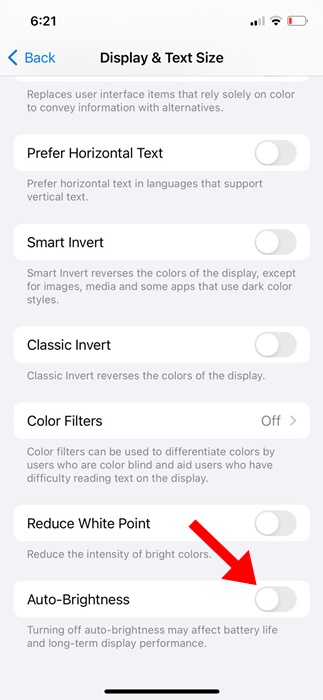
Auto Brightness to funkcja odpowiedzialna za problem przyciemniania wyświetlania iPhone’a. Dlatego, jeśli nie chcesz, aby Twój wyświetlacz iPhone automatycznie stał się ciemniejszy, musisz wyłączyć funkcję Auto Brightness.
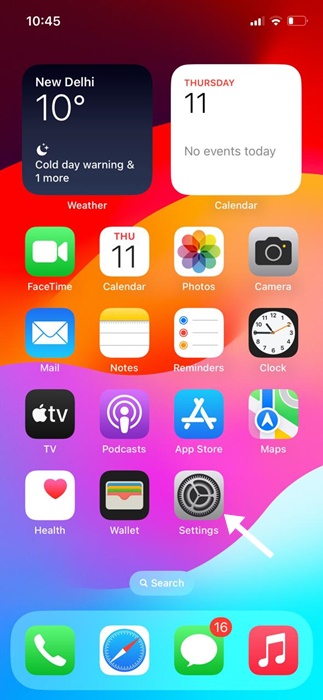
1. Uruchom Ustawienia App.
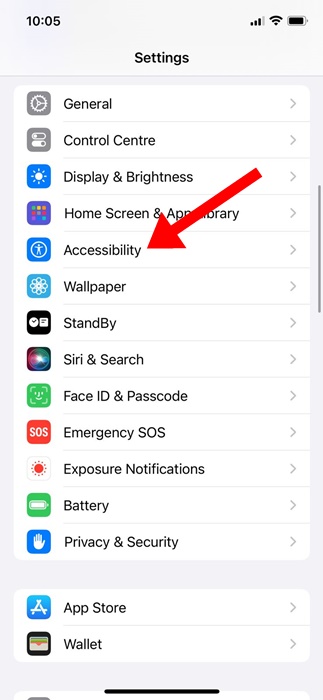
2. Przewiń w dół i dotknij Dostępność.
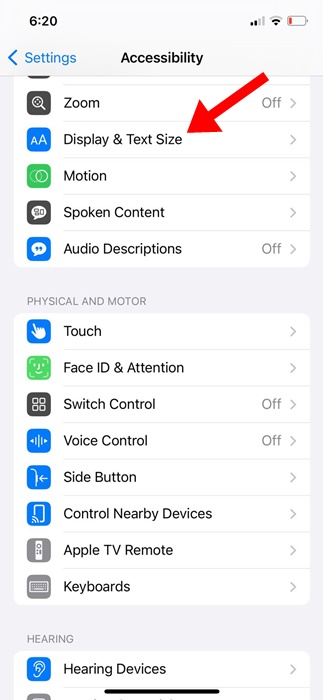
3. Stuknij Rozmiar wyświetlania i tekstu.
4. Wyłącz przełącznik dla Auto jasność.
2. Ręcznie dostosuj jasność ekranu
Po wyłączeniu funkcji Auto Brightness musisz dostosować jasność ekranu. Poziom jasności, który tutaj ustawiłeś tutaj, pozostanie niezmieniony, dopóki nie włączysz automatycznej jasności lub ponownie dostosować poziom jasności.
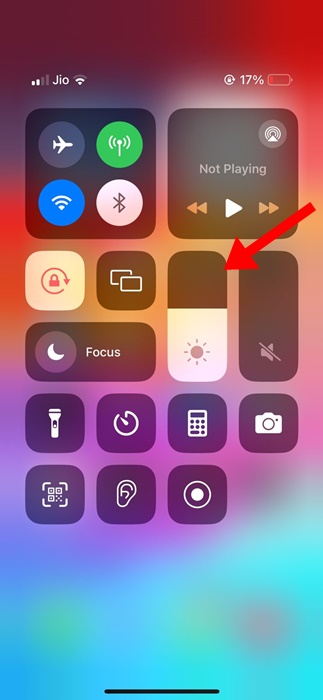
Aby ręcznie dostosować jasność ekranu na iPhonie, otwórz centrum sterowania. Aby otworzyć centrum sterowania, przesuń w dół z prawego górnego rogu. W centrum sterowania znajdź suwak jasności i dostosuj go w razie potrzeby.
3. Wyłącz funkcje świadomości uwagi
Funkcje świadomości uwagi to kolejny powód automatycznego przyciemniania iPhone’a przyciemniania wyświetlacza. Dlatego jeśli nie chcesz, aby Twój iPhone przyciemnił jasność ekranu, powinieneś również wyłączyć funkcje świadomości uwagi.
1. Uruchom Ustawienia App.
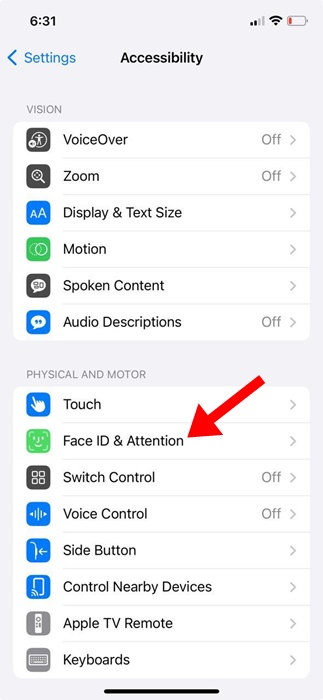
2. Stuknij Dostępność.
3. Stuknij Identyfikator twarzy i uwaga.
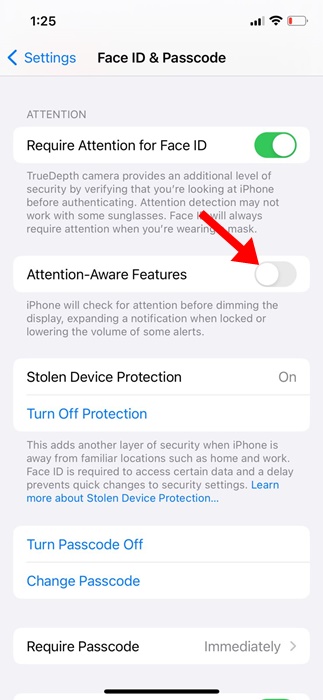
4. Wyłącz przełącznik dla Funkcje świadomości uwagi.
.
4. Wyłącz funkcję prawdziwego tonu
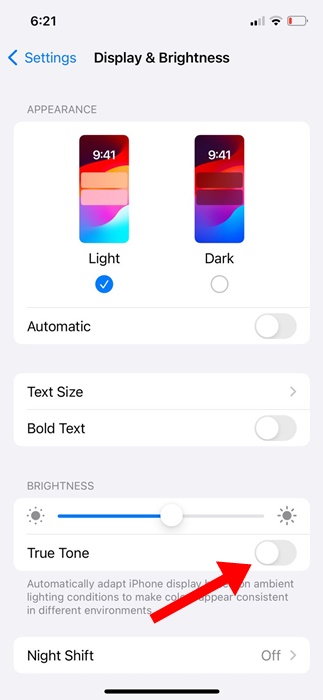
Prawdziwy ton to funkcja, która automatycznie dostosowuje kolor i intensywność wyświetlacza w oparciu o warunki oświetlenia środowiska. Jeśli nie chcesz, aby Twój iPhone automatycznie dostosowywał wyświetlacz, będziesz chciał również wyłączyć tę funkcję.
1. Uruchom Ustawienia App.
2. Stuknij Wyświetlacz i jasność.
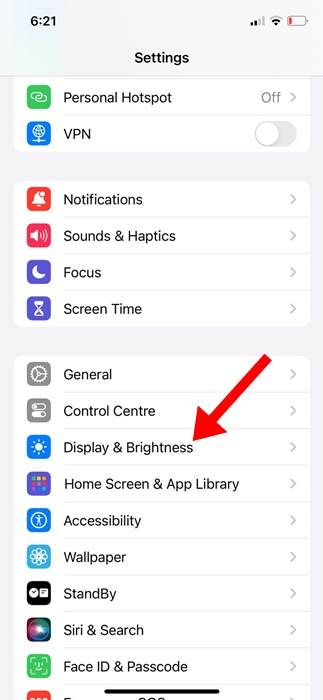
3. Wyłącz przełącznik dla Prawdziwy ton.
5. Wyłącz nocną zmianę
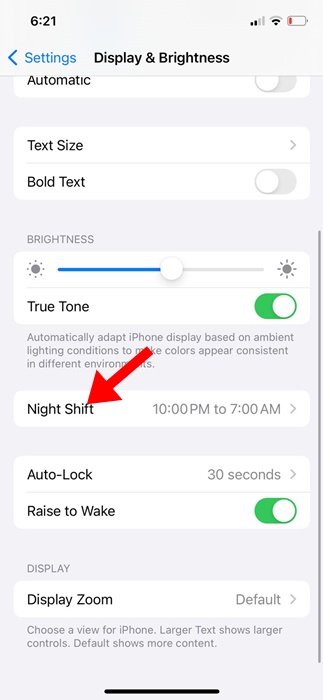
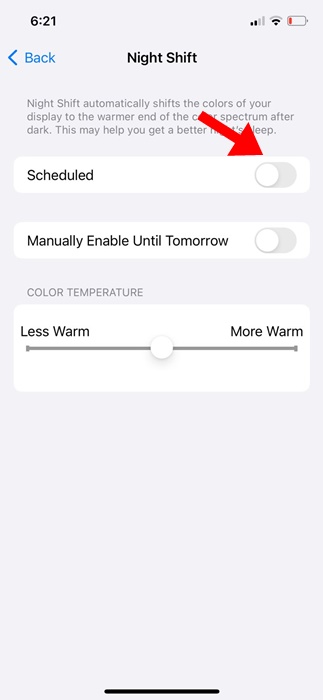
Chociaż nocna zmiana nie przyciemnia ekranu, automatycznie przesuwa kolory wyświetlacza na cieplejszy koniec widma kolorów po zmroku. Ta funkcja ma pomóc Ci lepiej zasnąć, ale możesz ją wyłączyć, jeśli ci się nie podoba.
1. Uruchom Ustawienia App.
2. Stuknij Wyświetlacz i jasność.
3. Stuknij Nocna zmiana.
4. Wyłączyć coś przełącznik obok Zaplanowany.
6. Wyłącz funkcję Auto Block
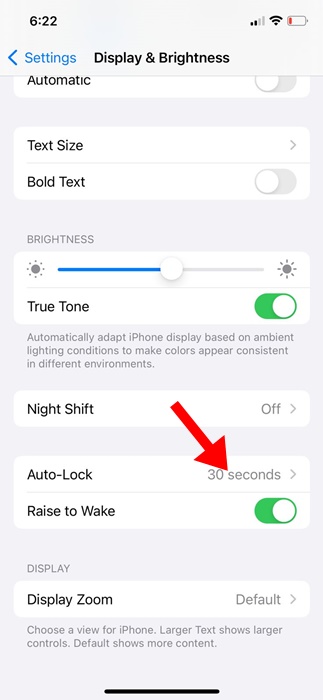
Auto Lock to kolejna funkcja, która przyciemnia ekran iPhone’a. Chociaż nie zalecamy wyłączenia funkcji automatycznego blokowania, nadal będziemy udostępniać kroki, aby uświadomić sobie o tym.
1. Uruchom Ustawienia App.
2. Stuknij dalej Wyświetlacz i jasność.
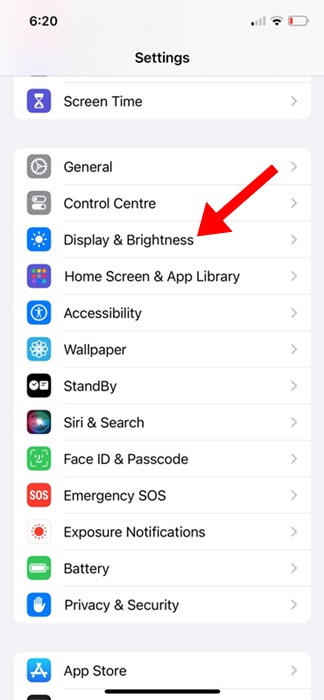
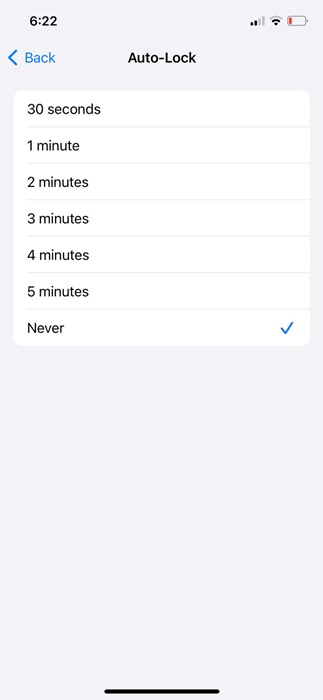
3. Na wyświetlaczu i jasności dotknij Auto-blokada.
4. Wybierz automatyczną blokadę do Nigdy.
Są to jedne z najlepszych metod naprawy wyświetlacza iPhone’a, które utrzymują problem przyciemniania. Jeśli potrzebujesz więcej pomocy na ten temat, daj nam znać w komentarzach.


