 Tomasz Nowicki
26-letni redaktor technologiczny w Echo Biznesu, to energiczny i błyskotliwy dziennikarz…
Tomasz Nowicki
26-letni redaktor technologiczny w Echo Biznesu, to energiczny i błyskotliwy dziennikarz…

Aplikacja Windows Services pozwala nawet zatrzymać niektóre usługi. Jednak każdy inny komponent Windows, aplikacja Windows Services, może czasem uruchomić spotkanie.
Gdy aplikacja Windows Services napotyka problemy, może nie otworzyć lub uniemożliwić modyfikacji usług Windows. Jeśli nie możesz uzyskać dostępu do usług w systemie Windows 11, kontynuuj czytanie przewodnika.
Poniżej udostępniliśmy kilka wskazówek dotyczących rozwiązywania problemów, które pozwolą Ci rozwiązać usługi.msc nie otwieranie się w systemie Windows 11.
1. Uruchom ponownie system Windows 11

Przed spróbowaniem czegoś innego musisz ponownie uruchomić komputer z systemem Windows 11. Ponowne uruchomienie pomaga, uwalniając aplikacje i procesy z pamięci.
Ponowne uruchomienie to dobry pomysł, jeśli nie zrobiłeś tego przez jakiś czas. Po ponownym uruchomieniu kliknij wyszukiwanie systemu Windows, wpisz usługi i wybierz aplikację Windows Services.
2. Uruchom usługi systemu Windows jako administrator
Wielu użytkowników systemu Windows 11 twierdziło, że rozwiązywanie problemu nie otwierają problemu, uruchamiając ją jako administrator. Dlatego też możesz to zrobić.
Aby uruchomić usługi Windows jako administrator, wykonaj niektóre z prostych kroków, które udostępniliśmy poniżej.
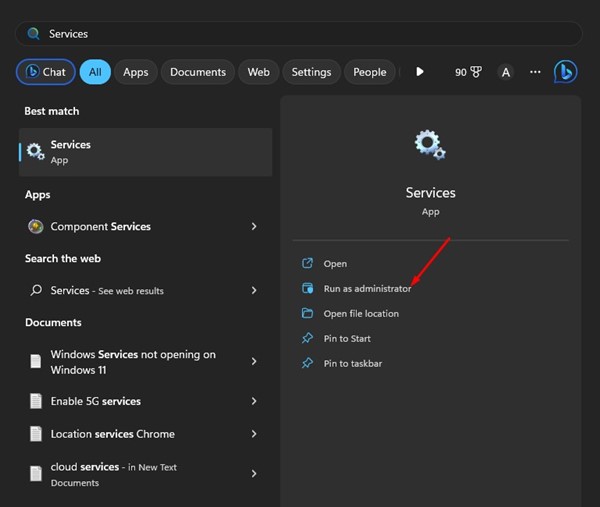
1. Po pierwsze, kliknij wyszukiwanie i wpisz system Windows Usługi.
2. Kliknij prawym przyciskiem myszy usługi i wybierz Uruchom jako administrator.
To wszystko! Tym razem aplikacja Windows Services będzie otwarta i uruchomiona.
3. Spróbuj uruchomić usługi systemu Windows za pośrednictwem wiersza polecenia
Jeśli Services.msc App nie otwiera bezpośrednio; Możesz spróbować otworzyć go z wiersza polecenia. Oto jak uruchomić usługi systemu Windows za pośrednictwem wiersza polecenia.
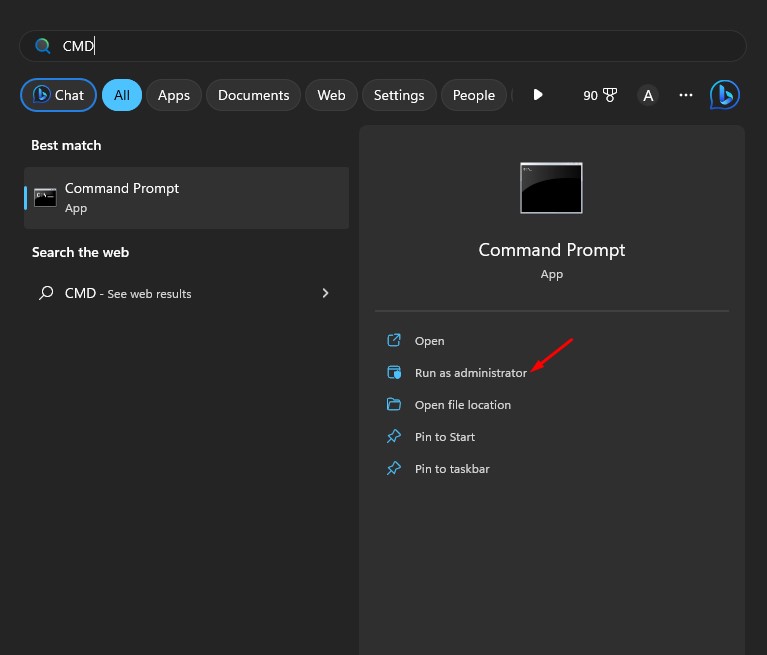
1. Naciśnij klawisz Windows na klawiaturze i wpisz wiersz polecenia. Kliknij prawym przyciskiem myszy wiersz polecenia i wybierz Uruchom jako administrator.
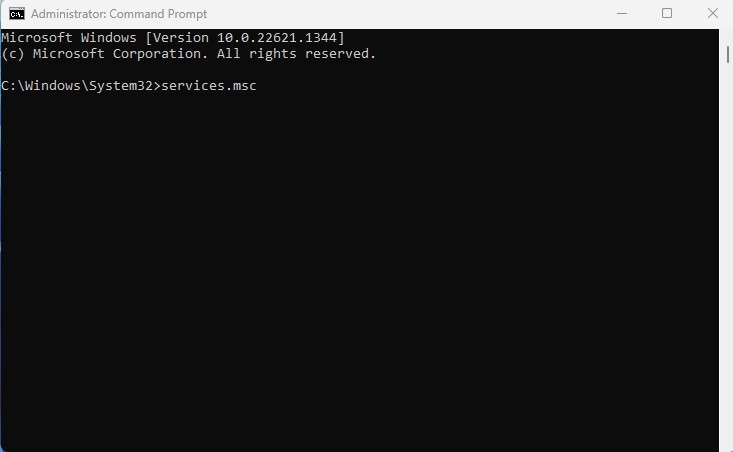
2. W wierszu polecenia wpisz usługi.msc polecenie i uderz Wchodzić przycisk.
4. Wybierz Microsoft Management Console jako domyślna aplikacja dla plików .msc
Microsoft Management Console to element Windows, który zapewnia użytkownikom interfejs do konfigurowania systemu. Jest odpowiedzialny za wyświetlanie wszystkich usług Windows działających na urządzeniu.
Gdy konsola Microsoft Management nie zostanie ustawiona jako domyślna dla plików .msc, usługi Services.msc nie otworzy się. Oto jak to naprawić.
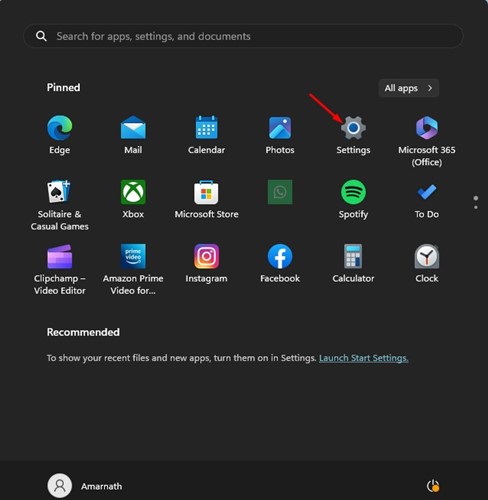
1. Najpierw otwórz Ustawienia Aplikacja na urządzeniu Windows 11.
2. Następnie w ustawieniach wybierz Aplikacje. Po prawej stronie wybierz Domyślne aplikacje.
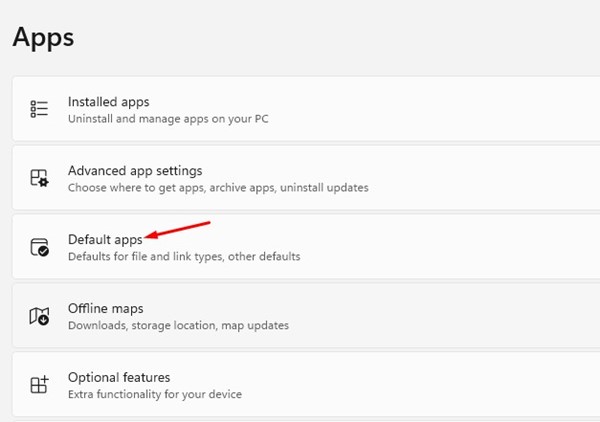
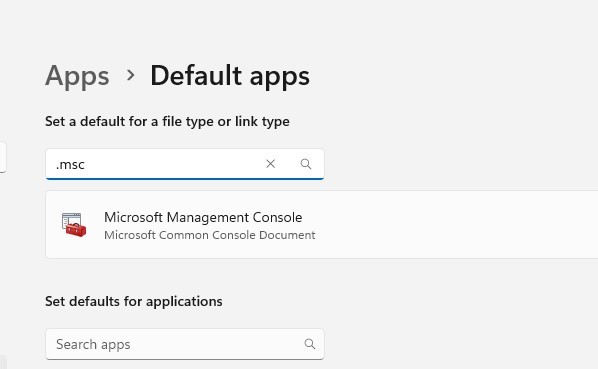
3. Następnie, w domyślnych aplikacjach, wyszukaj .msc i otwórz konsolę Microsoft Management.
4. Kliknij Ustaw domyślnie Opcja w ustawieniu domyślnej aplikacji dla plików .msc.
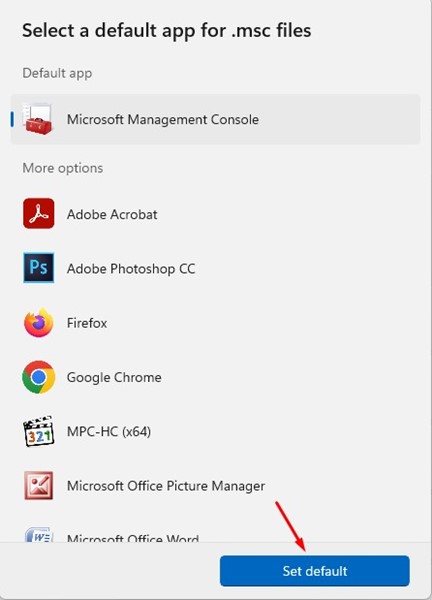
W ten sposób możesz ustawić Microsoft Management Console jako domyślną aplikację dla plików .MSC, aby naprawić usługi Windows, które nie otwierają się.
5. Uruchom wbudowanych problemów z systemem Windows
Usługi systemu Windows, które nie otwierają się w systemie Windows 11, mogą wskazywać na problemy związane z konserwacją systemu. Możesz to łatwo rozwiązać, korzystając z rozwiązywania problemów z konserwacją systemu. Oto jak.
1. Po pierwsze, kliknij Windows 11 Wyszukaj i wpisz konserwację systemu.
2. Z listy wyświetlonych opcji wybierz Wykonaj zalecane zadanie konserwacji automatycznie.
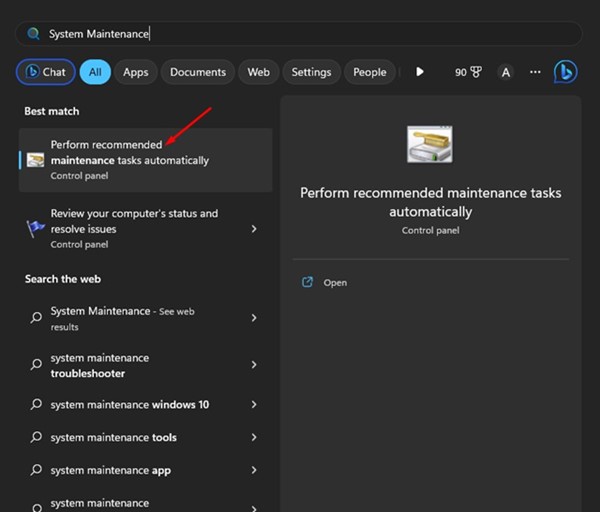
3. Następnie sprawdź Automatycznie stosuj naprawy opcja.
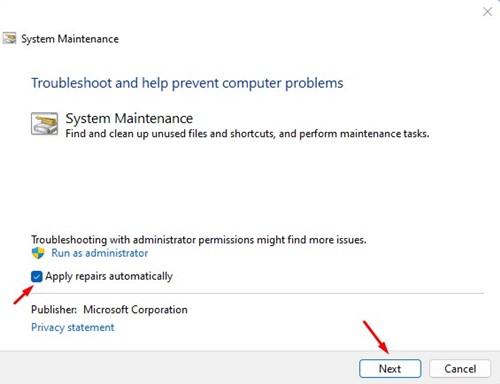
4. Po zakończeniu kliknij Następny przycisk.
6. Uruchom skanowanie SFC
Corupcja plików systemowych to kolejny widoczny powód, dla którego usługi nie otwierają się w systemie Windows 11. Możesz szybko naprawić uszkodzone pliki systemowe, uruchamiając narzędzie sprawdzania plików systemowych. Oto kroki, które musisz podążać.
1. Po pierwsze, kliknij wyszukiwanie i wpisz system Windows Monit polecenia. Następnie kliknij prawym przyciskiem myszy wiersz polecenia i wybierz „Uruchom jako administrator”.
2. Po otwarciu wiersza polecenia wpisz podane polecenie i naciśnij ENTER.
sfc /scannow
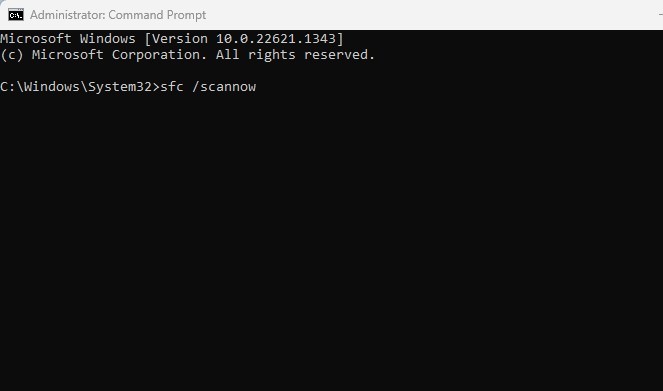
3. Musisz cierpliwie czekać, aż skanowanie zostanie zakończone. Jeśli SFC zwraca błąd, musisz uruchomić narzędzie Dism, wykonując te polecenia indywidualnie.
DISM /Online /Cleanup-Image /CheckHealthDISM /Online /Cleanup-Image /ScanHealthDISM /Online /Cleanup-Image /RestoreHealth
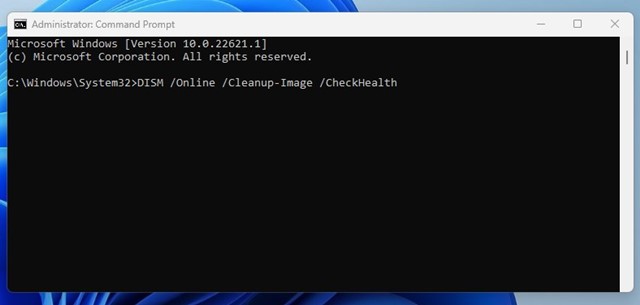
Po wykonaniu powyższych kroków uruchom ponownie komputer Windows 11. Powinno to naprawić aplikację usługową, która nie otwiera się w systemie Windows 11.
7. Uruchom pełny skanowanie antywirusowe
Złośliwe oprogramowanie może uniemożliwić dostęp do usług, aby uniknąć wykrycia. Jeśli aplikacja Windows Services nadal nie otwiera się, dobrym wyborem jest pełne skanowanie antywirusowe z systemem Windows Security.
1. Kliknij Windows 11 Wyszukaj i wpisz się Bezpieczeństwo systemu Windows. Następnie otwórz aplikację Windows Security z listy.
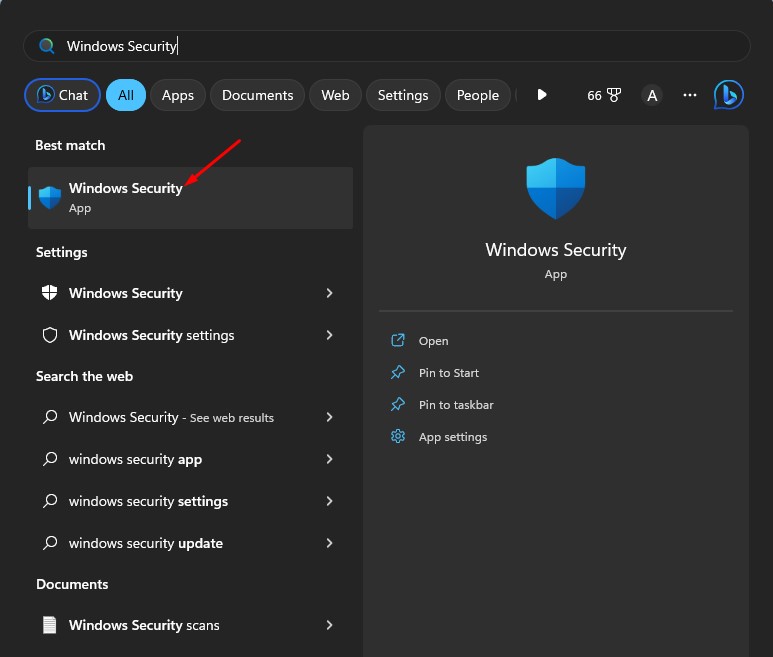
2. Po otwarciu aplikacji bezpieczeństwa systemu Windows kliknij Wirus i ochrona przed zagrożeniem patka.
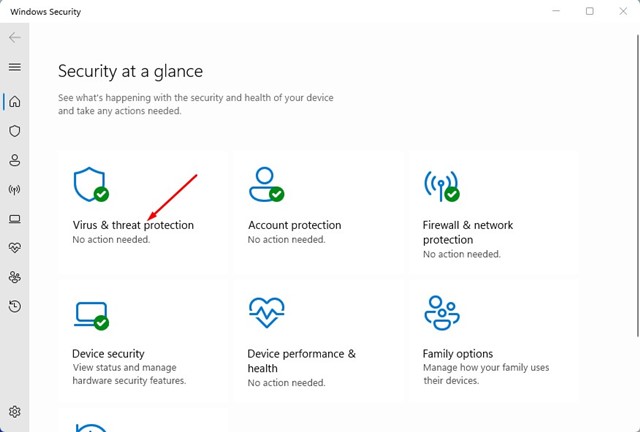
3. Po prawej stronie kliknij Skandować opcje.

4. Wybierz Pełny skan i kliknij Skanuj teraz przycisk.
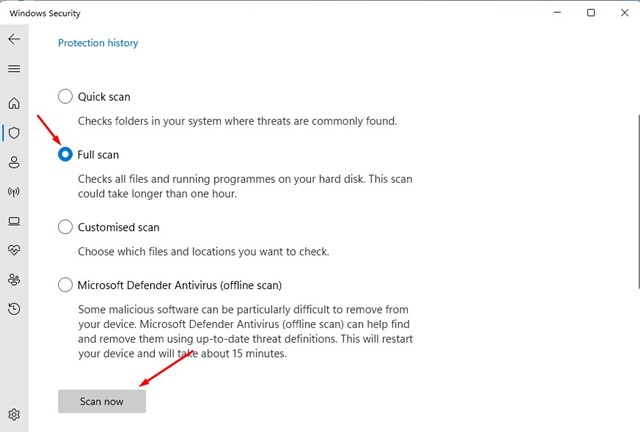
Po uruchomieniu pełnego skanowania uruchom ponownie komputer i przełóż aplikację Windows Services.
8. Wykonaj przywracanie systemu
Jeśli usługi
Jeśli masz dostępny punkt przywracania systemu, możesz cofnąć komputer do daty otwarcia aplikacji usług. Oto, co musisz zrobić.
1. Wpisz odzyskiwanie w wyszukiwaniu systemu Windows. Następnie otwórz Powrót do zdrowia Aplikacja z listy wyników wyszukiwania.

2. Na ekranie odzyskiwania kliknij Otwórz Przywróć system.

3. W montorze przywracania systemu wybierz Wybierz inny punkt przywracania i kliknij Następny.

4. Na następnym ekranie, Wybierz punkt przywracania daty tylnej i kliknij Dalej.

5. W punkcie przywracania potwierdź, kliknij Skończyć.

Teraz poczekaj, aż aplikacja odzyskiwania przywróci komputer. Proces ten może potrwać trochę czasu.
9. Zresetuj Windows 11
Jeśli nic nie pomaga, resetowanie systemu Windows 11 jest jedyną opcją. Resetowanie systemu Windows 11 naprawi większość problemów z systemem Windows 11, w tym aplikacje systemowe, takie jak Usługi.msc nie otwiera się.
Jednak resetowanie usunie wszystkie ustawienia użytkowników oraz ważne ustawienia zasad rejestru i lokalnych grup. Wykonaj kopię zapasową wszystkich podstawowych plików przed zresetowaniem komputera.
Istnieje wiele sposobów resetowania komputerów Windows 11, ale najłatwiej jest użyć ustawień. Oto szczegółowy przewodnik Jak zresetować komputer Windows 11 za pomocą ustawień.
Są to jedne z najlepszych sposobów naprawy usług.msc nie otwarcia w systemie Windows 11. Jeśli potrzebujesz więcej pomocy w rozwiązywaniu usług. MSC nie otwiera się w systemie Windows, daj nam znać w komentarzach. Ponadto, jeśli artykuł ci pomógł, udostępnij go znajomym.


