
 Tomasz Nowicki
26-letni redaktor technologiczny w Echo Biznesu, to energiczny i błyskotliwy dziennikarz…
Tomasz Nowicki
26-letni redaktor technologiczny w Echo Biznesu, to energiczny i błyskotliwy dziennikarz…

Błędy BSOD pojawiają się z różnych powodów, takich jak błędy audio, problemy z łącznością, uszkodzone sterowniki, uszkodzenie pliku systemu, awaria sprzętu itp. Jedną z powszechnych przyczyn BSOD są przestarzałe lub uszkodzone sterowniki.
Chociaż przestarzałe sterowniki można łatwo naprawić, co jeśli plik sterownika jest uszkodzony? W takim przypadku urządzenia, które polegały na uszkodzonym sterowniku, mogą stać się bezużyteczne. Dlatego konieczne jest znalezienie i naprawienie uszkodzonych sterowników, gdy tylko zostaną one wykryte poprzez przestrzeganie tych metod.
1. Zaktualizuj skorumpowane dyski za pośrednictwem Menedżera urządzeń
Menedżer urządzeń wydaje się być najlepszą opcją do radzenia sobie z przestarzałymi lub skorumpowanymi sterownikami systemu Windows. Aby zaktualizować sterowniki z menedżera urządzeń, wykonaj proste kroki poniżej.
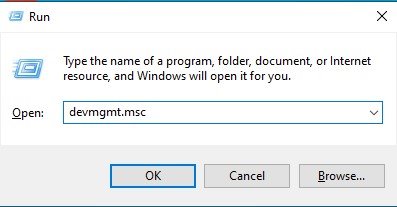
1. Naciśnij przycisk Windows + R, aby otworzyć okno dialogowe Uruchom. W oknie dialogowym Uruchom, wprowadź devmgmt.msc i naciśnij przycisk Enter.
2. To otworzy menedżer urządzeń na twoim komputerze. Teraz musisz Sprawdź sterowniki żółtym znakiem zapytania. Znak wskazuje problem z urządzeniem lub sterownikiem.
3. Kliknij prawym przyciskiem myszy uszkodzony sterownik i wybierz Zaktualizuj sterownik Opcja z menu kontekstowego.
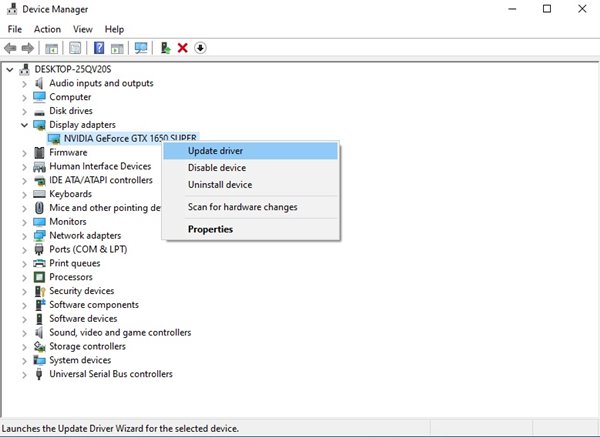
Windows automatycznie wyszukuje sterowniki online i automatycznie zainstalują najbardziej kompatybilną wersję na komputerze.
2. Ponownie zainstaluj sterowniki
Jeśli aktualizacja nie pomogła, możesz spróbować ponownie zainstalować skorumpowane sterowniki. Oto, co musisz zrobić na stronie menedżera urządzeń.
1. Przycisk Windows Key + R, aby otworzyć okno dialogowe Uruchom. Następnie, w oknie dialogowym Uruchom, wprowadź devmgmt.msc i naciśnij przycisk Enter.
2. To otworzy menedżer urządzeń na twoim komputerze. Teraz musisz sprawdzić sterowniki z żółtym znakiem zapytania. Znak wskazuje problem z urządzeniem lub sterownikiem.
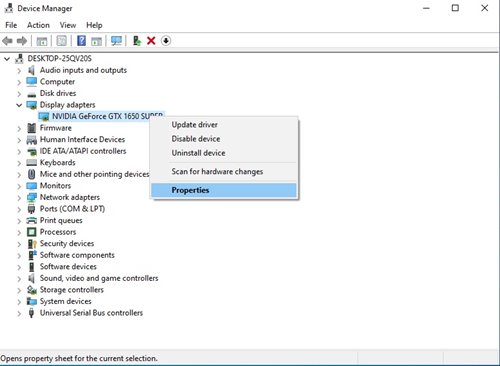
3. Kliknij prawym przyciskiem myszy uszkodzony dysk i wybierz Właściwości Z menu kontekstowego.
4. Na stronie właściwości przełącz kartę sterownika i kliknij Urządzenie odinstalowane opcja.
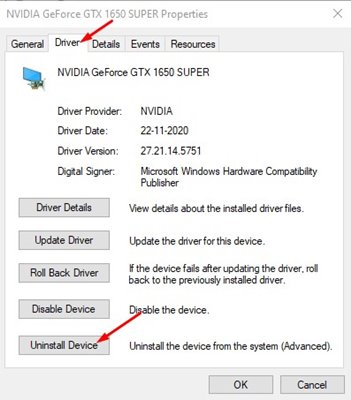
Po odinstalowaniu uruchom ponownie komputer, aby ponownie zainstalować urządzenie. Możesz także przejść do strony OEM, aby ręcznie zainstalować sterownik.
3. Użyj narzędzia do rozwiązywania problemów z systemem Windows, aby naprawić uszkodzone sterowniki
Jeśli nie wiesz, system operacyjny Windows oferuje również narzędzie do rozwiązywania problemów do rozwiązania różnych problemów. Oto jak uruchomić narzędzia do rozwiązywania problemów z systemem Windows, aby naprawić uszkodzone sterowniki w systemie Windows 10/11.
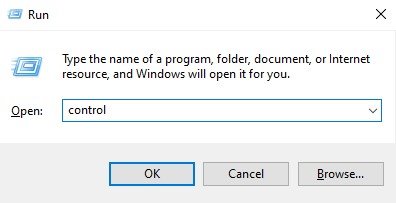
1. Po pierwsze, naciśnij Klucz Windows + R przycisk. Następnie wpisz kontrola i naciśnij przycisk Enter w oknie dialogowym Uruchom.
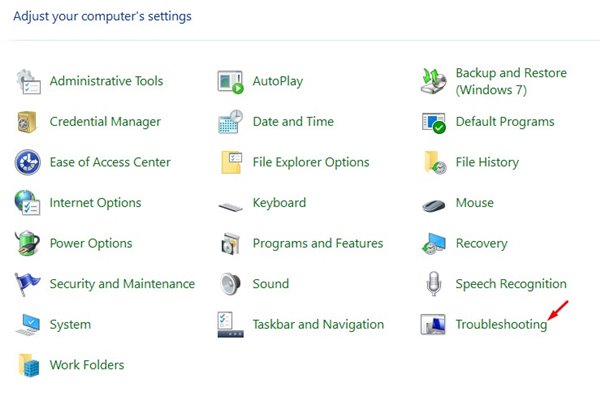
2. Na panelu sterowania kliknij Rozwiązywanie problemów opcja, jak pokazano poniżej.
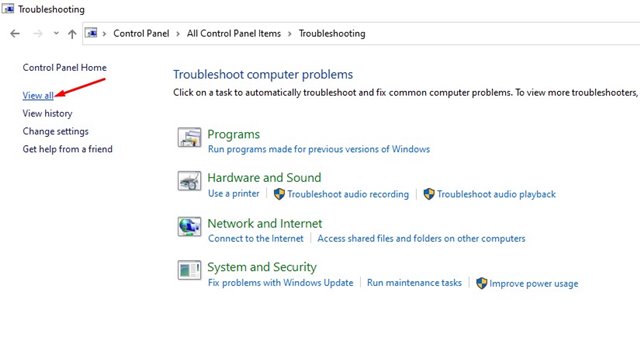
3. Po lewym okienku kliknij Zobacz wszystkie Opcja, jak pokazano na zrzucie ekranu poniżej.
4. Następna strona pokaże listę sposobów rozwiązania różnych problemów. Z listy musisz Wybierz problem, którego doświadczasz i kliknij to.
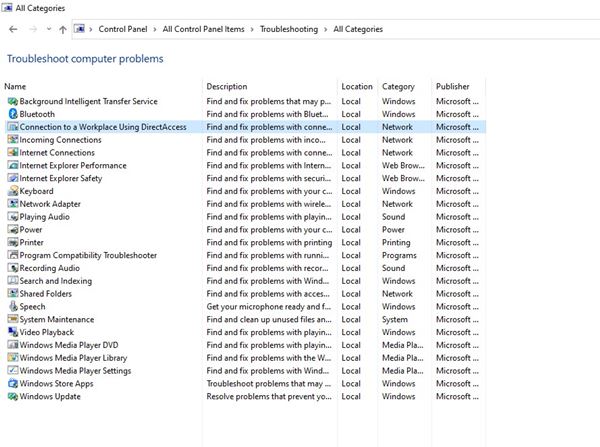
Windows Problems -Sootor będzie działał i naprawi uszkodzone sterowniki w twoim systemie.
4. Uruchom pełny skan
Czasami złośliwe oprogramowanie i wirusy na komputerze mogą uszkodzić sterowniki. Jeśli często pobierasz pliki z Internetu, najlepiej uruchomić pełny skanowanie antywirusowe na komputerze.
Jeśli jakikolwiek konkretny sterownik lub urządzenie nie działa z powodu ataku złośliwego oprogramowania, zostanie on natychmiast naprawiony. Polecamy Malwarebyteswiodąca firma ochroniarska, aby wykonać pełny skan.
MalwareBytes również skanuje i usuwa oprogramowanie i szczenięta z systemu. Alternatywnie możesz użyć Windows Security do skanowania systemu za darmo.
5. Zaktualizuj swój system
Niezależnie od tego, czy używasz systemu Windows 10, czy Windows 11, musisz zaktualizować system operacyjny, aby naprawić problemy związane z sterownikiem. Prosta aktualizacja systemu może czasem rozwiązać najczęstsze uszkodzone sterowniki komputera w systemie Windows.
Windows zapewnia również, że wszystkie sterowniki są aktualizowane podczas aktualizacji systemu. Pamiętaj więc, aby zaktualizować system operacyjny systemu Windows 10/11.
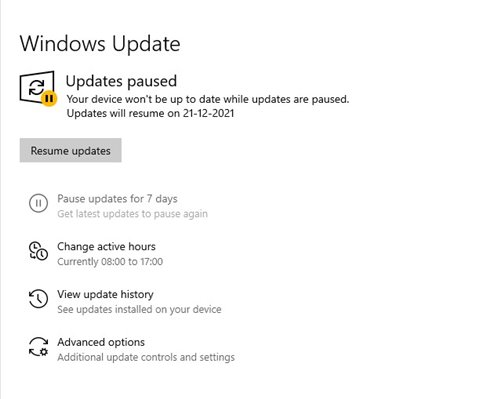
- Naciśnij Windows Key + I przycisk, aby otworzyć stronę Ustawienia.
- Na ustawieniach udaj się do Aktualizacja i bezpieczeństwo> aktualizacja systemu Windows.
- W prawym okienku kliknij Sprawdź aktualizacje przycisk.
- Następnie rozwinąć sekcję Opcjonalne aktualizacje i Zainstaluj cały odpowiedni sterownik aktualizacje.
Teraz Windows Update automatycznie pobiera i zainstaluje wybrane sterowniki. Po aktualizacji uruchom ponownie komputer, aby naprawić uszkodzony sterownik w systemie Windows 10/11.
6. Użyj przywracania systemu
Cóż, przywracanie systemu nie naprawi uszkodzonych sterowników w systemie Windows, ale cofnie urządzenie do poprzedniego punktu, w którym wszystko działa dobrze.
Jeśli zacząłeś stawić czoła problemom z powodu uszkodzonych sterowników urządzeń, ale nie wiem, który sterownik jest problematyczny, najlepiej używać przywracania systemu.
Możesz cofnąć system do poprzedniego stanu, w którym kierowcy pracują dobrze. Oto jak korzystać z przywracania systemu w systemie Windows 11.
1. Typ Powrót do zdrowia W Wyszukiwanie systemu Windows. Następnie otwórz aplikację odzyskiwania z listy wyników najlepszych meczów.

2. Po otwarciu aplikacji odzyskiwania kliknij Przywróć system otwartego systemu.

3. Na ekranie systemu i ustawień przywracania wybierz Wybierz inny punkt przywracania.

4. Wybierz punkt przywracania utworzony w dniu, w którym wszystko działało dobrze. Po zrobieniu tego kliknij Następny.

5. W wierszu potwierdzenia kliknij Skończyć.

Skorumpowane sterowniki mogą powodować wiele problemów z komputerem, a nawet utrudniać wydajność systemu. Tak więc zawsze najlepiej jest znaleźć i naprawić skorumpowane sterowniki. Mam nadzieję, że ten artykuł ci pomógł! Podziel się również z przyjaciółmi.


