
 Tomasz Nowicki
26-letni redaktor technologiczny w Echo Biznesu, to energiczny i błyskotliwy dziennikarz…
Tomasz Nowicki
26-letni redaktor technologiczny w Echo Biznesu, to energiczny i błyskotliwy dziennikarz…

Google Chrome ma wbudowany menedżer haseł, który może generować lub zapisywać hasła. Dzięki tej funkcji możesz użyć jej funkcji AutoFill, co sprawia, że logowanie na stronach jest szybsze.
Menedżer haseł jest domyślnie włączony, ale jeśli nie możesz go użyć, prawdopodobnie wprowadziłeś pewne zmiany, które uniemożliwiają poprawne funkcjonowanie funkcji.
Jeśli Chrome nie oferuje zapisania hasła lub nie zapisuje hasła, oto, co możesz zrobić, aby rozwiązać problem.
1. Upewnij się, że zapisanie hasła jest włączone
Funkcja zapisywania hasła jest domyślnie włączona, ale czasami rozszerzenia lub nieprawidłowe ustawienia mogą je wyłączyć bez Twojej wiedzy. Przed zanurzeniem się w zaawansowane metody sprawdź, czy zapisanie hasła jest włączone.
1. Uruchom przeglądarkę Google Chrome.
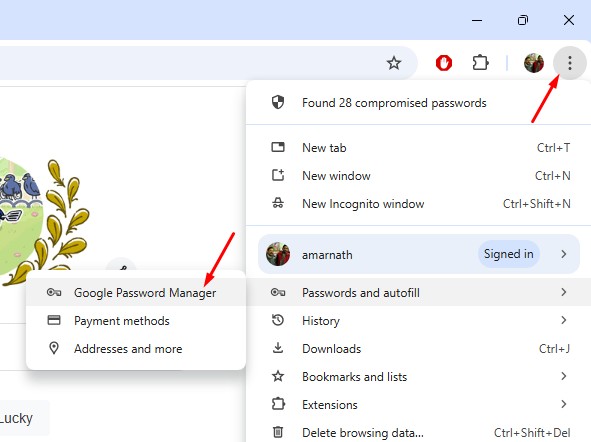
2. Kliknij trzy kropki w prawym górnym rogu i wybierz Hasła i autofill> Manager haseł Google.
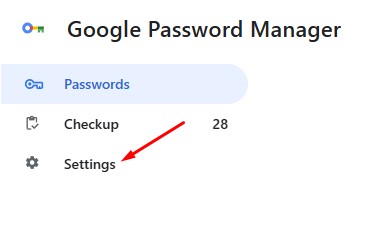
3. Na następnym ekranie przejdź do Ustawienia patka.
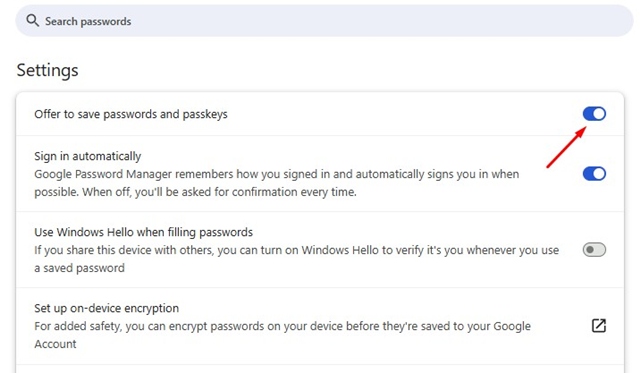
4. Po prawej stronie upewnij się, że przełącznik obok Oferta zapisywania haseł jest włączony. Jeśli jest już włączony, wyłącz go i włącz ponownie.
2. Sprawdź aplikację w odrzuconych aplikacjach i stronach
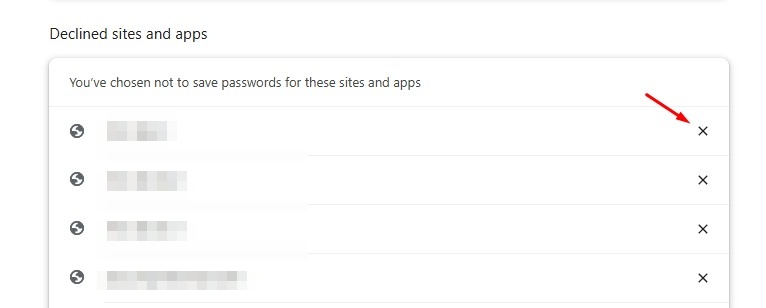
Być może dodałeś witrynę problemową do odrzuconych aplikacji i witryn na menedżerze haseł Google.
Jeśli tak się stanie, Manager Hasła Google nie zapisuje hasła tej witryny. Musisz więc również sprawdzić, czy witryny problemowe znajdują się na odrzuconej liście aplikacji i witryn.
1. Uruchom przeglądarkę Google Chrome.
2. Kliknij trzy kropki w prawym górnym rogu i wybierz Hasła i autofill> Manager haseł Google.
3. Na następnym ekranie przejdź do Ustawienia patka.
4. Przewiń w dół do Odrzucone strony i aplikacje sekcja i poszukaj strony.
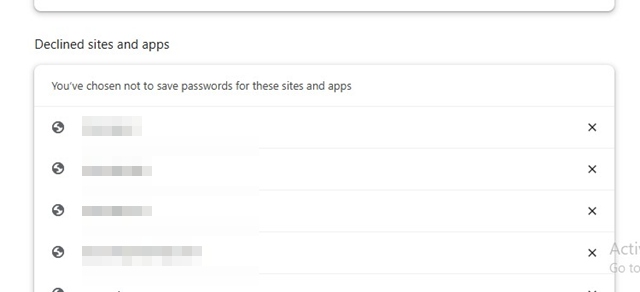
5. Jeśli strona znajduje się na liście, kliknij ikonę „X” obok adresu URL witryny.
3. Wyłącz niedawno dodane rozszerzenia
Rozszerzenia mogą czasami uniemożliwić przeglądarce internetowej zapisywanie haseł. Ten problem ma miejsce głównie podczas instalowania rozszerzenia bezpieczeństwa w przeglądarce Chrome.
Powinieneś przejrzeć rozszerzenia zainstalowane w przeglądarce internetowej. Aby wyłączyć rozszerzenie: kliknij trzy kropki> Rozszerzenia> Zarządzaj rozszerzeniami.
Na stronie rozszerzeń wyłącz wszystkie rozszerzenia Chrome, a następnie sprawdź, czy Chrome zapisuje hasła. Jeśli Chrome nadal nie zapisuje hasła, możesz włączyć rozszerzenia.
4. Zaktualizuj przeglądarkę Google Chrome
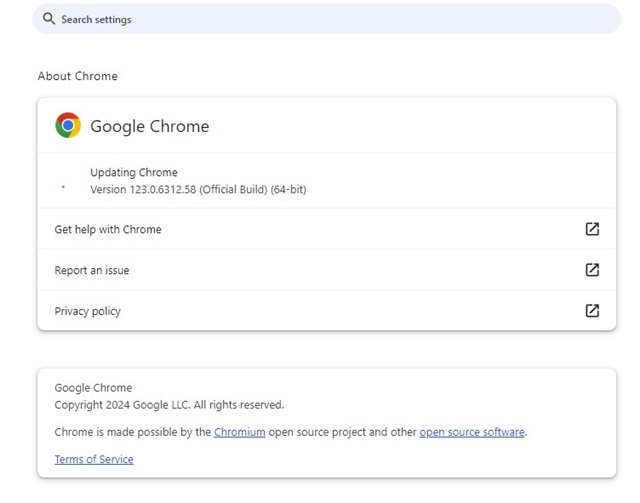
Możesz używać wersji Google Chrome z błędem uniemożliwiającym prawidłowe funkcjonowanie menedżera haseł Google.
Zanim wprowadzisz inne zmiany w przeglądarce Google Chrome, ważne jest, aby zaktualizować przeglądarkę, aby sprawdzić, czy to rozwiązuje problem.
Google często uwalnia aktualizacje Chrome, aby poradzić sobie z tego rodzaju błędami i usterkami. Aby zaktualizować Google Chrome, kliknij trzy kropki i wybierz Ustawienia. W ustawieniach przełącz się na sekcję Ins About Chrome.
5. Wyczyść pamięć podręczną przeglądarki Chrome
Przestarzała lub uszkodzona pamięć podręczna jest często ważnym powodem, dla którego przeglądarka nie działa poprawnie. Możesz rozwiązać problemy związane z nim, usuwając istniejące pliki pamięci podręcznej.
- Kliknij trzy kropki w prawym górnym rogu.
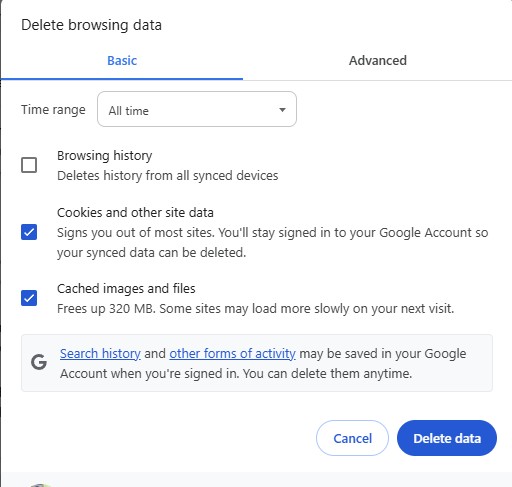
- W wyświetlonym menu wybierz Usunąć dane przeglądania.
- Następnie wybierz Przez cały czas w zakresie czasu. Sprawdź pliki cookie i inne dane witryny, buforowane obrazy i pliki oraz kliknij wyczyść dane.
6. Usuń uszkodzony profil chromu
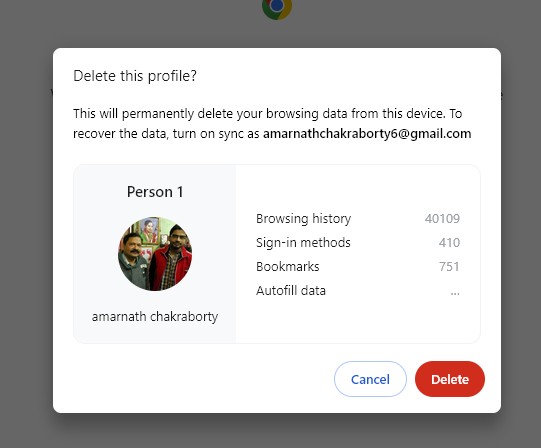
Pamiętaj, że usunięcie profilu Chrome’a usunie również metody logowania, zakładki, historię przeglądania i dane z automatycznym wypełnieniem.
1. Uruchom przeglądarkę Chrome i kliknij Zdjęcie profilowe W prawym górnym rogu.
2. W wyświetlonym menu wybierz Zarządzaj profilem.
3. Kliknij Ustawienia sprzętu Ikona obok innych profili.
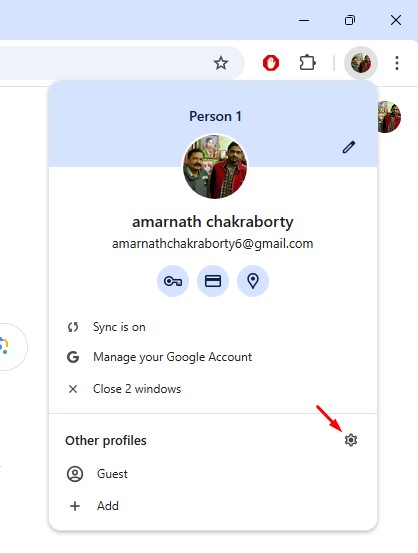
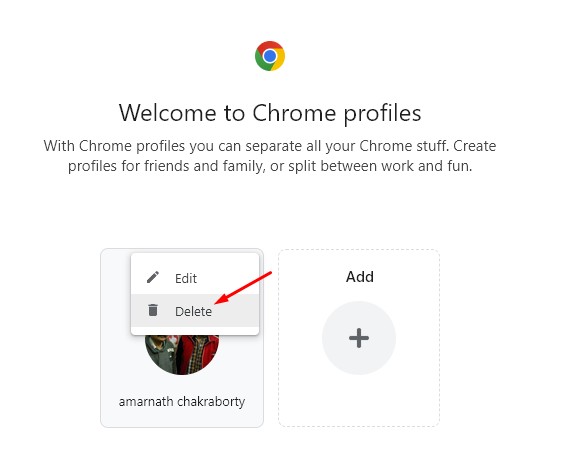
4. Kliknij trzy kropki na profilu Chrome i wybierz Usuwać.
5. W wierszu potwierdzenia kliknij Usuwać.
6. Aby dodać profil, kliknij Dodaj na ekranie uruchamiania i ponownie zaloguj się na swoje konto Google.
7. Zresetuj przeglądarkę Chrome
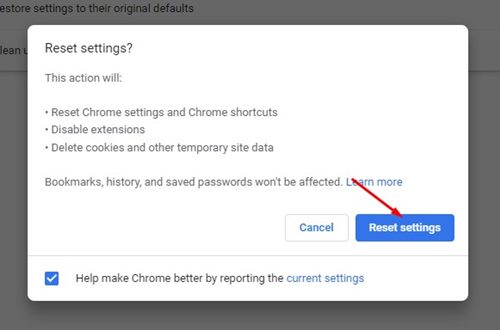
Jeśli nic nie działało na twoją korzyść, nadszedł czas, aby przywrócić ustawienia Chrome do ich pierwotnych domyślnych domyślnych. Zresetowanie przeglądarki Chrome usunie wszystkie ustawienia użytkowników, preferencje, dostosowania i profile użytkowników.
1. Przejdź do Ustawienia chromu strona.
2. Po lewej stronie kliknij Zresetuj ustawienia.
3. Po prawej stronie kliknij Przywróć ustawienia do ich oryginalnych wartości domyślnych.
4. W wierszu potwierdzenia kliknij Zresetuj ustawienia Ponownie.
8. Dodaj hasło ręcznie
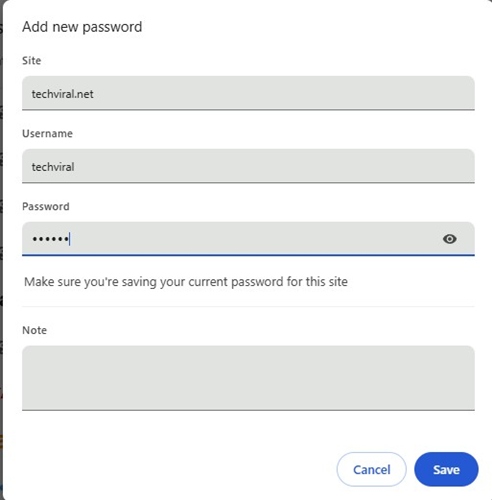
Jeśli nie chcesz zresetować przeglądarki Chrome, możesz spróbować ręcznie dodać hasło do menedżera haseł Google. Aby to zrobić, wykonaj następujące kroki.
1. Kliknij trzy kropki, a następnie przejdź do Hasła i autofill> Manager haseł Google.
2. Po prawej stronie kliknij Dodać przycisk.
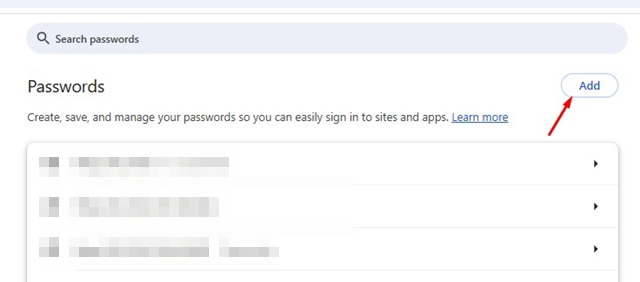
3. Wprowadź adres URL witryny, nazwę użytkownika i hasło, które chcesz zapisać. Po zakończeniu kliknij Ratować.
Jestem prawie pewien, że te obejścia z pewnością naprawią Google Chrome, które nie zapisywali problemu z hasłami, z którymi się borykają. Jeśli potrzebujesz więcej pomocy na ten temat, daj nam znać w komentarzach. Ponadto, jeśli uznasz ten przewodnik za pomocny, nie zapomnij podzielić się nim ze znajomymi.


