
 Tomasz Nowicki
26-letni redaktor technologiczny w Echo Biznesu, to energiczny i błyskotliwy dziennikarz…
Tomasz Nowicki
26-letni redaktor technologiczny w Echo Biznesu, to energiczny i błyskotliwy dziennikarz…

Jeśli używasz systemu Windows 11 od jakiegoś czasu, możesz wiedzieć, że system operacyjny zastrzega część miejsca pamięci na urządzeniu do użytku.
System zarezerwowany przechowywanie w systemie Windows 11 zapewnia urządzenie z powodzeniem aktualizacją i działaniem najlepiej. Ta przestrzeń, jeśli nie jest używana do aktualizacji, służy do przechowywania plików tymczasowych, pamięci podręcznej i innych plików.
W jaki sposób Windows 11 używa zastrzeżonej pamięci?
Ilekroć urządzenie ma niską przestrzeń, Windows 11 automatycznie wyczyści zarezerwowaną pamięć, aby można go było używać do innych procesów, takich jak aktualizacja systemu Windows.
Chociaż ta zastrzeżona pamięć jest przydatna i nie powinieneś go wyłączyć, jeśli pilnie potrzebujesz dodatkowej pamięci i nie możesz wymyślić żadnych plików do usunięcia, możesz wyłączyć pamięć rezerwową.
Po wyłączeniu systemu Windows zwolni ilość zarezerwowanego pamięci na dysku, w którym system operacyjny jest zainstalowany.
Jak wyłączyć zastrzeżoną pamięć w systemie Windows 11?
Jeśli pilnie potrzebujesz dodatkowego miejsca do przechowywania, oto jak wyłączyć zastrzeżoną pamięć.
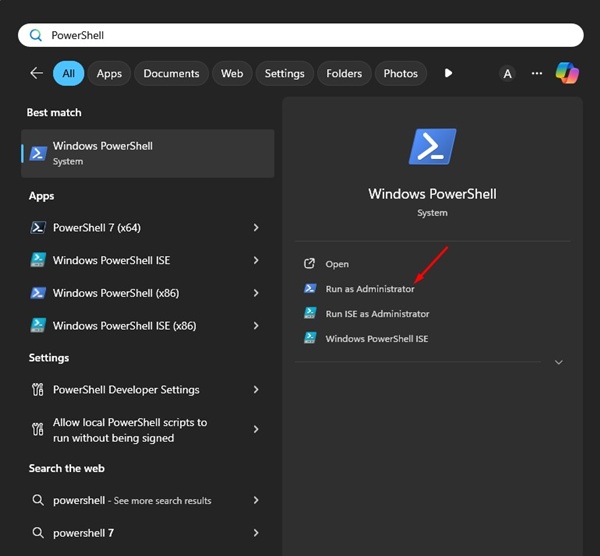
1. Wpisz PowerShell na pasku wyszukiwania systemu Windows 11. Kliknij go prawym przyciskiem myszy i wybierz Uruchom jako administrator.
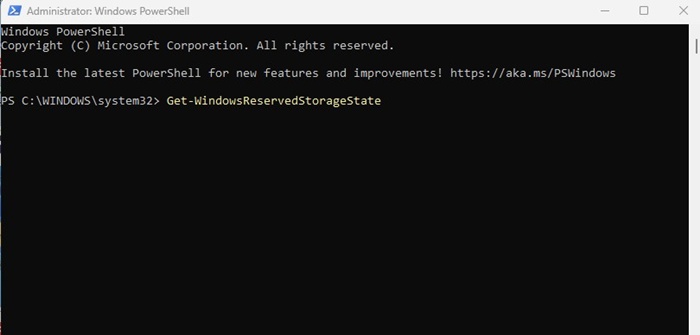
2. Po otwarciu PowerShell wykonaj to polecenie, aby sprawdzić status zastrzeżonego przechowywania:
Get-WindowsReservedStorageState
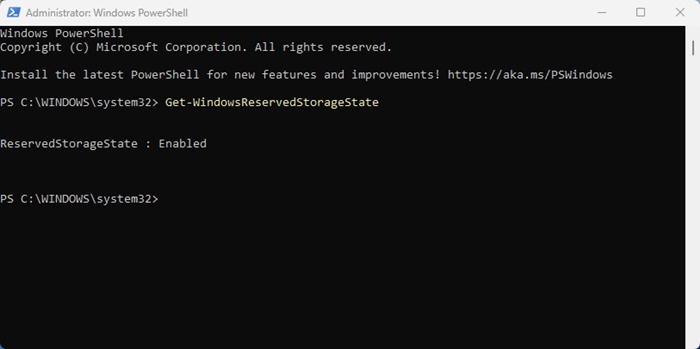
3. Jeśli pokazuje włączone, możesz zwolnić miejsce do przechowywania. Aby zwolnić zarezerwowaną pamięć, wykonaj to polecenie:
Set-WindowsReservedStorageState -State Disabled
4. Jeśli otrzymasz błąd, należy zainstalować oczekującą aktualizację systemu Windows przed wyłączeniem zarezerwowanej pamięci.
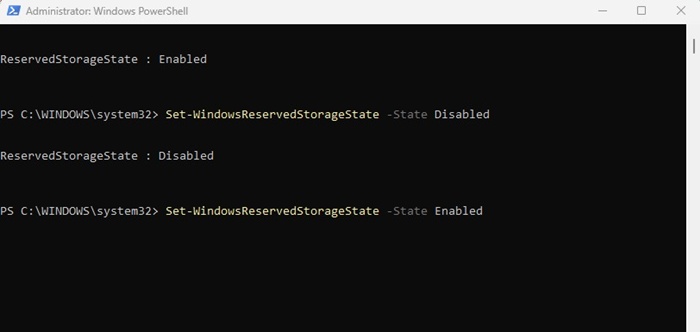
5. Powinieneś włączyć zarezerwowaną pamięć po zaspokojeniu potrzeb przechowywania. Aby to włączyć, wykonaj to polecenie:
Set-WindowsReservedStorageState -State Enable
Ten przewodnik wyjaśnia, jak wyłączyć zastrzeżoną pamięć w systemie Windows 11 i zwolnić miejsce. Jeśli potrzebujesz więcej pomocy na ten temat, daj nam znać w komentarzach.


