
 Tomasz Nowicki
26-letni redaktor technologiczny w Echo Biznesu, to energiczny i błyskotliwy dziennikarz…
Tomasz Nowicki
26-letni redaktor technologiczny w Echo Biznesu, to energiczny i błyskotliwy dziennikarz…

Jak każda inna aplikacja systemowa, aplikacja Ustawienia systemu Windows 11, kiedyś nieprawidłowa funkcja. Możesz okazjonalnie doświadczać problemów, takich jak Ustawienia awarii aplikacji, opóźnienie itp.
Jeśli masz podobne problemy, powinieneś zresetować aplikację Ustawienia. Oto najlepsze sposoby, aby to zrobić.
Notatka: Zresetowanie aplikacji Ustawienia usunie różne ustawienia i przywróci różne opcje do ich wartości domyślnych. Tak więc, jeśli używasz niestandardowych ustawień dla dowolnej funkcji systemu Windows, wykonaj kopię zapasową ważnych plików.
Użyjemy domyślnego menu Start, aby zresetować aplikację Ustawienia w systemie Windows. Postępuj zgodnie z niektórymi prostymi krokami podanymi poniżej.
1. Otwórz pole wyszukiwania systemu Windows i wpisz się Ustawienia.
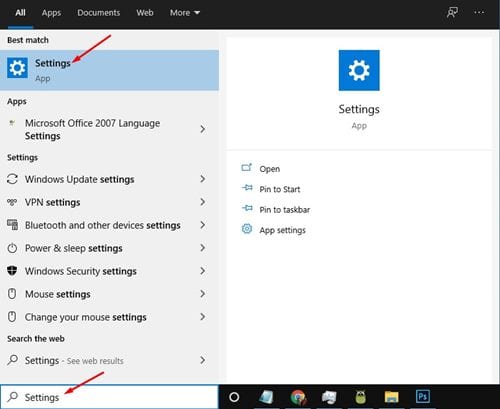
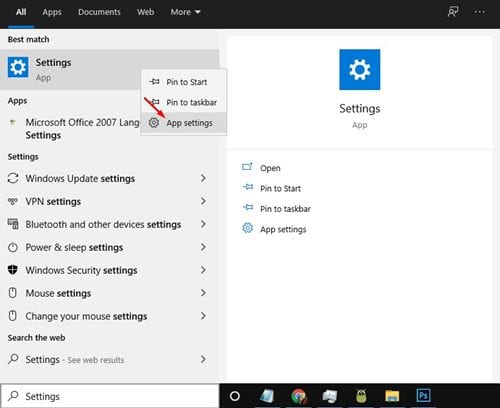
2. Kliknij prawym przyciskiem myszy aplikację Ustawienia i kliknij Ustawienia aplikacji.
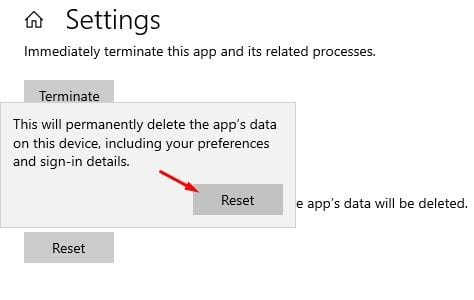
3. W oknie Ustawienia przewiń w dół i kliknij Nastawić przycisk, jak pokazano poniżej.

4. W okienku potwierdzającego kliknij Nastawić Znowu przycisk.
2. Zresetuj aplikację Ustawienia za pomocą PowerShell
Jeśli uruchomisz Windows 10 w wersji 21H2 lub nowszym, możesz użyć PowerShell do zresetowania aplikacji Ustawienia Windows 10.
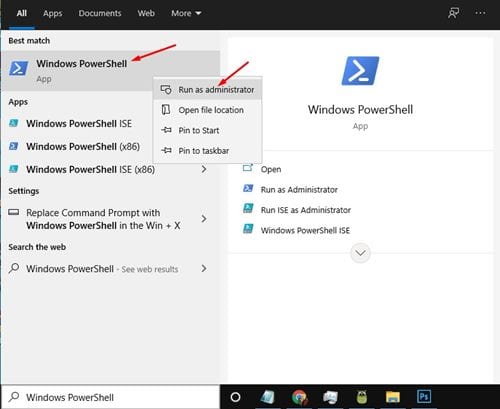
1. Otwórz wyszukiwanie i wyszukiwanie systemu Windows Windows PowerShell.
2. Kliknij prawym przyciskiem myszy Windows PowerShell i wybierz Uruchom jako administrator.
3. W oknie PowerShell wpisz:
Get-AppxPackage *windows.immersivecontrolpanel* | Reset-AppxPackage
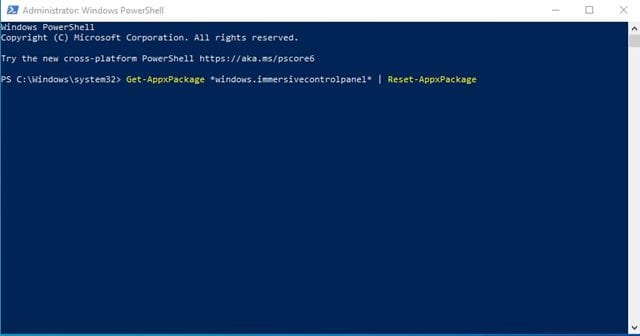
4. Po zakończeniu naciśnij Wchodzić przycisk.
3. Zresetuj aplikację Ustawienia za pomocą wiersza polecenia
Jeśli nie uruchamiasz systemu Windows 10 w wersji 21H2, musisz użyć wiersza polecenia, aby zresetować aplikację Ustawienia. Postępuj zgodnie z kilkoma prostymi krokami poniżej.
1. Otwórz wyszukiwanie i wyszukiwanie systemu Windows Monit polecenia.
2. Kliknij prawym przyciskiem myszy wiersz polecenia i wybierz Uruchom jako administrator.
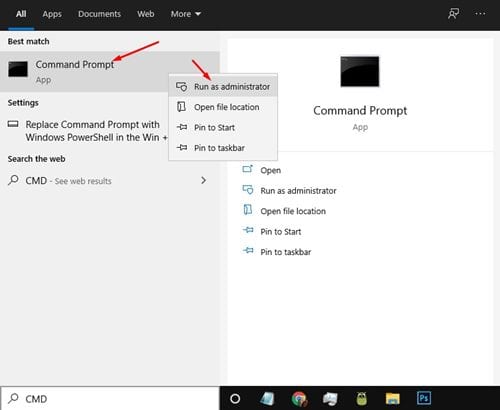
3. W wierszu polecenia wprowadź polecenie –
PowerShell -ExecutionPolicy Unrestricted -Command "& {$manifest = (Get-AppxPackage *immersivecontrolpanel*).InstallLocation + '\AppxManifest.xml' ; Add-AppxPackage -DisableDevelopmentMode -Register $manifest}"
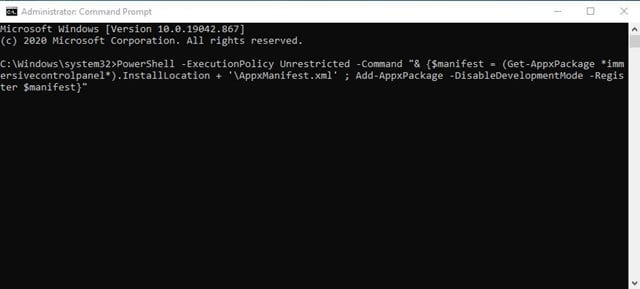
4. Po zakończeniu naciśnij Wchodzić przycisk.
4. Zresetuj aplikację Ustawienia za pomocą pliku wsadowego
Niezależnie od tego, czy używasz systemu Windows 10 lub 11, możesz utworzyć plik wsadowy i uruchomić go, aby zresetować aplikację Ustawienia.
Przygotowanie pliku wsadowego przyda się, gdy aplikacja ustawień nagle przestanie działać. Możesz go uruchomić bez przejścia przez rejestru lub edytora zasad grupy. Oto jak zresetować aplikację Ustawienia za pomocą plików wsadowych.
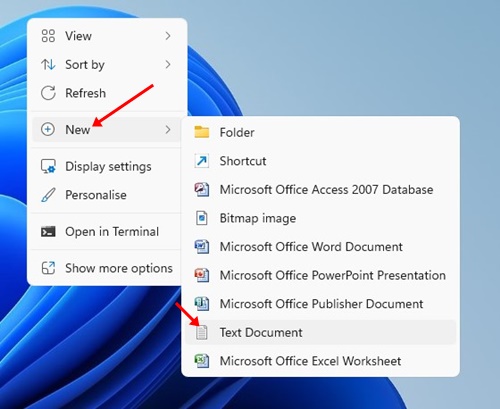
1. Kliknij prawym przyciskiem myszy na pulpit i wybierz Nowy> dokument tekstowy.
 exit
exit


