
 Tomasz Nowicki
26-letni redaktor technologiczny w Echo Biznesu, to energiczny i błyskotliwy dziennikarz…
Tomasz Nowicki
26-letni redaktor technologiczny w Echo Biznesu, to energiczny i błyskotliwy dziennikarz…

W systemie Windows i MacOS możesz napotkać błąd podczas przenoszenia dużych plików między dyskami. Windows może pokazać błąd „Plik (XYZ) jest zbyt duży dla docelowego systemu plików”.
MacOS pokaże „elementu nie można skopiować, ponieważ jest zbyt duży dla formatu tomu”.
Czy zastanawiałeś się kiedyś, dlaczego pojawia się błąd?
Dlaczego pojawia się błąd?
Jeśli właśnie napotkałeś błąd, problem polega na systemie plików FAT32, z którym sformatowany jest.
FAT32 jest znany ze swojej dobrej zgodności z systemem Windows, Linux i MacOS. Jednak jego jedyną wadą jest to, że obsługuje tylko 4 GB jednego rozmiaru pliku. Obsługuje również do 32 GB partycji.
Jeśli Twój dysk flash USB lub dysk zewnętrzny korzysta z systemu plików FAT32, nie można skopiować pliku do niego większego niż 4 GB.
Ze względu na ograniczenia systemu plików FAT32, który nie może przechowywać jednego pliku większego niż 4 GB, otrzymasz komunikat o błędzie. Komunikat o błędzie pojawi się w systemie Windows i MacOS podczas kopiowania plików większych niż 4 GB.
Jak naprawić błąd w Mac i Windows?
Naprawienie tego błędu nie jest skomplikowane; wystarczy sformatować dysk do innego systemu plików, na przykład NTFS Lub exfat.
NTFS: NTFS to domyślny system plików dla wszystkich wewnętrznych napędów w systemie operacyjnym Windows. W przeciwieństwie do FAT32, nie ma ograniczeń i może przenosić pliki niezależnie od wielkości.
Exfat: Ten jest zaawansowaną wersją systemu plików FAT32. Ponieważ jest bardziej zaawansowany, nie jest kompatybilny ze starszym sprzętem. Ten system plików jest zwykłym wyborem dla zewnętrznych dysków twardych i jest kompatybilny z macOS.
Naprawiono, że element nie może być skopiowany, ponieważ jest to zbyt duży błąd na Mac
Użytkownicy na macOS mają kilka dodatkowych systemów plików do sformatowania swojego dysku, jak MacOS rozszerzonyW APFSI exfat.
MacOS rozszerzony jest domyślnym systemem plików, ale ma problemy z kompatybilnością. Jeśli chcesz uruchomić dysk w dowolnym innym systemie operacyjnym, takim jak Windows, będziesz musiał go sformatować za pomocą kompatybilnego systemu plików.
Następnie pojawia się system plików Apple (APFS), który jest bardziej niezawodny, szybszy i pakuje więcej funkcji, ale są tutaj więcej problemów z kompatybilnością.
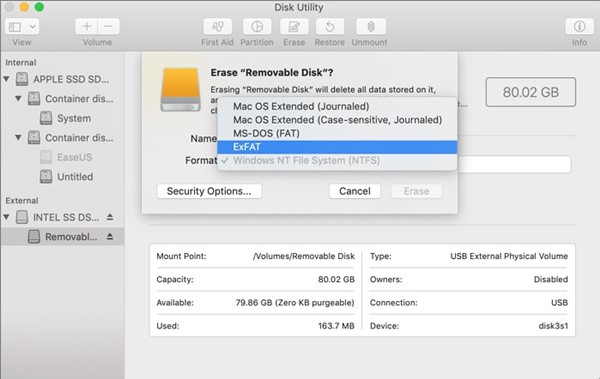
Najlepszą opcją jest exfat, zwłaszcza jeśli chcesz pracować z dyskiem na komputerze Mac i Windows. Ten system plików działa z MAC i Windows; Nawet stary sprzęt może go wykryć.
1. Włóż dysk flash USB do komputera Mac i uruchom narzędzie dysku z aplikacji/narzędzi.
2. Wybierz swój Dysk flash USB podłączony do komputera Mac w narzędzia dysku.
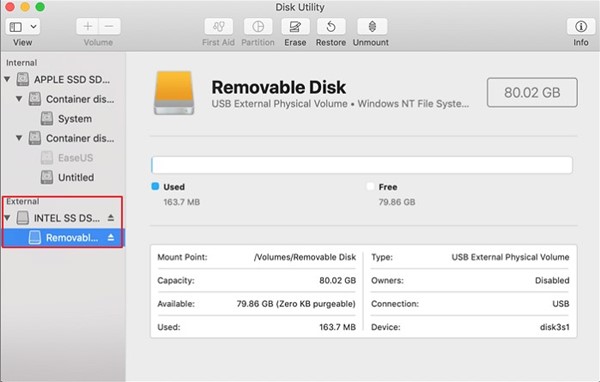
3. Przejdź na Usuwać patka. To otworzy nowy monit.
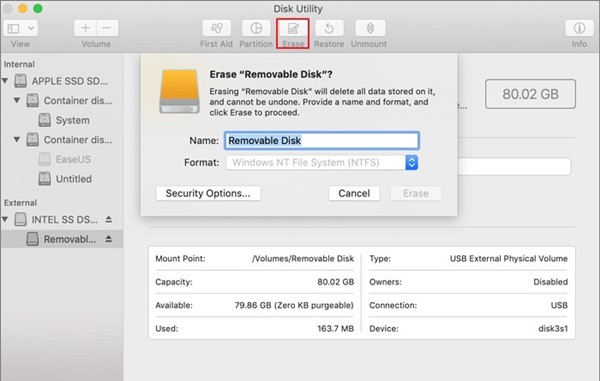
4. Ustaw nazwę Drive Flash/Zewnętrzny Dysk USB i wybierz Mapę Partii GUD na schemacie.
5. Na rozwijanym formacie wybierz exfat i kliknij Usuwać przycisk.
Naprawiono, że plik jest zbyt duży dla docelowego systemu plików w systemie Windows
Otrzymasz inny komunikat o błędzie w systemie Windows. Komunikat o błędzie w systemie Windows 10/11 odczytuje „Plik (XYZ) jest zbyt duży dla docelowego systemu plików”.
Ten błąd wskazuje ten sam problem, który można naprawić, zmieniając system plików. Oto, co musisz zrobić.
1. Podłącz dyski USB lub napędy zewnętrzne do komputera Windows.
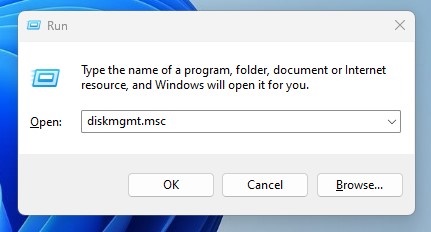
2. Naciśnij Klucz Windows + R przycisk na klawiaturze. To otworzy Okno dialogowe Uruchom.
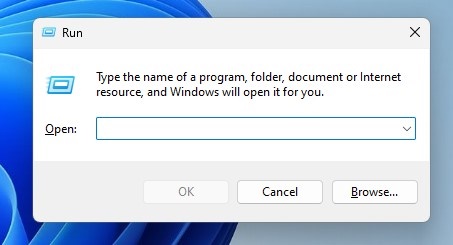
3. Wprowadź Diskmgmt.msc i naciśnij Wchodzić przycisk w oknie dialogowym Uruchom.
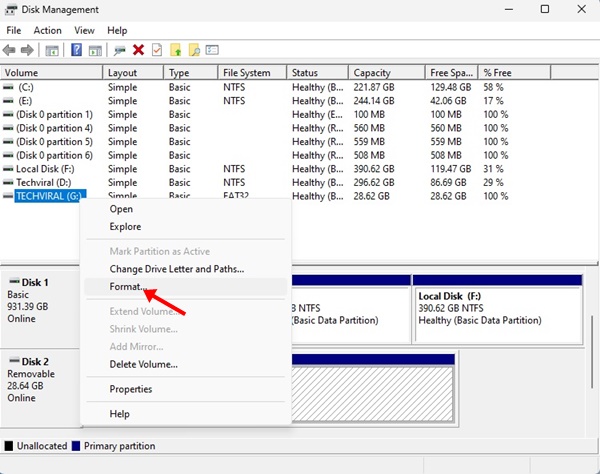
4. Kliknij prawym przyciskiem myszy podłączony dysk, który chcesz sformatować i wybrać Format.
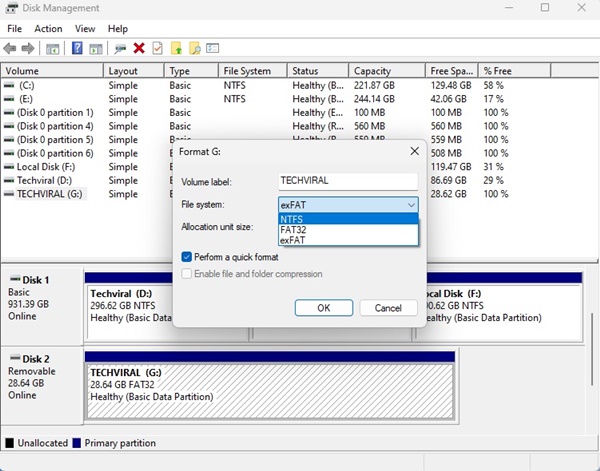
5. W wierszu formatu wprowadź etykietę woluminu. W systemie plików wybierz albo NTFS Lub exfat.
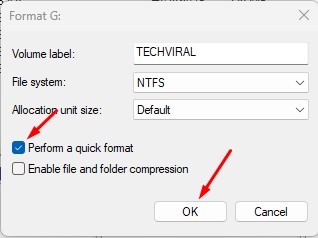
6. Po zakończeniu sprawdź Wykonaj szybki format pole wyboru i kliknij OK.
Sformatuj dysk za pośrednictwem Eksploratora plików w systemie Windows
W systemie Windows 10/11 masz inny sposób zmiany systemu plików używanego na dysku. Oto jak sformatować dysk za pośrednictwem Eksploratora plików w systemie Windows.
1. Naciśnij Klucz z systemem Windows + E przycisk, aby otworzyć eksplorator plików.
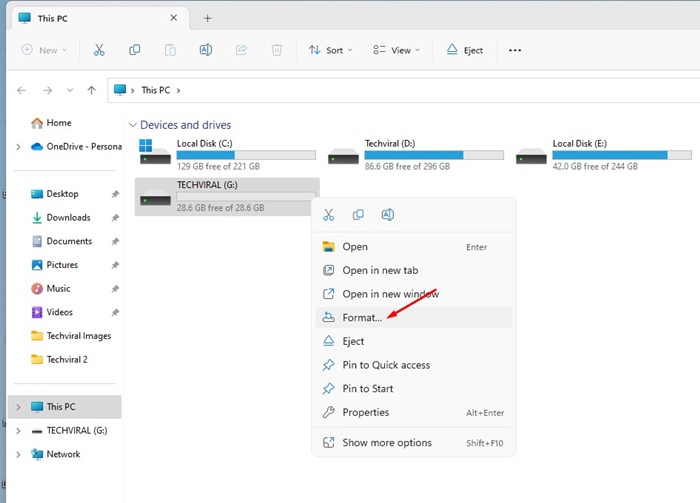
2. Kliknij prawym przyciskiem myszy napęd pokazujący błąd i wybierz Format.
3. Wybierz NTFS Lub exfat jako system plików w wierszu formatu.
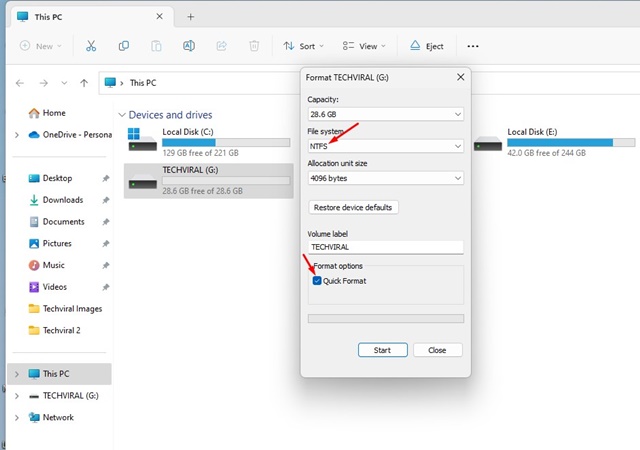
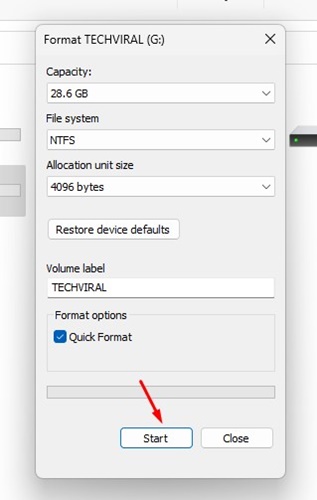
4. W opcjach formatu sprawdź Szybki format pole wyboru i kliknij Start.
Są to kilka prostych metod naprawy „Plik naprawy jest zbyt duży dla formatu woluminu” na macOS. Udostępniliśmy również kroki, aby naprawić błąd w systemie Windows. Jeśli napotykasz jakiekolwiek problemy formatujące dysk do innego systemu plików, daj nam znać w komentarzach.


