
 Tomasz Nowicki
26-letni redaktor technologiczny w Echo Biznesu, to energiczny i błyskotliwy dziennikarz…
Tomasz Nowicki
26-letni redaktor technologiczny w Echo Biznesu, to energiczny i błyskotliwy dziennikarz…

Możesz blokować rozpraszające witryny, tworząc prostą regułę zapory. Poniżej udostępniliśmy przewodnik krok po kroku na temat blokowania stron internetowych za pomocą zapory systemu Windows.
1. Znajdź adres IP strony internetowej
Pierwszym krokiem jest znalezienie adresów IP witryn, które chcesz zablokować. Na przykład, jeśli chcesz zablokować Facebooka, musisz znaleźć jego adres IP.
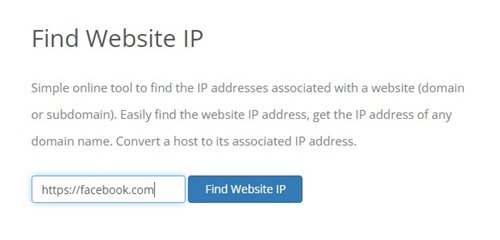
Łatwo jest znaleźć adres IP witryny. W tym celu musisz korzystać z witryn takich jak IPVoid. Oto, co musisz zrobić.
1. Odwiedź Ipvoid z przeglądarki internetowej.
2. Wprowadź nazwę strony internetowej w polu tekstowym i kliknij Znajdź witrynę IP przycisk.
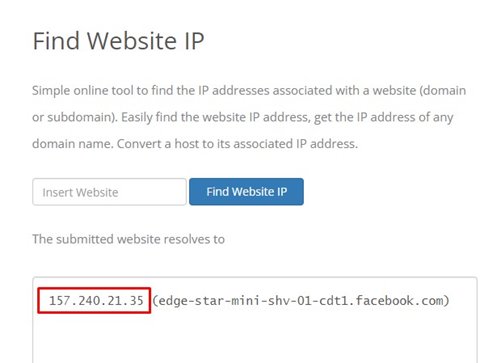
3. Witryna wymienił adres IP. Musisz Zanotuj adres IP.
2. Tworzenie reguły zapory w celu blokowania stron internetowych
Po uzyskaniu adresu IP musisz utworzyć regułę zapory w celu blokowania stron internetowych.
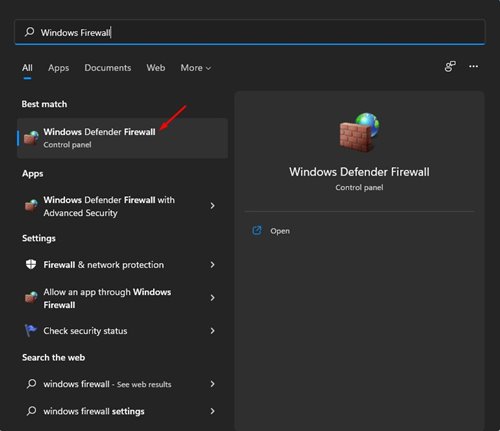
1. Otwórz wyszukiwanie i wpisz system Windows 11 Firewall Windows. Otwórz zaporę systemu Windows z listy.
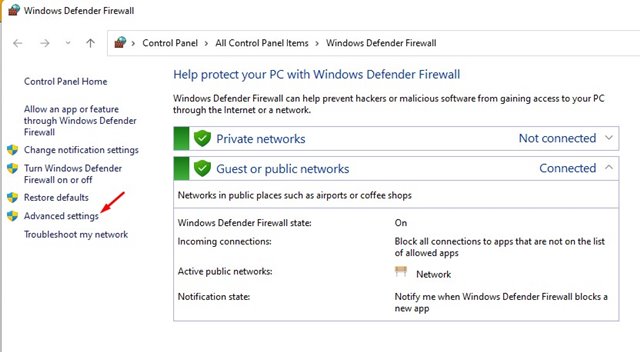
2. W zaporze obrońcy systemu Windows kliknij Zaawansowane ustawienia.
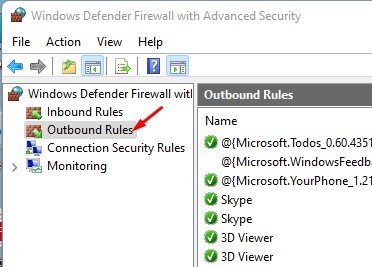
3. Po lewym okienku kliknij Zasady wychodzące.
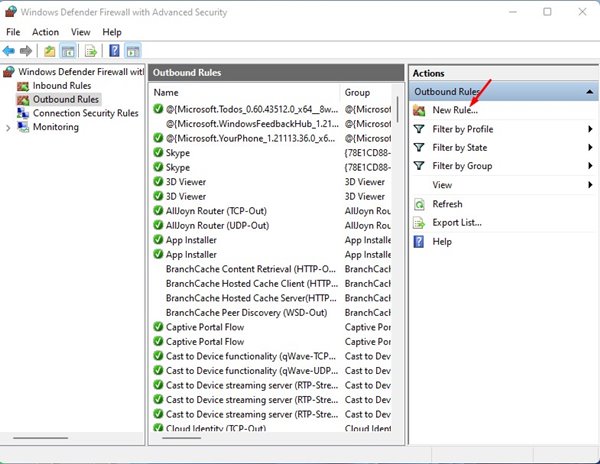
4. W prawym okienku kliknij Nowa zasada przycisk.
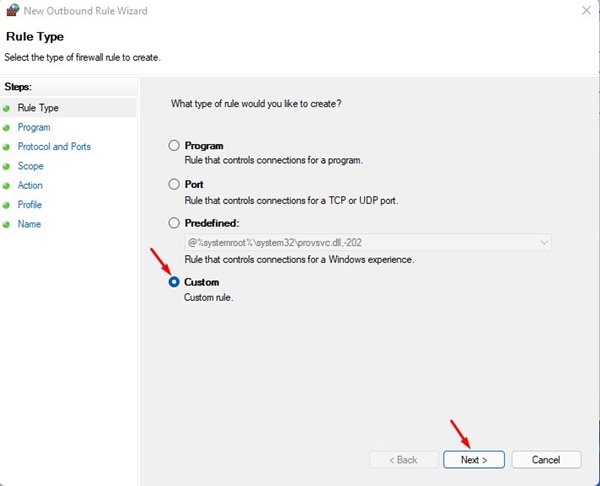
5. W wyskakowaniu typu reguły wybierz Zwyczaj i kliknij Następny.
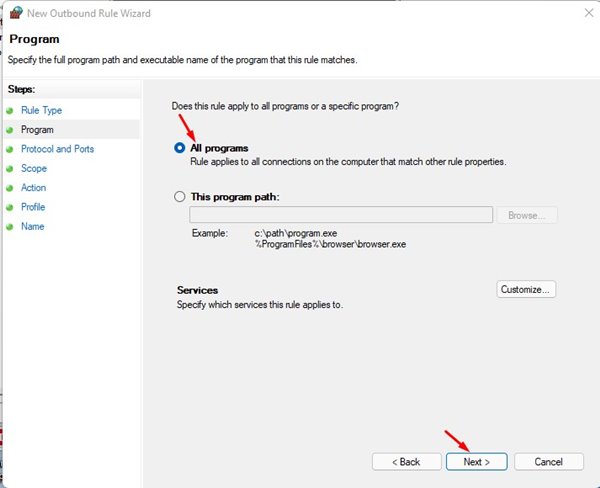
6. Wybierz wszystkie programy i kliknij Następny przycisk na następnej stronie.
7. Nie wprowadzaj żadnych zmian w Protokół i porty opcja. Po prostu kliknij Następny.
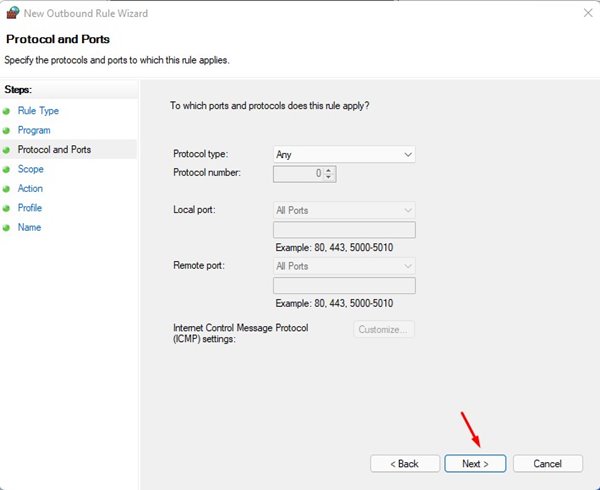
8. W polu zdalnych adresów IP wybierz Te adresy IP pole wyboru.
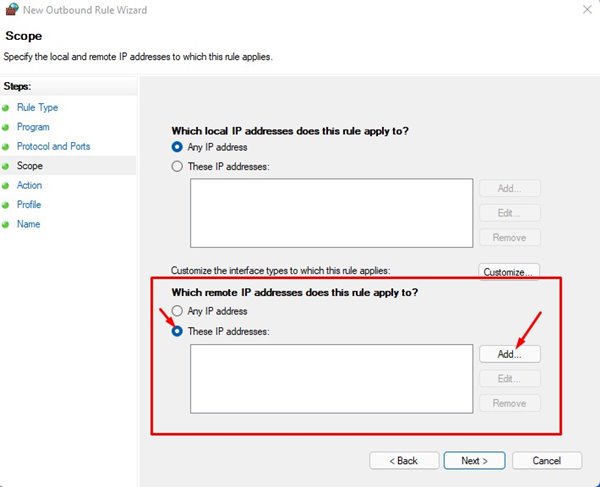
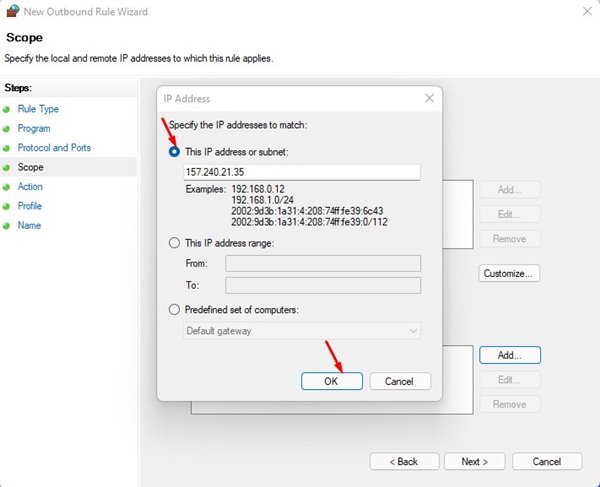
9. Kliknij przycisk Dodaj i dodaj skopiowane adresy IP. Musisz wprowadzić każdy adres IP. Gdy to zrobisz, kliknij Następny przycisk.
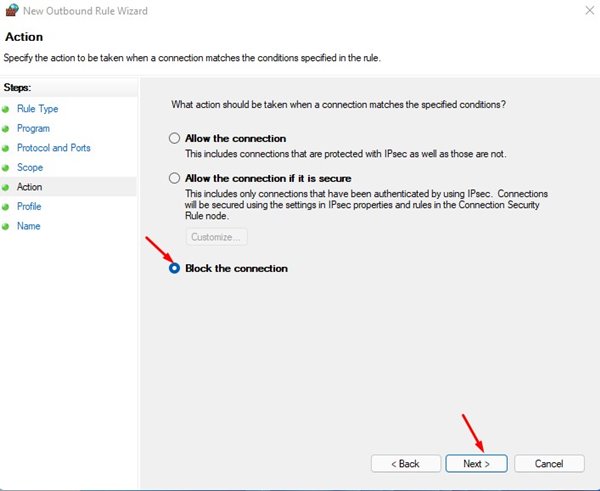
10. Na stronie akcji wybierz Zablokować połączenie i kliknij Następny.
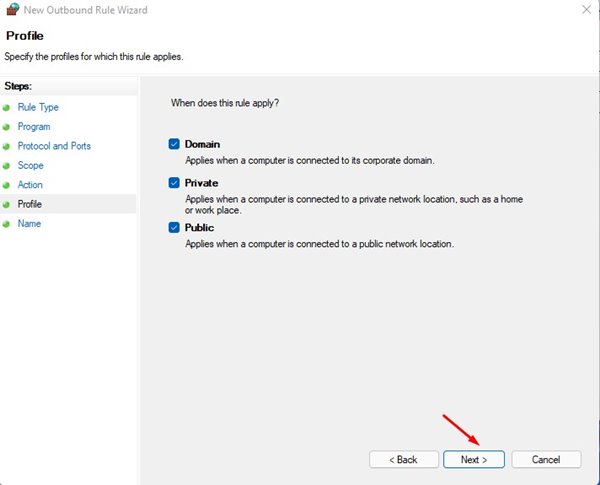
11. Na stronie profilu, Wybierz wszystkie trzy opcje i kliknij Następny.
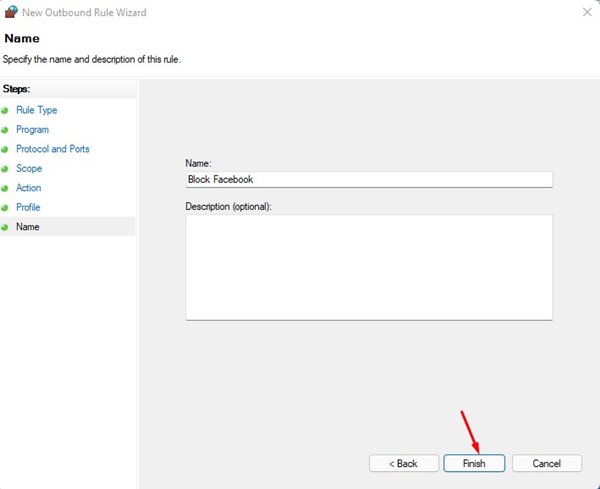
12. Wprowadź nazwę i opis nowej reguły i kliknij Skończyć przycisk.
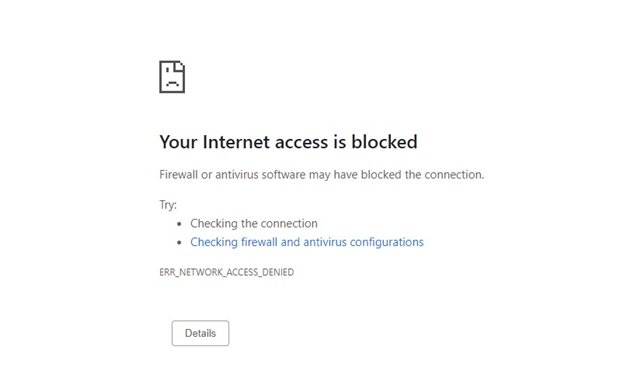
Jeśli spróbujesz uzyskać dostęp do zablokowanej strony internetowej, zobaczysz taką stronę.
Jak wyłączyć regułę?
Łatwo jest wyłączyć regułę w zaporze obrońcy systemu Windows.
1. Otwórz zaporę Windows Defender i kliknij Zaawansowane ustawienia opcja.
2. Wybierz Zasady wychodzące na lewym okienku.
3. Na prawym panelu kliknij prawym przyciskiem myszy regułę i wybierz Wyłącz regułę.
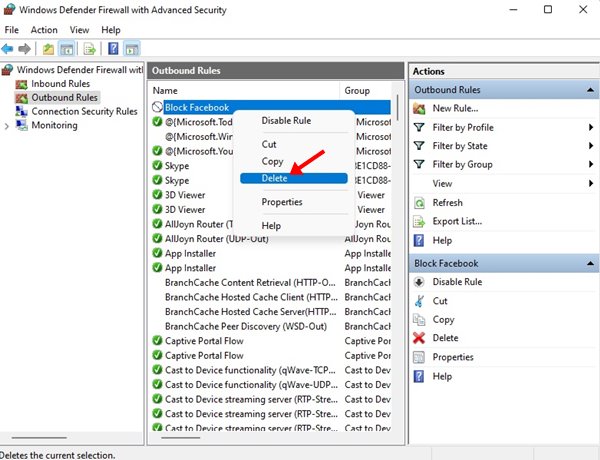
To wyłączy regułę. Teraz będziesz mógł uzyskać dostęp do zablokowanych stron internetowych.
Inne sposoby blokowania stron internetowych w systemie Windows 11?
Jeśli korzystasz z przeglądarki internetowej Google Chrome, możesz użyć kilku rozszerzeń do blokowania stron internetowych. Rozszerzenia, takie jak strona blokowa, StayFocusd itp., Świetnie działają w blokowaniu rozpraszających witryny.
Alternatywnie możesz edytować plik hostów w systemie Windows 11, aby zablokować witryny, których nigdy nie chcesz odwiedzić.
Jeśli chcesz szczegółowego przewodnika na temat blokowania witryny za pomocą pliku hostów i jak korzystać z rozszerzeń blokatora witryny, sprawdź ten przewodnik – Zablokuj stronę internetową w Chrome.
Proces może wyglądać dłużej, ale łatwo go śledzić. Jeśli masz jakiekolwiek wątpliwości, daj nam znać w poniższym polu komentarza.


