
 Tomasz Nowicki
26-letni redaktor technologiczny w Echo Biznesu, to energiczny i błyskotliwy dziennikarz…
Tomasz Nowicki
26-letni redaktor technologiczny w Echo Biznesu, to energiczny i błyskotliwy dziennikarz…

Chociaż może istnieć kilka powodów, dla których nie można połączyć się z błędem magazynowania aplikacji na iPhonie, najbardziej znanym powodem są problemy z łącznością sieciową. W każdym razie oto najlepsze rzeczy, które możesz spróbować rozwiązać problem i uzyskać dostęp do sklepu z aplikacjami.
1. Uruchom ponownie iPhone’a

Jak każde urządzenie elektroniczne, ponowne uruchomienie lub wyłączenie iPhone’a może naprawić tymczasowe usterki i błędy, które mogą uniemożliwić dostęp do sklepu z aplikacjami.
Ponieważ nie znasz faktycznego powodu komunikatu „Nie można połączyć się z App Store”, najlepiej jest zrestartować iPhone’a.
Aby zrestartować iPhone’a, naciśnij objętość w górę i przyciski boczne. To otworzy menu Power, w którym można wybrać opcję SLIDE, aby zasilić.
2. Sprawdź połączenie internetowe
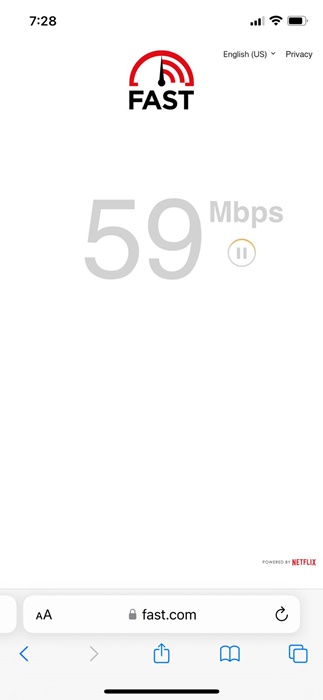
Twój iPhone powinien być podłączony do stabilnego Internetu, aby uzyskać dostęp do sklepu z aplikacjami. Jeśli problem jest problemem, połączenie z serwerami Apple Store może się nie powieść, co prowadzi do błędów.
Możesz także zrobić kilka rzeczy, aby wyeliminować problemy z Internetem, takie jak przełączanie trybu samolotu na kilka sekund, aby odświeżyć łączność.
Nawet jeśli telefon jest podłączony do Wi-Fi, musisz sprawdzić, czy Internet działa. Możesz odwiedzić witrynę Fast.com, aby sprawdzić, czy Twój iPhone ma aktywne połączenie internetowe.
3. Wyłącz aplikacje VPN na swoim urządzeniu
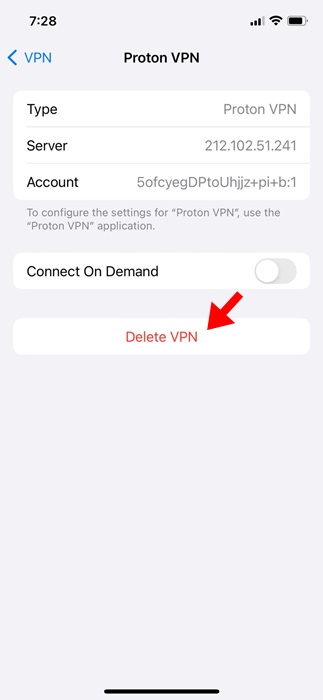
Profile VPN na iPhone’ach często powodują problemy z dostępem do Apple App Store. Przypomnij sobie, czy otrzymujesz nie można połączyć się z błędem do przechowywania aplikacji po zainstalowaniu profilu VPN.
Jeśli tak, musisz wyłączyć aplikację VPN i usunąć profil VPN z iPhone’a. Jeśli nie chcesz wyłączyć VPN, możesz przejść na inny serwer w innym miejscu i spróbować ponownie.
4. Sprawdź status Apple Server
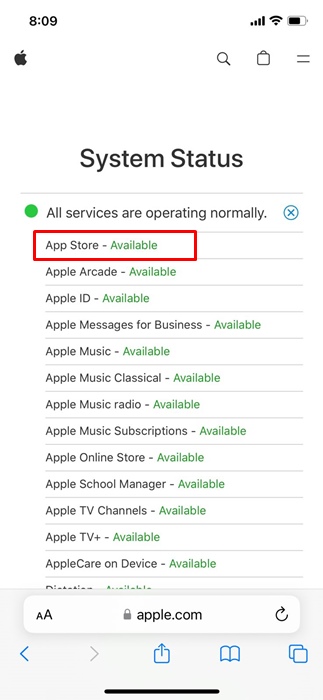
Problem nie zawsze musi być na twoim końcu; Gdy serwery Apple są na całym świecie, możesz mieć problemy z dostępem do App Store lub innych usług Apple.
Jeśli serwery Apple są na dole, nic nie możesz osobiście zrobić, aby to rozwiązać. Jedyne, co możesz zrobić, to poczekać, aż serwery zostaną przywrócone i z powrotem do normy.
Apple ma również dedykowane Strona statusu systemu pokazanie statusu serwera wszystkich usług Apple; Musisz spojrzeć na status App Store.
5. Sprawdź ustawienia godziny i daty swojego iPhone’a
Nieprawidłowe ustawienia czasu i daty mogą wywołać problemy z dostępem do App Store i mogą zakłócać połączenie z serwerami Apple.
Zaleca się sprawdzenie ustawień godziny i daty iPhone’a. Oto, co musisz zrobić.
1. Uruchom Ustawienia aplikacja na iPhonie.
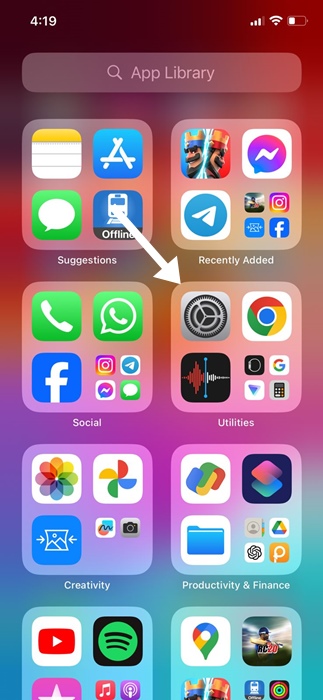
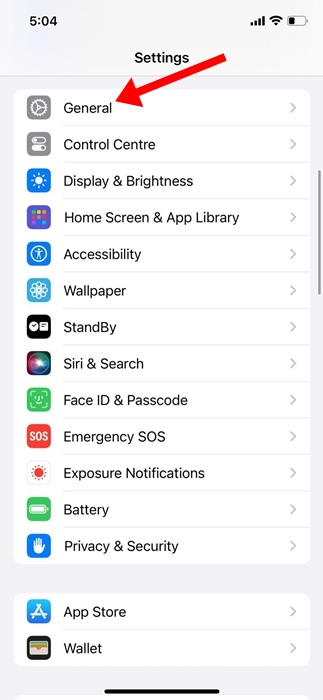
2. Po otwarciu aplikacji Ustawienia dotknij Ogólny.
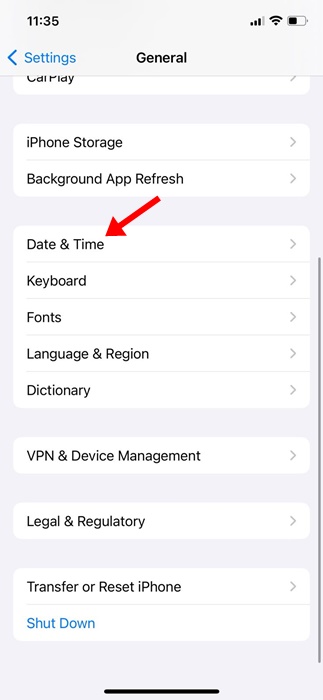
3. Na ogólnym ekranie dotknij Data i godzina.
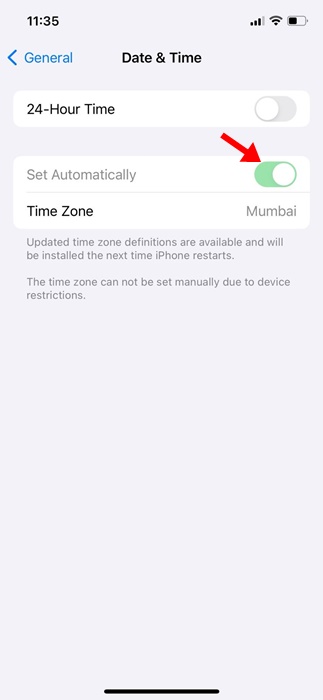
4. Na ekranie daty i czasu włącz przełącznik dla Ustaw automatycznie.
6. Zmień serwer DNS na iPhonie
Przejście na Google DNS może również pomóc w rozwiązaniu problemu nie można połączyć się z błędem magazynu aplikacji na iPhonie. Oto jak możesz przejść na Google DNS na swoim iPhonie.
1. Uruchom Ustawienia App i wybierz Wi -Fi.
2. Stuknij (I) ikona obok nazwy Wi -Fi, z którą jesteś aktualnie podłączony.
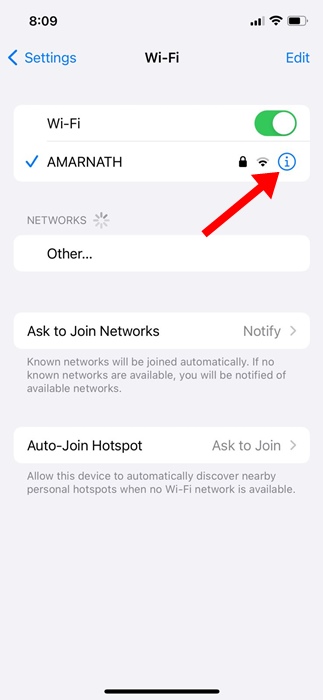
3. Przewiń na dno i wybierz Skonfiguruj DNS.
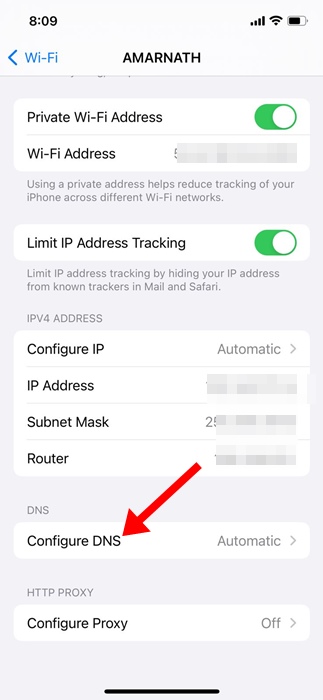
4. Na ekranie konfiguracji DNS wybierz Podręcznik. Następnie dotknij dodaj serwer i wprowadź serwery Google DNS:
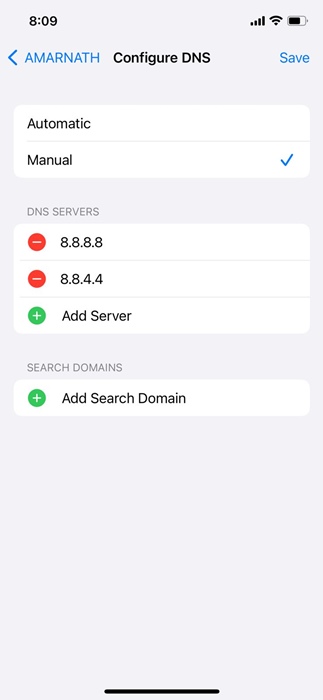
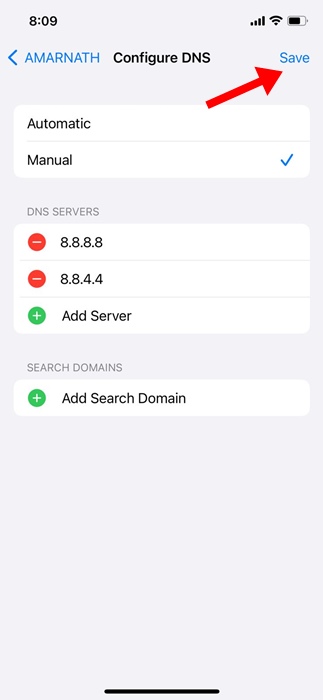
5. Po dodaniu serwerów Google DNS dotknij Ratować Przycisk w prawym górnym rogu ekranu.
7. Zresetuj ustawienia sieciowe na iPhonie
Problemy sieciowe są zwykle główną przyczyną problemu „Nie można połączyć się z App Store” na iPhonie. Tak więc, jeśli do tej pory nic nie działało na twoją korzyść, najwyższy czas zresetować ustawienia sieciowe.
1. Uruchom Ustawienia App.
2. Po otwarciu aplikacji Ustawienia dotknij Ogólny.
3. Na ogólnym ekranie dotknij Przenieś lub zresetuj iPhone’a.
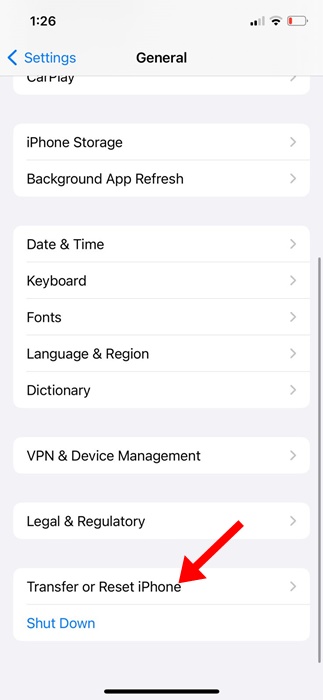
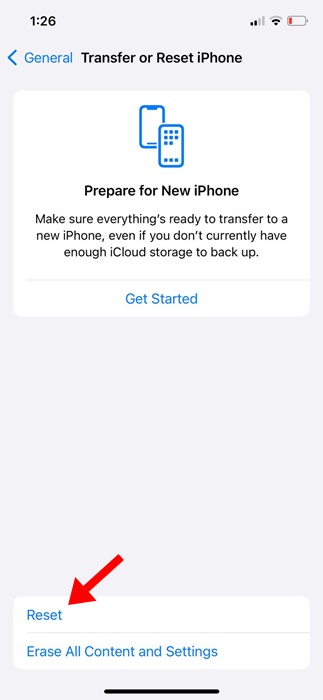
4. Na ekranie transferu lub zresetowania iPhone’a dotknij Nastawić.
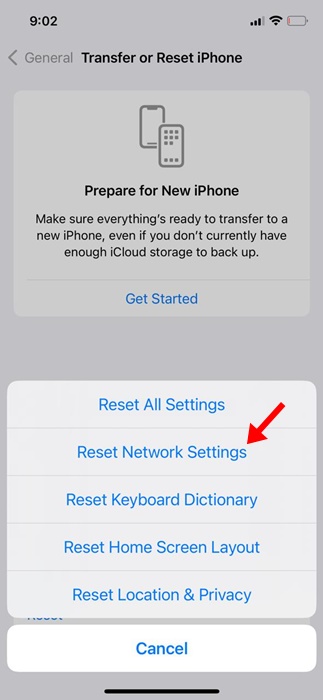
5. W wyświetlonym monicie wybierz Zresetuj ustawienia sieciowe.
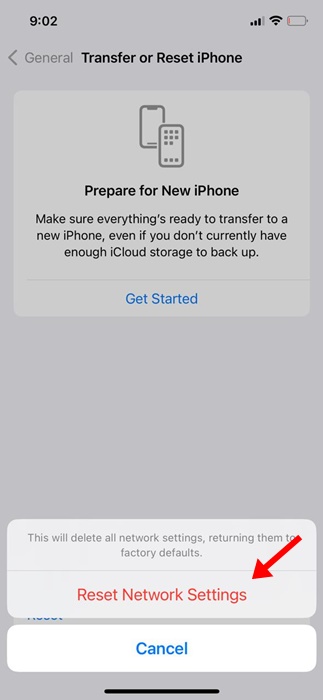
6. W montorze potwierdzenia dotknij Zresetuj ustawienia sieciowe Ponownie.
8. Zaktualizuj swój iPhone
Na wersję iOS zainstalowanej na iPhonie może wpływać drobny błąd lub usterka, uniemożliwiając dostęp do sklepu z aplikacjami. Ponowne uruchomienie iPhone’a nie pozbył się takich błędów lub usterek; Jednak aktualizacja wersji iOS będzie.
1. Uruchom Ustawienia aplikacja na iPhonie.
2. Po otwarciu aplikacji Ustawienia dotknij Ogólny.
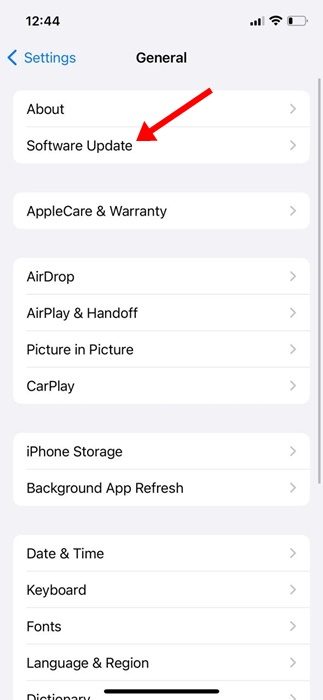
3. Na ekranie ogólnym dotknij Aktualizacja oprogramowania.
Są to kilka prostych rozwiązań, które można naprawić, nie można połączyć się z błędem magazynu aplikacji na iPhonie. Jeśli potrzebujesz więcej pomocy na ten temat, daj nam znać w komentarzach.


