
 Tomasz Nowicki
26-letni redaktor technologiczny w Echo Biznesu, to energiczny i błyskotliwy dziennikarz…
Tomasz Nowicki
26-letni redaktor technologiczny w Echo Biznesu, to energiczny i błyskotliwy dziennikarz…

Możliwe jest utworzenie kopii zapasowej iPhone’a w systemie Windows. Ale w tym celu będziesz musiał użyć nowej aplikacji Apple Devices. Za pomocą aplikacji Apple Devices możesz utworzyć lokalną kopię zapasową iPhone’a i zapisać go na komputerze.
Jak tworzyć kopię zapasową iPhone’a na komputerze z systemem Windows
Dzięki aplikacji Apple Devices możesz przesyłać zdjęcia, muzykę, filmy i inne między systemem Windows i urządzenia Apple. Można go również używać do tworzenia kopii zapasowych i przywracania urządzeń Apple.
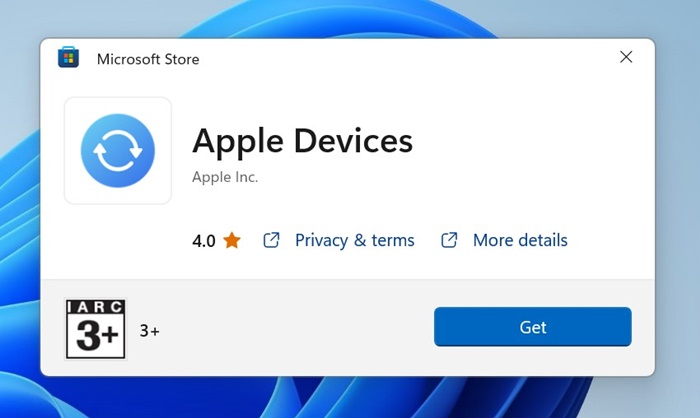
1. Pobierz i zainstaluj Aplikacja Apple Devices na komputerze z systemem Windows.
2. Podłącz iPhone do komputera z systemem Windows za pomocą kabla USB. Po podłączeniu iPhone’a odblokuj go.
3. Otwórz aplikację Apple Devices na komputerze Windows. Aplikacja powinna wykryć podłączony iPhone.
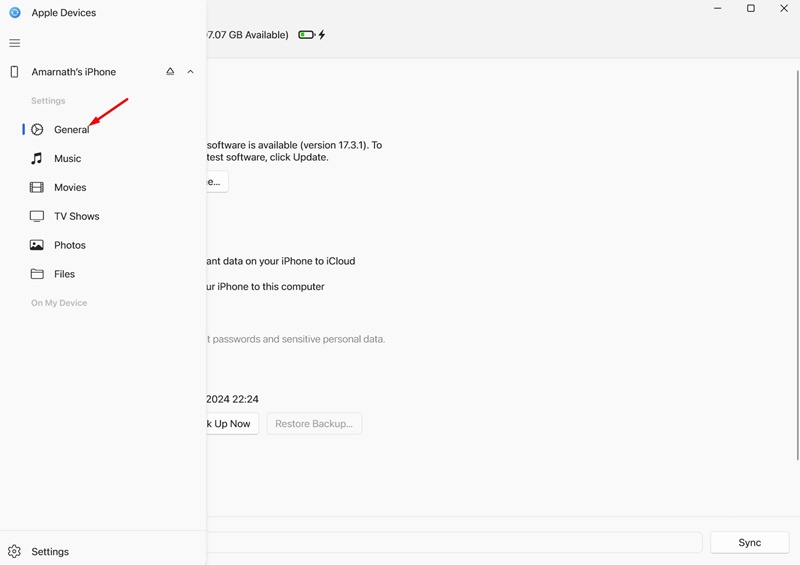
4. Przełącz się na Ogólny patka.
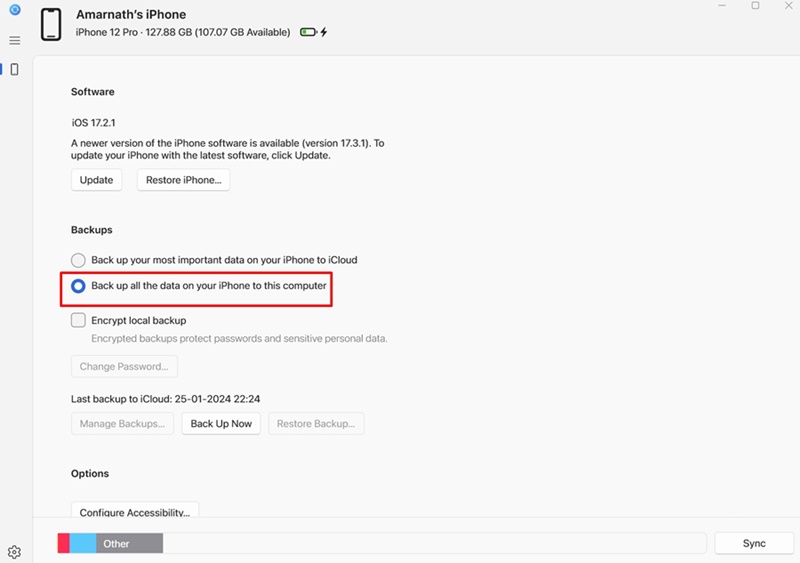
5. Przewiń w dół, aby dotrzeć do sekcji kopii zapasowej. Wybierać Wykonaj kopię zapasową wszystkich danych na iPhonie na ten komputer.
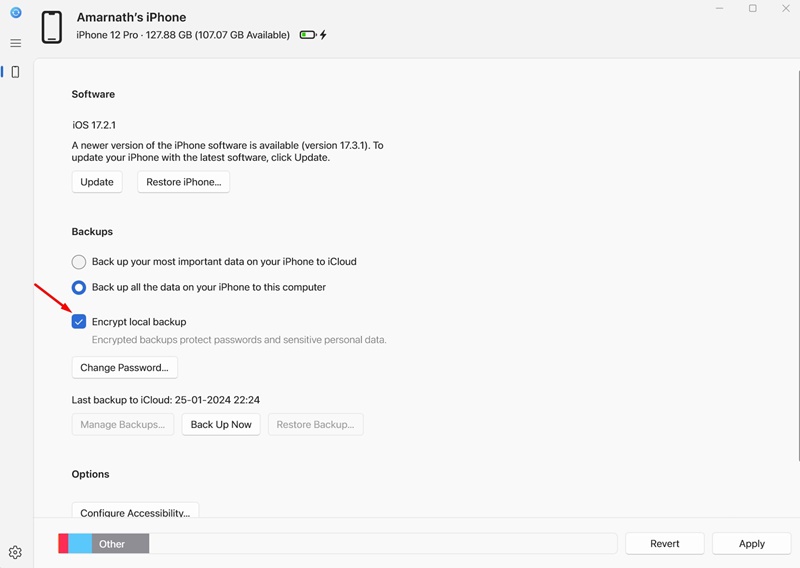
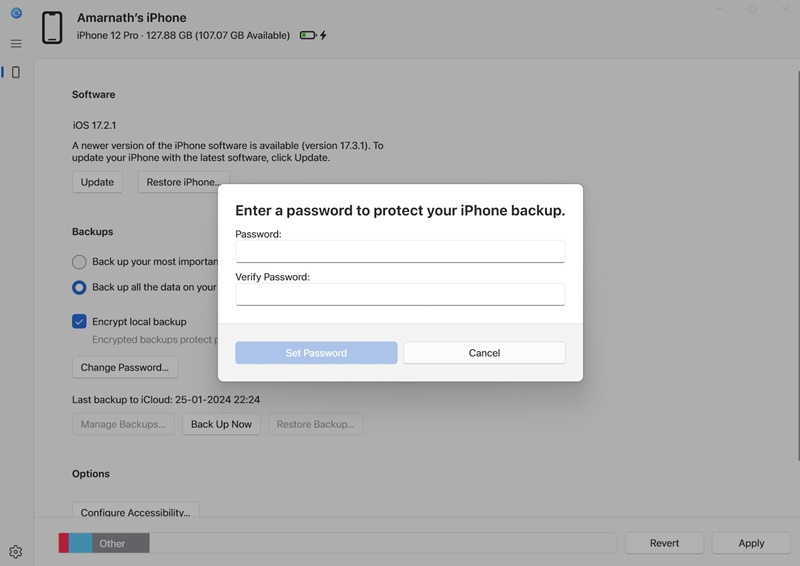
6. Otrzymujesz nawet opcję zaszyfrowania kopii zapasowej. Włączyć Zaszypuj lokalną kopię zapasową opcja.
7. Zostaniesz poproszony o ustawienie hasła do lokalnej kopii zapasowej. Wprowadź hasło i kliknij Ustaw hasło.
8. Kliknij Cofnij się teraz.
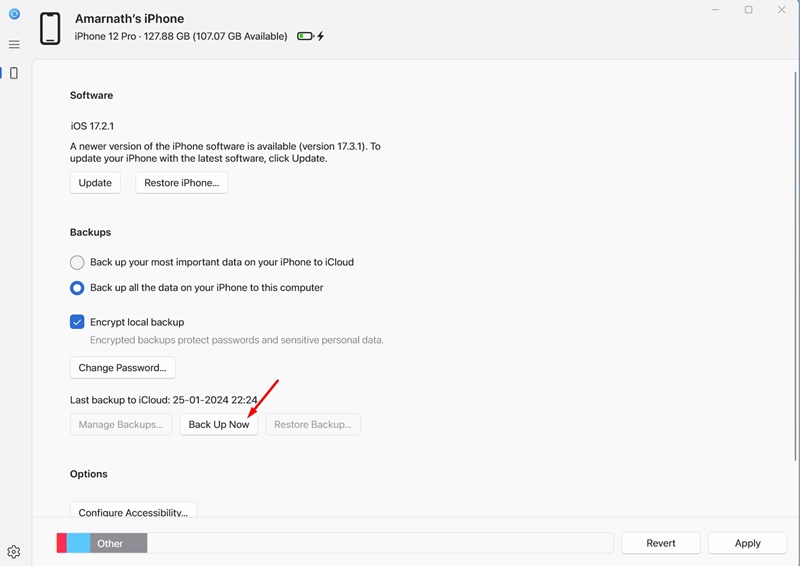
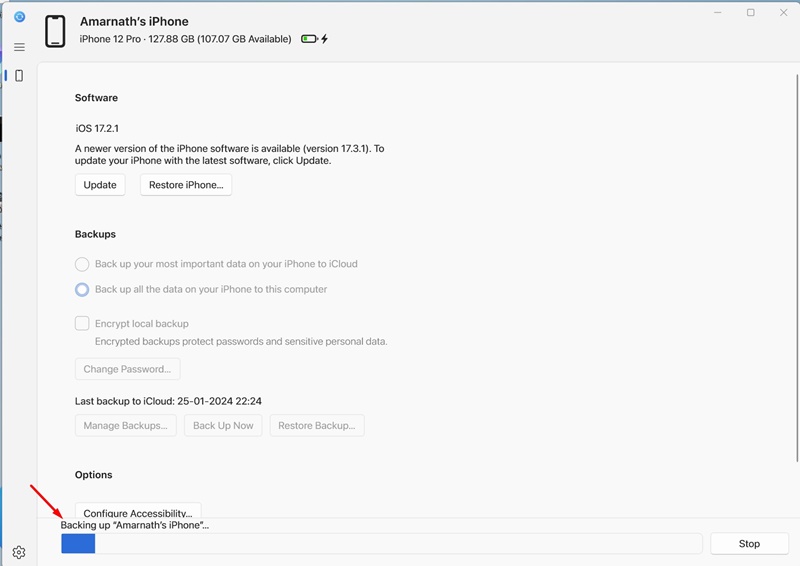
9. To rozpocznie kopię zapasową. Nie odłącz swojego iPhone’a od komputera, dopóki proces kopii zapasowej nie zakończy się.
Teraz, gdy chcesz przywrócić kopię zapasową, otwórz aplikację Apple Devices i przejdź do sekcji kopii zapasowej. Kliknij przycisk kopii zapasowej Przywróć i wybierz kopię zapasową, którą chcesz przywrócić.
Jak usunąć kopię zapasową iPhone’a?
Jeśli utworzyłeś nową kopię zapasową, możesz usunąć stary, aby zaoszczędzić miejsce do przechowywania. Oto jak możesz usunąć kopię zapasową iPhone’a z komputera.
1. Pobierz i zainstaluj Aplikacja Apple Devices na komputerze z systemem Windows.
2. Podłącz iPhone do komputera z systemem Windows za pomocą kabla USB. Po podłączeniu iPhone’a odblokuj go.
3. Otwórz aplikację Apple Devices na komputerze Windows. Aplikacja powinna wykryć podłączony iPhone.
4. Przełącz się na Ogólny Zakładka w menu nawigacyjnym.
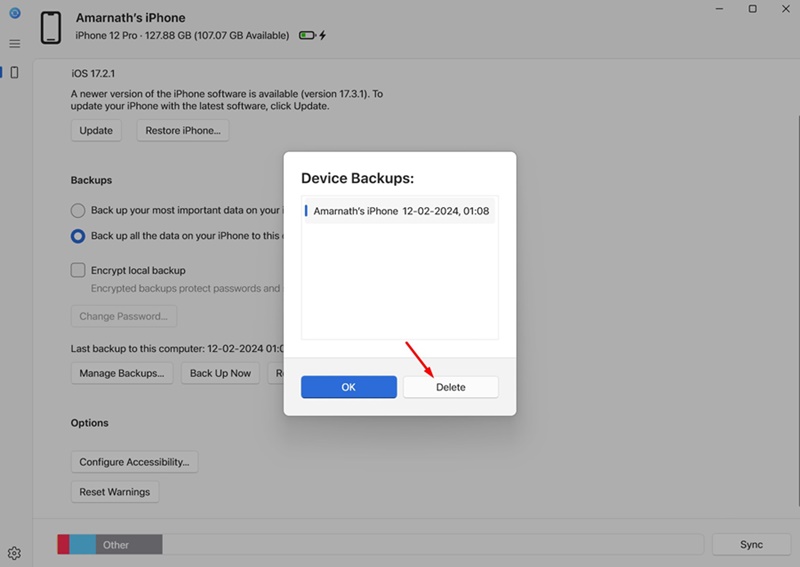
5. Przewiń w dół, aby dotrzeć do Kopie zapasowe sekcja. Następnie wybierz Zarządzaj kopii zapasowych przycisk. Będziesz mógł zobaczyć wszystkie dostępne kopie zapasowe. Wybierz kopię zapasową i kliknij Usuwać.
Ten przewodnik dotyczy kopii zapasowej iPhone’a za pomocą aplikacji Apple Devices w systemie Windows. Daj nam znać w komentarzach poniżej, jeśli potrzebujesz więcej pomocy na ten temat.


