Tomasz Nowicki
26-letni redaktor technologiczny w Echo Biznesu, to energiczny i błyskotliwy dziennikarz…
Tomasz Nowicki
26-letni redaktor technologiczny w Echo Biznesu, to energiczny i błyskotliwy dziennikarz…

Stwierdzono, że użytkownicy Google Chrome mają problemy z pobieraniem plików z Internetu. Według użytkowników otrzymują oni „pobieranie nieudanego błędu sieci” podczas pobierania plików z Internetu.
Jeśli jesteś użytkownikiem Google Chrome i otrzymujesz ten sam „Pobierz nieudany błąd sieci” podczas pobierania plików, oto jak to naprawić.
1. Sprawdź swój Internet
Niestabilny Internet jest ważnym powodem „pobierania nieudanego błędu sieci” w przeglądarce Google Chrome. Podczas pobierania plików z Internetu, jeśli połączenie internetowe twojego komputera zostanie odłączone, otrzymasz nieudany komunikat o błędzie.
Musisz upewnić się, że Twój komputer ma aktywne i stabilne połączenie internetowe, a następnie spróbować ponownie pobrać pliki.
2. Sprawdź szybkość Internetu
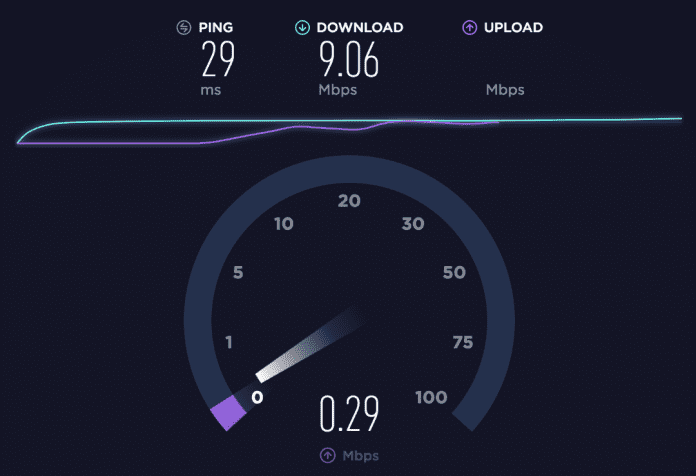
Mimo że masz stabilne połączenie internetowe, ważne jest również sprawdzenie prędkości połączenia. Powolna prędkość Internetu często powoduje nieudane pobieranie. Błąd pojawia się szczególnie, gdy próbujesz pobrać duże pliki z sieci za pomocą powolnego połączenia internetowego.
Aby wykluczyć powolne połączenie internetowe, możesz zaktualizować swój obecny plan internetowy lub poprosić dostawcę Internetu o poprawę szybkości połączenia.
3. Uruchom ponownie urządzenie

Jest absolutnie możliwe, że „pobieranie nieudanego błędu sieci” jest uruchamiane z powodu błędu lub usterki na poziomie systemu. Możesz wyeliminować takie błędy i usterki, ponownie uruchamiając urządzenia. W zależności od tego, które urządzenie używasz do pobierania plików, czy to komputer, czy urządzenie mobilne, musisz go ponownie uruchomić, aby rozwiązać problem.
4. Uruchom Google Chrome w trybie incognito
Rozszerzenia przeglądarki przyczyniają się do rozszerzenia funkcjonalności przeglądarki internetowej. Jeśli jednak niektóre rozszerzenia są uszkodzone, mogą wywołać błąd sieciowy pobierania.
Najlepszym sposobem na wyeliminowanie problemów związanych z rozszerzeniem w przeglądarce Google Chrome jest pobranie pliku w trybie incognito. Tryb Chrome Incognito wyłącza wszystkie rozszerzenia stron trzecich.

- Otwórz przeglądarkę Google Chrome na komputerze.
- Kliknij trzy kropki w prawym górnym rogu.
- Wybierz nowe okno Incognito.
- To wprowadzi tryb incognito Chrome; Możesz pobrać swoje pliki teraz.
5. Dokonaj zmian w ustawieniach antywirusowych
Programy antywirusowe zewnętrznych zwykle mają funkcję o nazwie skanowanie HTTPS, znane z sprzeczności z bieżącymi pobieraniem.
Funkcja została zaprojektowana w celu ochrony komputera przed złośliwym oprogramowaniem ukrytym za zabezpieczonymi i zaszyfrowanymi stronami internetowymi. Tak więc, jeśli korzystasz z jakiegokolwiek programu antywirusowego, ważne jest, aby zmodyfikować ustawienia i wyłączyć opcję skanowania HTTPS.
6. Zaktualizuj sterowniki sieciowe
Ponieważ pobieranie nieudanego błędu sieciowego na Chrome jest głównie powiązane z problemami sieciowymi, ważne jest, aby zaktualizować sterowniki sieciowe komputera. Oto jak aktualizować sterowniki sieciowe w systemie Windows.
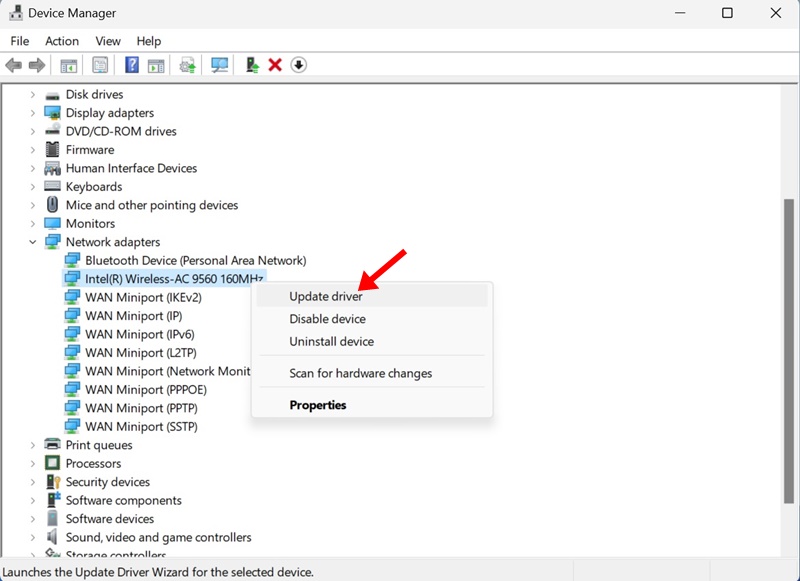
- Otwórz aplikację Manager Device Manager na komputerze Windows.
- Rozwiń Adaptery sieciowe drzewo.
- Kliknij prawym przyciskiem myszy sterownik sieciowy komputera i wybierz Zaktualizuj sterownik.
- Wybierać Wyszukaj automatycznie zaktualizowane oprogramowanie do sterowników.
Windows 11 automatycznie wyszukuje dostępne aktualizacje sterownika. Jeśli znajdzie aktualizację, pobranie i zainstaluje ją automatycznie.
7. Ponownie zainstaluj sterownik sieciowy
Jeśli aktualizacja nie pomogła, możesz również spróbować ponownie zainstalować sterownik sieciowy. Oto jak to zrobić.
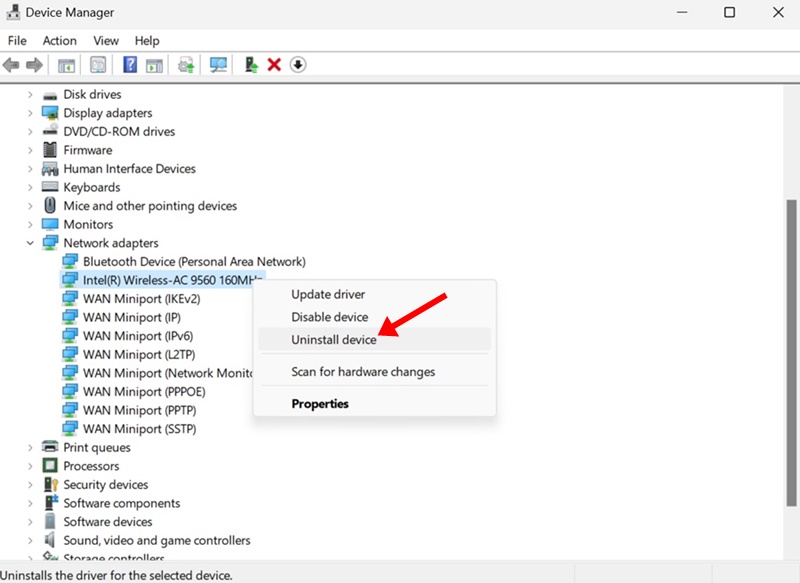
- Otwórz Menedżer urządzeń na twoim komputerze.
- Rozwiń Adaptery sieciowe drzewo.
- Kliknij prawym przyciskiem myszy adapter sieciowy komputera i wybierz Urządzenie odinstalowane.
- Wybierać Odinstalowanie.
Po odinstalowaniu uruchom ponownie komputer. Przy następnym rozruchu system Windows automatycznie zainstaluje adapter sieciowy wraz z kompatybilnymi sterownikami.
8. Dokonaj zmian w właściwościach internetowych
Istnieje funkcja w systemie Windows o nazwie Windows Attainment Manager, która chroni komputer przed niebezpiecznymi plikami, które pobierasz lub odbierasz. Czasami to narzędzie zapobiega pobieraniu plików. Aby umożliwić pobieranie, możesz spróbować skonfigurować ustawienia menedżera załącznika systemu Windows.
1. Otwórz okno dialogowe Uruchom. Następnie wpisz inetcpl.cpl i naciśnij Enter.
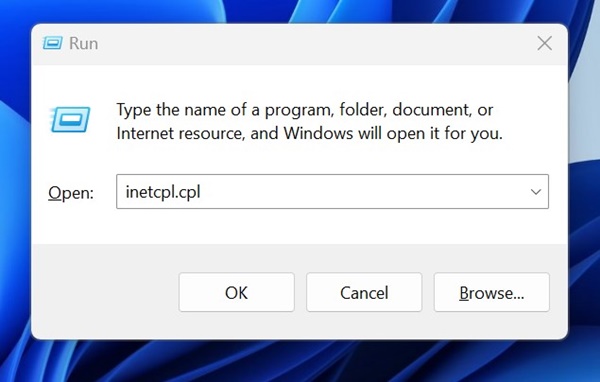
2. Przejdź na Bezpieczeństwo patka.
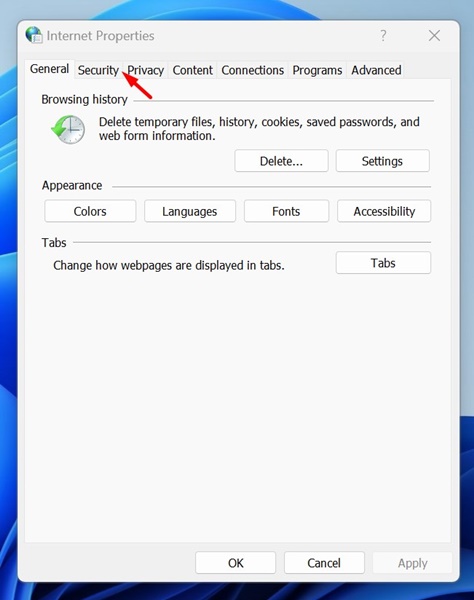
3. Kliknij Poziom niestandardowy.
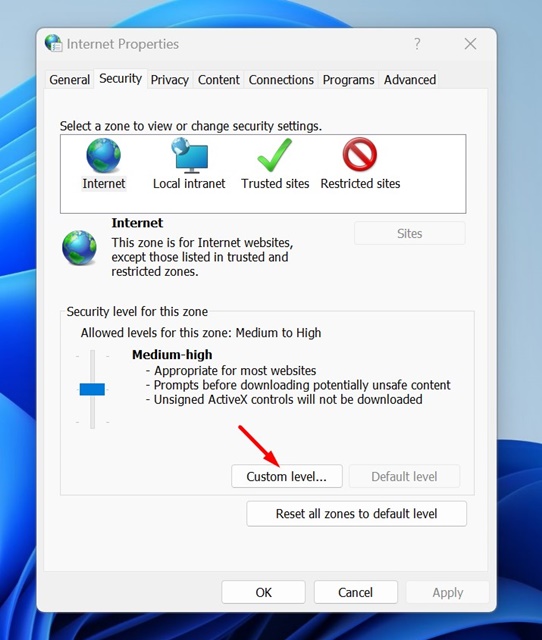
4. Znajdź pobieranie. Sprawdź Włączać przycisk pod Pobierz plik.
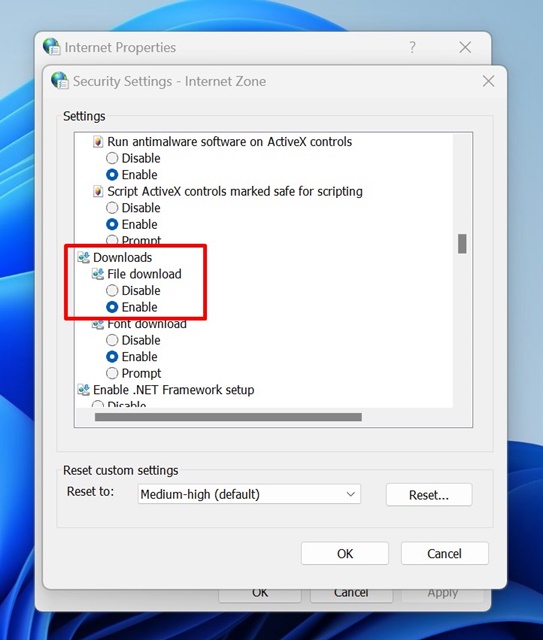
5. Przewiń w dół do Uruchamianie aplikacji i niebezpiecznych plików sekcja. Wybierać Monit (zalecany).

6. Po wprowadzeniu zmian kliknij OK.
Zamknij okno właściwości internetowych i uruchom ponownie komputer. Będzie to miało zastosowanie do zmian.
9. Zaktualizuj przeglądarkę Chrome
Jeśli „pobieranie nieudanego błędu sieci” w przeglądarce Chrome nie został jeszcze naprawiony, prawdopodobnie jest on wyzwalany przez przestarzałą wersję przeglądarki.
Przeglądarka Google Chrome automatycznie aktualizuje się w tle, ale w niektórych przypadkach musisz wymusić aktualizację. Oto jak zaktualizować Chrome.

- Otwórz przeglądarkę Google Chrome.
- Kliknij trzy kropki W prawym górnym rogu.
- Wybierać Pomoc> O Google Chrome.
- Wszystkie oczekujące aktualizacje zostaną pobrane i zainstalowane.
- Kliknij Ponowne uruchomienie Przycisk, aby zrestartować przeglądarkę internetową.
Po aktualizacji ponownie pobierz plik. Tym razem nie otrzymasz błędu sieciowego pobierania.
10. Zresetuj Google Chrome
Jeśli do tej pory nic nie działało, nadszedł czas, aby ponownie zainstalować przeglądarkę Chrome na komputerze. Resetowanie cofnie każde ustawienie Chrome do wartości domyślnej. Oto jak zresetować przeglądarkę Google Chrome.
1. Kliknij trzy kropki W prawym górnym rogu.
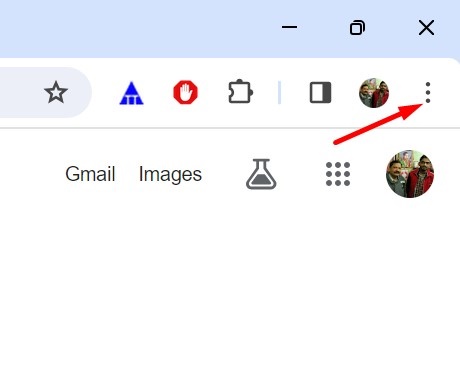
2. Wybierz Ustawienia.
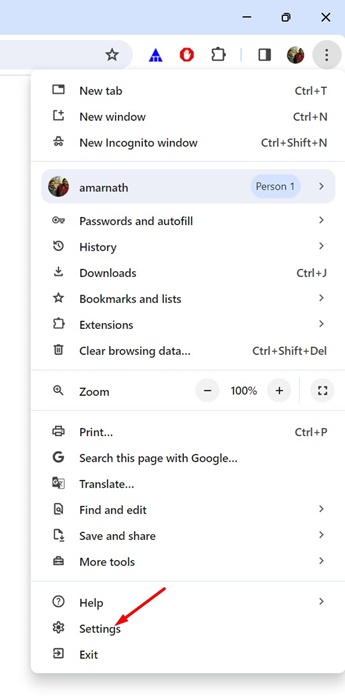
3. Wybierz Zresetuj ustawienia.

4. Kliknij Przywróć ustawienia do ich oryginalnych wartości domyślnych.

5. Wybierz Zresetuj ustawienia.
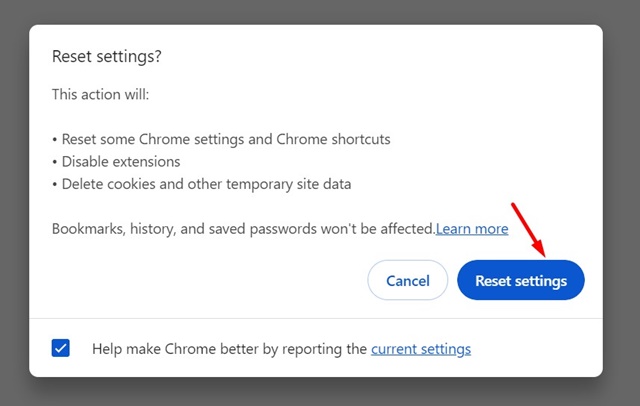
To zresetuje przeglądarkę Google Chrome. Usunie wszystkie ustawienia wytworzone przez użytkownika, wyłączy rozszerzenia i usunie pliki cookie i inne tymczasowe dane witryny.
Są to proste metody naprawy błędu pobierania nieudanego sieci w przeglądarce Google Chrome. Daj nam znać w komentarzach poniżej, jeśli potrzebujesz więcej pomocy w rozwiązaniu tego problemu.