Tomasz Nowicki
26-letni redaktor technologiczny w Echo Biznesu, to energiczny i błyskotliwy dziennikarz…
Tomasz Nowicki
26-letni redaktor technologiczny w Echo Biznesu, to energiczny i błyskotliwy dziennikarz…

Linki YouTube, które nie otwierają się w aplikacji, mogą być problematyczne, ponieważ wersja internetowa jest zaprojektowana głównie dla komputerów stacjonarnych. Tak więc, jeśli linki YouTube nie otwierają się w aplikacji na Androidzie lub iPhonie, oto, co powinieneś zrobić.
1. Pozwól aplikacji YouTube zawsze otwierać obsługiwane linki
URL YouTube, który możesz otrzymać lub kliknąć, może być inne. Dlatego możesz ustawić swoją aplikację YouTube na Androida, aby zawsze otwierać wszystkie obsługiwane warianty linków. W ten sposób, za każdym razem, gdy klikniesz obsługiwany adres URL YouTube, aplikacja automatycznie otworzy się i odtwarza wideo.
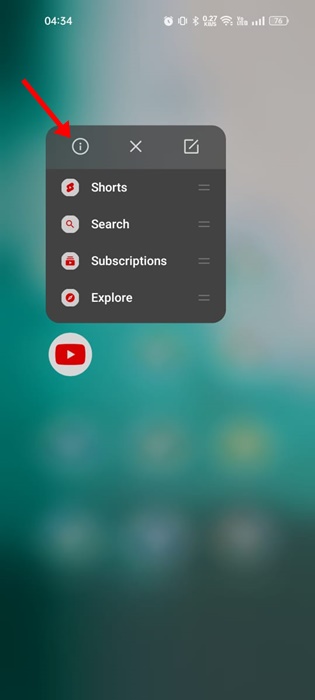
1. Długo naciśnij ikonę aplikacji YouTube na ekranie głównym i dotknij Informacje o aplikacji.
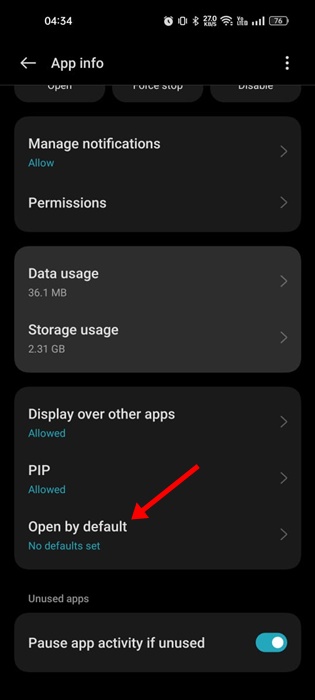
2. Stuknij Domyślnie otwarty opcja.
3. Upewnij się Otwórz obsługiwane linki przełącznik jest włączony.
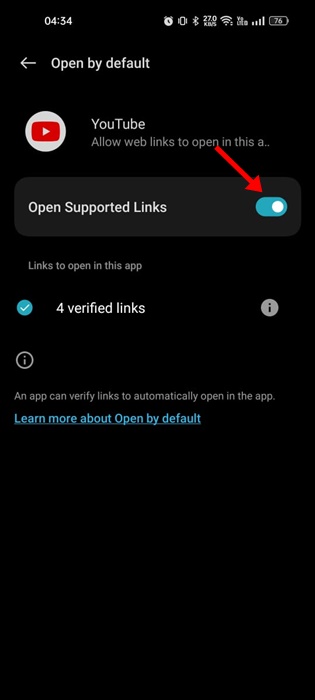
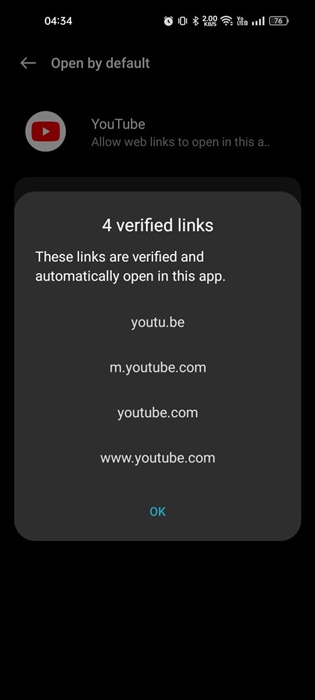
4. Aby sprawdzić, które linki otworzy aplikacja, kliknij (!) Wykrzyknik Oprócz zweryfikowanych linków.
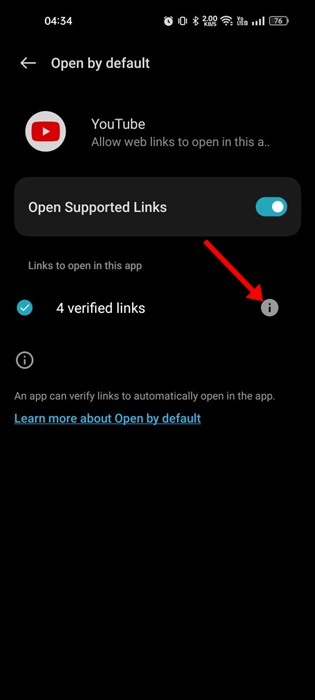
5. Sprawdź, czy aplikacja obsługuje wszystkie warianty URL YouTube.
2. Ustaw Android, aby otworzyć linki w aplikacjach
Na Androidzie zawsze możesz otworzyć linki internetowe w obsługiwanych aplikacjach. Jeśli ta funkcja jest wyłączona, powyższa metoda nie zadziała. Musisz prawidłowo skonfigurować Android, aby otwierać linki w aplikacjach.
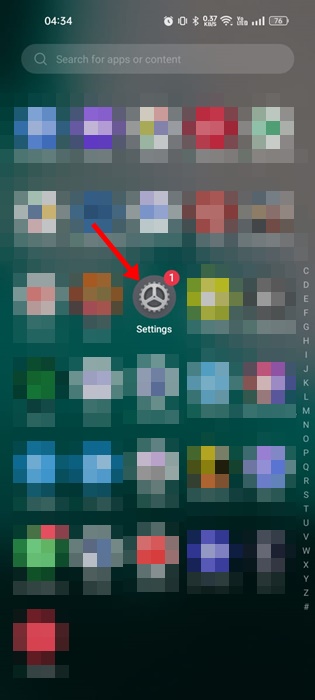
1. Otwórz szufladę aplikacji na Androida i dotknij Ustawienia.
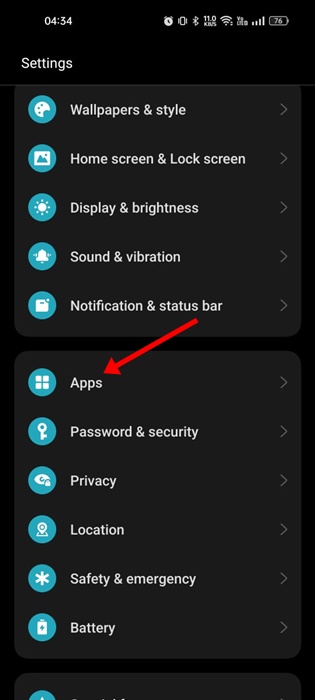
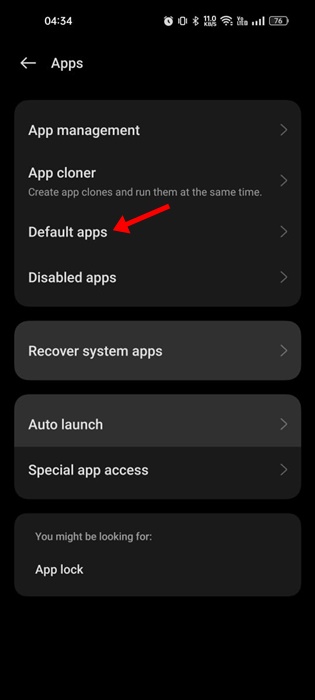
2. Przewiń w dół i dotknij Aplikacje.
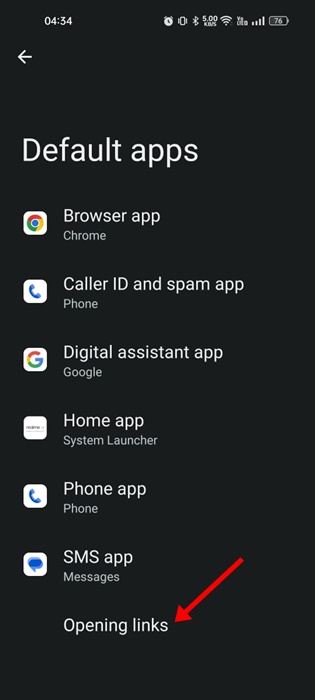
3. Stuknij Domyślne aplikacje.
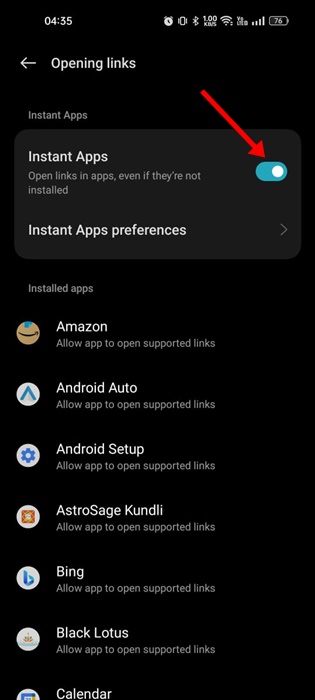
4. Stuknij Otwarcie linków.
5. Przełącz na Instant Apps Lub Otwórz linki w aplikacjach opcja.
3. Przekieruj linki, aby zawsze otwierać w aplikacji YouTube
Aplikacja zewnętrzna znana jako „Open Link z” przekierowuje linki do żądanej aplikacji. Jeśli powyższe metody nie naprawiają linków YouTube, które nie otwierają aplikacji, możesz użyć tej aplikacji.
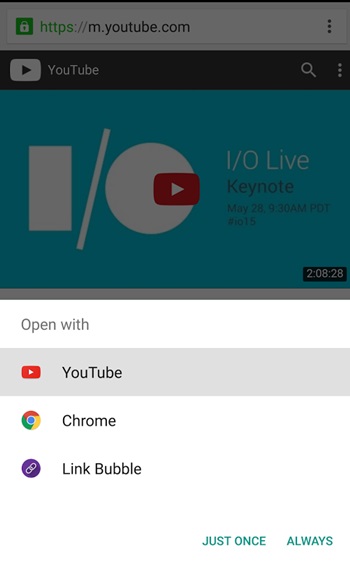
Konfigurowanie Otwórz link z Aplikacja na Androida może być skomplikowana, ale dobrze wykonuje zadanie. Aby skonfigurować aplikację, śledź nasz przewodnik – Przekieruj linki do otwarcia w żądanej aplikacji.
4. Napraw linki na YouTube, które nie otwierają się w aplikacji na telefony Samsung
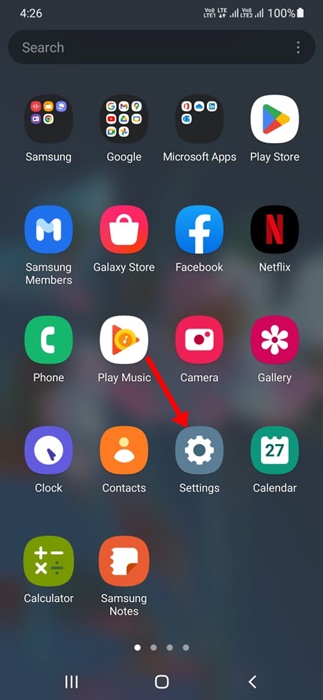
Domyślnie telefony Samsung są ustawione tak, aby otworzyć linki YouTube w przeglądarce Samsung Internet zamiast aplikacji YouTube. Dlatego musisz zmienić sposób, w jaki Twój telefon Samsung obsługuje adresy URL YouTube. Oto, co musisz zrobić.
1. Otwórz szufladę aplikacji Samsung i dotknij Ustawienia.
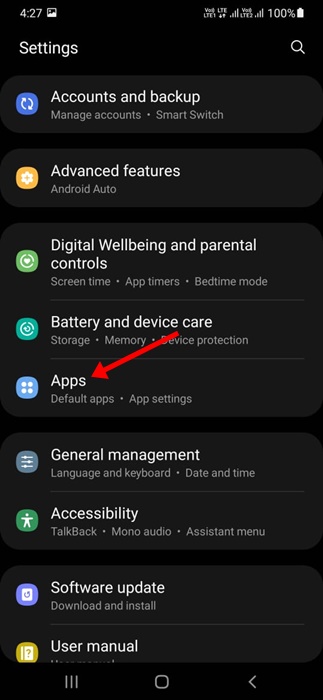
2. Po otwarciu ustawień dotknij Aplikacje.
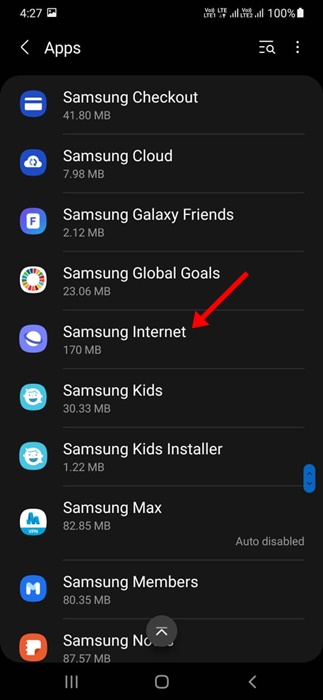
3. W menu aplikacji dotknij przycisk wyszukiwania U góry ekranu.
4. Szukaj Samsung Internet i dotknij tego.
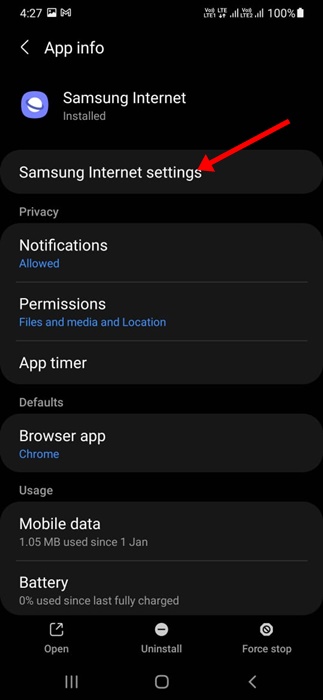
5. Na ekranie informacji o aplikacji dla Samsung Internet wybierz Ustawienia Internetu Samsung.
6. Stuknij przydatne funkcje na Ustawienia Internetu ekran.
7. Włącz przełącznik dla Otwórz linki w innych aplikacjach Na ekranie przydatnych funkcji.
Kilka innych rzeczy, które możesz spróbować
Jeśli problem będzie się utrzymywał, możesz wypróbować kilka innych rzeczy. Po pierwsze, upewnij się, że aplikacja YouTube jest aktualna i że żadna inna aplikacja nie uniemożliwia jej uruchomienia. Oto, co możesz zrobić.
- Upewnij się, że aplikacja YouTube jest aktualna.
- Przejrzyj aplikacje innych firm zainstalowanych na twoim urządzeniu.
- Usuń aplikacje, które mogą utrudniać funkcjonalność aplikacji YouTube.
- Zainstaluj wszystkie oczekujące aktualizacje Androida.
- Spróbuj ponownie zainstalować aplikację YouTube.
Przeczytaj także: Jak kontrolować telewizor YouTube z telefonu
Linki YouTune, które nie otwierają się w aplikacji na Androidzie, mogą być frustrujące, ale można je łatwo rozwiązać, postępując zgodnie z naszymi współdzielonymi metodami. Jeśli potrzebujesz więcej pomocy w naprawie linków YouTube, które nie otwierają się w aplikacji na Androidzie, daj nam znać w komentarzach.